
MK620 - Clavier LOGITECH - Notice d'utilisation et mode d'emploi gratuit
Retrouvez gratuitement la notice de l'appareil MK620 LOGITECH au format PDF.


| Type de produit | Clavier sans fil |
| Marque | Logitech |
| Modèle | MK620 |
| Dimensions (L x l x H) | 445 x 145 x 24 mm |
| Poids | 500 g (avec piles) |
| Alimentation | 2 piles AAA |
| Autonomie des piles | Jusqu'à 24 mois |
| Portée sans fil | 10 mètres |
| Type de connexion | RF 2,4 GHz avec récepteur USB |
| Fonctions principales | Touches multimedia, pavé numérique, touches de fonction |
| Compatibilité | Windows, macOS, Chrome OS |
| Matériau | Plastique ABS |
| Entretien et nettoyage | Nettoyer avec un chiffon doux et sec. Ne pas utiliser de produits abrasifs. |
| Sécurité | Ne pas exposer à l'humidité, aux températures extrêmes ou à la lumière directe du soleil. |
| Pièces détachées et réparabilité | Non réparable par l'utilisateur. Pour le recyclage, contacter un centre agréé. |
| Informations générales | Utilisation intérieure uniquement. Respecter les consignes de la notice. |
FOIRE AUX QUESTIONS - MK620 LOGITECH
Questions des utilisateurs sur MK620 LOGITECH
0 question sur cet appareil. Repondez a celles que vous connaissez ou posez la votre.
Poser une nouvelle question sur cet appareil
Téléchargez la notice de votre Clavier au format PDF gratuitement ! Retrouvez votre notice MK620 - LOGITECH et reprennez votre appareil électronique en main. Sur cette page sont publiés tous les documents nécessaires à l'utilisation de votre appareil MK620 de la marque LOGITECH.
MODE D'EMPLOI MK620 LOGITECH
Votre ensemble clavier et souris est maintenant prêt à l'emploi. Vous pouvez télécharger le logiciel Logitech® SetPoint™ si vous souhaitez personnaliser les touches de votre clavier et de votre souris.
Fonctions du clavier : Utilisation des touches de fonction

Les touches F conviviales et leur mode avancé vous permettent de lancer facilement des applications. Pour profiter des fonctions avancées (icônes jaunes), appuyez sur la touche F dans la relâcher, puis sur la touche F de votre choix.
Conseil : pour accéder aux fonctions avancées sans avoir à appuyer sur la touche FN, vous pouvez inverser le mode FN dans les paramètres du logiciel (SetPoint).

Fonctionnalités du clavier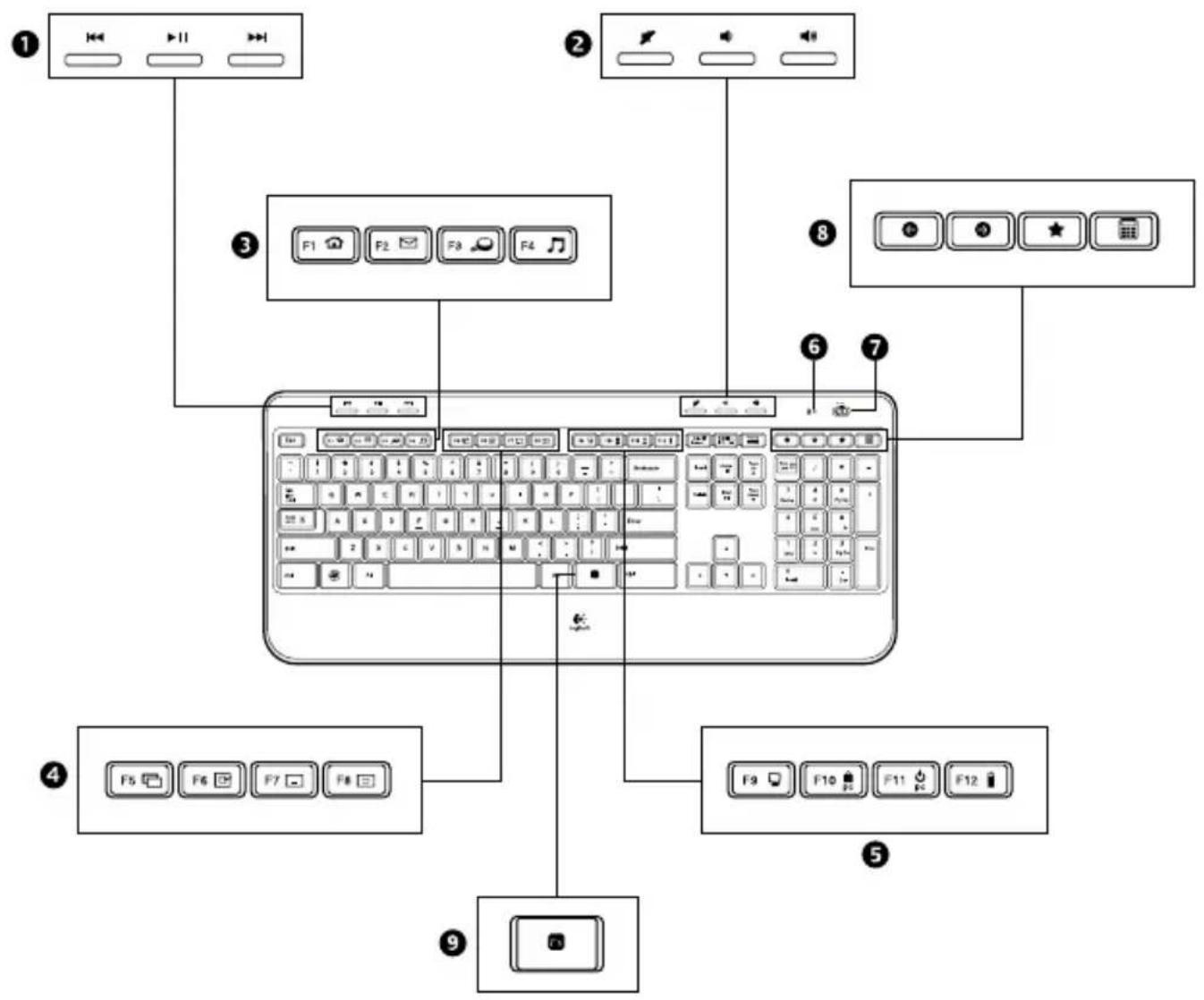
Fonctionnalités du clavier
- Navigation multimédia
- Réglage du volume
- Zone d'applications
FN + F1 Lance le navigateur Web
FN + F2 Lance l'application de courrier électronique
FN + F3 Lance le service Recherche Windows*
FN + F4 Lance le lecteur multimédia
- Contrôles d'affichage Windows
FN + F5 Basculer † FN + F6 Affiche le Bureau FN + F7 Réduit la fenêtre active FN + F8 Restaure les fenêtres réduites
- Zone Fonctions pratiques
FN + F9 : Poste de travail FN + F10 : Verrouille l'ordinateur FN + F11 : Met l'ordinateur en veille FN + F12 : Contrôle le niveau de charge des piles du clavier
- Témoin de charge des piles
- Bouton d'alimentation du clavier
- Navigation Internet
• Pages Précédente et Suivante sur Internet • Favoris Internet • Lance la calculatrice
Fonctions de la souris
Roulette de défilement


Fonctions de la souris
- Roulette de défilement : appuyez sur le bouton central ou exercez une pression vers la gauche/droite pour un défilement latéral.*
- Bouton d'alternance de la roulette de défilement : appuyez dessus pour alterner entre le défilement ultra-rapide (rotation libre) et le défilement de précision (pas à pas).
- Boutons Précédent et Suivant* : appuyez dessus pour basculer entre les pages Web.
- Changement d'application* : appuyez sur le revêtement de caoutchouc pour basculer entre les applications.
- Témoin d'état des piles : s'allume en rouge lorsque le niveau des piles est faible.
- Bouton Marche/Arrêt : utilisez-le pour activer ou désactiver la souris.
- Bouton d'ouverture du compartiment des piles : appuyez dessus et faites glisser le clapet. Allégez la souris en installant une seule pile.
- Moteur laser : pour un contrôle du pointeur souple et précis.
- Fentes : pour retirer les patins de la souris lorsqu'ils sont usés.
- Espace de rangement du récepteur.
* Les fonctions de changement d'application et de défilement latéral nécessitent l'installation du logiciel Logitech (SetPoint). Selon votre système d'exploitation, les boutons Précédent, Suivant et central peuvent également nécessiter l'installation du logiciel.
Gestion de l'alimentation
Votre clavier et votre souris possèdent jusqu'à trois ans d'autonomie des piles.*
Mode de veille
Saviez-vous que le clavier et la souris se mettent en mode veille après quelques minutes d'inactivité ? Cette fonctionnalité a pour but d'économiser les piles sans que vous ayez à éteindre et rallumer sans cesse vos dispositifs. Le mode veille des deux dispositifs est désactivé dès que vous recommencez à les utiliser.
Comment vérifier le niveau de charge des piles du clavier ?
Appuyez sur la touche FN en la maintenant enfoncée et appuyez sur la touche F12 : si le témoin LED brille en vert, le niveau des piles est correct. S'il brille en rouge, cela signifie que le niveau de charge des piles est faible et que vous devez changer les piles. Vous pouvez également mettre le clavier hors tension, puis à nouveau sous tension, au moyen du commutateur Marche/Arrêt situé sur le clavier.

Comment vérifier le niveau de charge des piles de la souris ?
Mettez la souris hors tension, puis à nouveau sous tension en utilisant le commutateur Marche/Arrêt situé sous la souris. Si le témoin lumineux situé sur la partie supérieure de la souris s'allume en vert pendant 10 secondes, le niveau de charge des piles est correct. S'il brille en rouge, cela signifie que le niveau de charge des piles est faible et que vous devez changer les piles.
Dessous de la souris


* La durée de vie des piles est susceptible de varier en fonction de l'environnement et du mode d'utilisation. Une utilisation quotidienne prolongée a pour effet d'écourter la durée de vie des piles.
![graph TD A["Laptop"] --> B["USB Device"] C["Mouse"] --> B D["Keyboard"] --> B E["Gaming Controller"] --> B B --> F["Switch"] style A fill:#f9f,stroke:#333 style C fill:#ccf,stroke:#333 style D fill:#cfc,stroke:#333 style E fill:#fcc,stroke:#333](/content/2026/06/1280254/images/8f2801dcacc2ff1fdcb03671ed4be17c542cbf6788817dcc5085e1cf31e6cb14.jpg)
Branchez-le. Oubliez-le. Ajoutez.
Vous disposez d'un récepteur Logitech® Unifying. Ajoutez un clavier ou une souris sans fil compatible qui utilise le même récepteur. C'est facile. Démarrez simplement le logiciel Logitech® Unifying* et suivez les instructions à l'écran. Pour en savoir plus et pour télécharger le logiciel, rendez-vous sur www.logitech.com/unifying
Dépannage
Le clavier et la souris ne fonctionnent pas
Vérifiez la connexion USB. Essayez également de changer de port USB. Problème de distance ? Essayez de rapprocher le clavier et la souris du récepteur Unifying. Vérifiez que les piles sont bien installées. Vérifiez également l'alimentation de chaque dispositif (voir Gestion de l'alimentation pour plus d'informations).

Sous la souris, déplacez le commutateur Marche/Arrêt vers la droite pour mettre la souris sous tension. Le témoin lumineux situé sur la souris doit s'allumer en vert pendant 10 secondes (voir Gestion de l'alimentation pour plus d'informations).
Dessous de la souris

Français
Dépannage
Le mouvement du curseur est lent ou irrégulier. Essayez la souris sur une surface différente (les surfaces très foncées ne sont pas les plus adaptées).
Le clavier est-il sous tension ? Faites glisser le commutateur Marche/Arrêt du clavier sur la position de marche, comme illustré ci-dessous. Les témoins d'état du clavier doivent s'allumer.

Rétablissez la connexion. Utilisez le logiciel Unifying pour réinitialiser la connexion entre l'ensemble clavier/souris et le récepteur Unifying. Pour en savoir plus, reportez-vous à la section Unifying de ce guide (p. 48).
Pour en savoir plus sur l'utilisation des produits et leur confort, effectuez la visite guidée et accédez au site Web www.logitech.com/comfort.


1

2
i



- FONCTIONS DU CLAVIER : UTILISATION DES TOUCHES DE FONCTION
- FONCTIONNALITÉS DU CLAVIER
- FONCTIONS DE LA SOURIS
- GESTION DE L'ALIMENTATION
- MODE DE VEILLE
- COMMENT VÉRIFIER LE NIVEAU DE CHARGE DES PILES DU CLAVIER
- COMMENT VÉRIFIER LE NIVEAU DE CHARGE DES PILES DE LA SOURIS
- BRANCHEZ-LE. OUBLIEZ-LE. AJOUTEZ
- DÉPANNAGE
- LE CLAVIER ET LA SOURIS NE FONCTIONNENT PAS
- I
Marque : LOGITECH
Modèle : MK620
Catégorie : Clavier