
KEYS-TO-GO - Tastatur LOGITECH - Gratis bruksanvisning og manual
Finn enhetens veiledning gratis KEYS-TO-GO LOGITECH i PDF-format.


| Produkttype | Trådløst ultrabærbart tastatur |
| Mål (L x B x H) | 242 x 137 x 6 mm |
| Vekt | 180 g |
| Strømforsyning | Knappcellebatteri CR2032 (inkludert) |
| Estimert batterilevetid | 3 måneder (avhengig av bruk) |
| Tilkobling | Bluetooth 3.0 |
| Trådløs rekkevidde | 10 meter |
| Kompatible operativsystemer | iOS, Android, Windows, macOS |
| Antall taster | 79 (øy-format) |
| Materialer | Plast med silikonbelegg for beskyttelse |
| Tilgjengelige farger | Grå, Blå, Rosa |
| Hovedfunksjoner | Berøringsinntasting, spesifikke snarveier for iOS/Android, innebygd deksel |
| Vedlikehold og rengjøring | Rengjør med en myk, lett fuktig klut; ikke bruk slipende rengjøringsmidler |
| Sikkerhet | Unngå overdreven fuktighet; bruk kun anbefalt batteri |
| Reservedeler og reparerbarhet | Standard CR2032 knappcellebatteri, tilgjengelig i handelen |
| Produsentgaranti | 1 år |
Ofte stilte spørsmål - KEYS-TO-GO LOGITECH
Brukerspørsmål om KEYS-TO-GO LOGITECH
0 spørsmål om dette apparatet. Svar på dem du kjenner, eller still ditt eget.
Still et nytt spørsmål om dette apparatet
Last ned instruksjonene for din Tastatur i PDF-format gratis! Finn veiledningen din KEYS-TO-GO - LOGITECH og ta den elektroniske enheten tilbake i hendene. På denne siden er alle dokumenter som er nødvendige for bruken av enheten din publisert. KEYS-TO-GO av merket LOGITECH.
BRUKSANVISNING KEYS-TO-GO LOGITECH
Kassering av uttjente batterier
Fn + venstre piltast =
Velg til venstre
Markerer tekst til venstre, ord for ord

Bli kjent med produktet
- Hurtigtaster
- Tastatur
- Bluetooth®-tilkoblingstast
- Batterikontrolltast
- Statuslampe for Bluetooth og batteri
- Av/på-bryter
- Ladeport med mikro-usb-tilkopling
- Ladeledning med mikro-usb-tilkopling
- Dokumentasjon
Bluetooth-oppdagelse starter automatisk og fortsetter i 15 minutter. Statuslampen blinker blått.
Hvis statuslampen blir rød i korte perioder, bør du lade batteriet. Du finner mer informasjon under "Lade batteriet".
2. Opprett Bluetooth-forbindelse:

Pass på at Bluetooth på iPad er slått på. Velg Innstillinger > Bluetooth > På.
Velg "Keys-To-Go" fra enhetsmenyen.
Tips: Hvis "Keys-To-Go" ikke er på listen, kan du prøve å trykke og holde på Bluetooth-tilkoblingstasten på tastaturet i 2 sekunder.
Lade batteriet
Du bør lade batteriet når:
Et fulladet batteri gir omtrent tre måneders bruk når tastaturet brukes cirka to timer om dagen.
Lade batteriet
- Bruk ladekabelen med micro-USB til å koble tastaturet til datamaskinen eller en USB-strømadapter. Statuslampen blinker grønt mens tastaturet lader.

Hvert minutt med lading gir deg ca. to timers bruk.
NB: Denne raten er omtrentlig og basert på standard brukererfaring. Resultatene kan variere.
En fullstendig opplading kan ta opptil 2,5 timer.
Hurtigtaster

Home = Startskjermen på iPad

Bytt program

Søk
Skriv nøkkelord i søkelinjen for kontakter, musikk, notater, hendelser, e-post, web, Wikipedia og mer

Bytt språk
Bytter tastaturspråket

Virtuelt tastatur
Viser/skjuler det virtuelle tastaturet

Skjermbilde

Forrige spor

Spill av / pause

Neste spor

Demp

Volum ned

Volum opp

Bluetooth-tilkopling

Batteristatus
Funksjonstaster

Fn + X = Klipp ut

Fn + C = Kopier

Fn + V = Lim inn

Fn+Venstre piltast = Merk mot venstre
Fn + høyre piltast = Merk mot høyre
Merker tekst mot høyre, ett ord om gangen
NB:
- Når du vil velge en funksjonstast, trykker og holder du nede FN-tasten og trykker tasten angitt over.
Bruke produktet
Statuslamper

| Lett Beskrivelse | |
| Blinker grønt Batteriet lades. | |
| Jevnt grønt Under | lading, indikererer at batteriet er fulladet (100%).Når du trykker på batterikontrolltasten, vil grønt lys i 2 sekunder indikere at batterinivået er greit (over 20%) |
| Blinker rødt Det er | lite strøm på batteriet (mindre enn 20%). Lad batteriet. |
| Rødt lys Når du slår på tastaturet vil statuslampen kort lyse rødt hvis batterinivået er lavt. | |
| Blinker blått Raskt: Tastaturet er i oppdagelsesmodus, og er klar til å opprette en parvis tilkopling.Sakte: Tastaturet prøver å gjenopprettet tilkoplingen til iPad. | |
| Lyser jevnt blått | Bluetooth-forbindelsen er opprettet eller gjenopprettet. |
Kobler til en annen iOS-enhet
- Forsikre deg om at tastaturet er slått på.
- Sjekk at Bluetooth på iOS-enheten er slått på. Velg Innstillinger > Bluetooth > På.
- Trykk og hold på Bluetooth-tilkoblingstasten på tastaturet i 2 sekunder. Tastaturet er i oppdagelsesmodus i 3 minutter.
- Velg "Keys-To-Go" fra enhetsmenyen.

Når du er ferdig med å bruke produktet Slå av tastaturet når det ikke er i bruk, for å spare på strømmen.


NB: • Tastaturet går i hvilemodus hvis det er påslått, men inaktivt, i 2 timer. Trykk på hvilken som helst tast for å få ut av hvilemodus.
Kassering av batterier ved slutten av produktets levetid
- Lag et snitt i stoffet langs toppkanten på tastaturet:
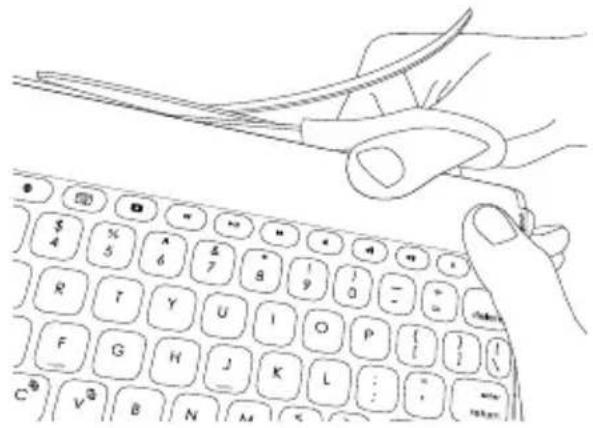
- Bruk et skrujern til å løsne stoffet rundt av/på-bryteren.

- Skyv den gule platen bakover for å komme til batteriet og fjerne det:
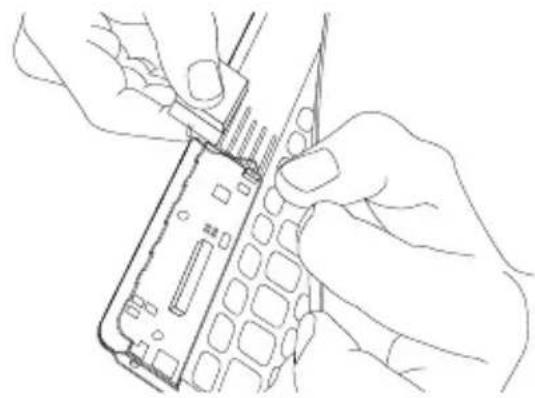
Du finner mer informasjon om og støtte for produktet på nett. Ta et øyeblikk til å besøke Produktstøtte for å lære mer om det nye Bluetooth-tastaturet.
Bla gjennom artikler om konfigurering, tips til bruk og informasjon om ekstrafunksjoner. Dersom Bluetooth-tastaturet har ekstra programvare, kan du lese om fordelene med denne og hvordan den kan hjelpe deg med å tilpasse produktet.
Kommuniser med andre brukere i fellesskapsforumene, og få hjelp, still spørsmål og del løsninger med andre.
Du finner et bredt utvalg materiale i produktstøtte, inkludert:
- Leksjoner
- Feilsøking
- Støttefellesskap
- Nettbasert dokumentasjon
- Garantiinformasjon
- Reservedeler (hvis tilgjengelig)
Gå til:
www.logitech.com/support/keystogo-ipad
Feilsøking
Tastaturet virker ikke
- Trykk en tast for å vekke tastaturet fra hvilemodus.
- Slå tastaturet av og på igjen.
- Lad opp det innebygde batteriet. Du finner mer informasjon under "Lade batteriet".
- Etabler Bluetooth-forbindelsen mellom tastaturet og iPad på nytt:
- Sjekk at Bluetooth på iPad er slått på.
- Trykk og hold på Bluetooth-tilkoblingstasten på tastaturet i 2 sekunder.
- Velg "Keys-To-Go" fra enhetsmenyen på iPad. Statuslampen lyser blått en kort periode etter at Bluetooth-tilkoplingen er opprettet.
Hva synes du?
Takk for at du handlet hos oss.
Fortell oss hva du synes om produktet, det tar bare et øyeblikk.


Merke : LOGITECH
Modell : KEYS-TO-GO
Kategori : Tastatur