
KEYS-TO-GO - Tastiera LOGITECH - Manuale utente e istruzioni gratuiti
Trova gratuitamente il manuale del dispositivo KEYS-TO-GO LOGITECH in formato PDF.


| Tipo di prodotto | Tastiera wireless ultraportatile |
| Dimensioni (L x L x A) | 242 x 137 x 6 mm |
| Peso | 180 g |
| Alimentazione | Batteria a bottone CR2032 (inclusa) |
| Autonomia stimata | 3 mesi (secondo l'uso) |
| Connettività | Bluetooth 3.0 |
| Portata wireless | 10 metri |
| Sistemi operativi compatibili | iOS, Android, Windows, macOS |
| Numero di tasti | 79 (formato isola) |
| Materiali | Plastica con rivestimento in silicone per la protezione |
| Colori disponibili | Grigio, Blu, Rosa |
| Funzioni principali | Digitazione tattile, scorciatoie specifiche iOS/Android, cover integrata |
| Manutenzione e pulizia | Pulire con un panno morbido leggermente umido; non utilizzare prodotti abrasivi |
| Sicurezza | Evitare l'umidità eccessiva; utilizzare solo la batteria raccomandata |
| Pezzi di ricambio e riparabilità | Batteria a bottone CR2032 standard, disponibile in commercio |
| Garanzia del produttore | 1 anno |
Domande frequenti - KEYS-TO-GO LOGITECH
Domande degli utenti su KEYS-TO-GO LOGITECH
0 domanda su questo apparecchio. Rispondi a quelle che conosci o fai la tua.
Fai una nuova domanda su questo apparecchio
Scarica le istruzioni per il tuo Tastiera in formato PDF gratuitamente! Trova il tuo manuale KEYS-TO-GO - LOGITECH e riprendi in mano il tuo dispositivo elettronico. In questa pagina sono pubblicati tutti i documenti necessari per l'utilizzo del tuo dispositivo. KEYS-TO-GO del marchio LOGITECH.
MANUALE UTENTE KEYS-TO-GO LOGITECH
Panoramica del prodotto
- Tasti dedicati
- Tastiera
- Tasto connessione Bluetooth®
- Tasto verifica carica batteria
- Spia Bluetooth e di stato della batteria
- Pulsante di accensione/spegnimento
- Porta di ricarica micro-USB
- Cavo di ricarica micro-USB
- Documentazione
Configurazione del prodotto
1. Accendere la tastiera:

Il rilevamento Bluetooth inizia automaticamente e continua per 15 minuti. La spia di stato lampeggia di colore blu.
Se la spia di stato diventa rossa per qualche istante, caricare la batteria. Per ulteriori informazioni, vedere la sezione “Carica della batteria”.
2. Stabilire la connessione Bluetooth:

Assicurarsi che la connettività Bluetooth sia attiva nell'iPad. Selezionare Impostazioni > Bluetooth > On.
Selezionare Keys-To-Go dal menu dei dispositivi.
Suggerimento: Se Keys-To-Go non viene visualizzato nell'elenco, provare a tenere premuto per 2 secondi il tasto della connessione Bluetooth della tastiera.
Ricarica della batteria
Occorre ricaricare la batteria quando:
- La spia di stato diventa rossa per qualche istante dopo l'accensione della tastiera.
- La spia di stato lampeggia di colore rosso quando si preme il tasto di verifica della carica della batteria:

Una carica completa della batteria garantisce una durata di circa 3 mesi, con un utilizzo della tastiera di circa due ore al giorno.
Ricarica della batteria
- Utilizzare il cavo di ricarica micro USB per collegare la tastiera al computer o all'adattatore USB. Durante la ricarica della tastiera, la spia di stato lampeggia di colore verde.

- Caricare la tastiera finché la spia di stato non diventa di colore verde fisso.
Ogni minuto di carica equivale a circa due ore di utilizzo.
Nota: questo rapporto è approssimativo e si basa su un utilizzo standard. I risultati effettivi possono variare.
Sono necessarie 2,5 ore per caricare completamente la batteria.
Tasti dedicati

Home = Schermata iniziale dell'iPad

Acquisizione schermata

Cambia applicazione

Brano precedente

Cerca Consente di cercare le parole chiave inserite nella barra di ricerca per trovare contatti, musica, appunti, eventi, e-mail, Web, Wikipedia e altro ancora

Riproduzione/pausa

Brano successivo

Disattivazione del volume

Cambia lingua

Riduzione del volume

Aumento del volume

Tastiera virtuale

Connessione Bluetooth

Verifica carica batteria
Tasti funzione

Fn + X = Taglia

Fn + cursore sinistro = Seleziona a sinistra
Consente di selezionare il testo a sinistra, parola per parola

Fn + C = Copia

Fn + cursore destro = Seleziona a destra
Consente di selezionare il testo a destra, parola per parola

Fn + V = Incolla
Nota:
- Per utilizzare le opzioni accessibili con i tasti funzione, tenere premuto il tasto Fn e premere il tasto indicato sopra.
Utilizzo del prodotto
Indicazioni della spia di stato

| Colore spia Descrizione | |
| Verde lampeggiante | La batteria è in carica. |
| Luce verde fissa | Durante la ricarica, indica che la batteria è completamente carica (100%). Quando si preme il tasto per la verifica della carica della batteria, la luce verde fissa indica che il livello è buono (oltre il 20%). |
| Rosso lampeggiante | Il livello di carica della batteria è basso (inferiore al 20%). Ricaricare la batteria. |
| Rosso fisso Quando | do si accende la tastiera per la prima volta, la spia di stato diventa di colore rosso fisso per alcuni secondi se il livello di carica della batteria è basso. |
| Blu lampeggiante | Rapido: la tastiera è in modalità di rilevamento, pronta per l'associazione.Lenta: La tastiera sta cercando di riconnettersi all'iPad. |
| Blu fisso L'associazione | Bluetooth o il ripristino della connessione è avvenuto correttamente. |
Connessione a un altro dispositivo iOS
- Accertarsi che la tastiera sia accesa.
- Verificare che la funzionalità Bluetooth sia attiva nel dispositivo iOS. Selezionare Impostazioni > Bluetooth > On.
- Tenere premuto il tasto per la connessione Bluetooth della tastiera per 2 secondi. La tastiera rimane rilevabile per 3 minuti.
- Selezionare Keys-To-Go dal menu dei dispositivi.

Al termine dell'utilizzo del prodotto
Quando non è in uso, spegnere la tastiera per ridurre il consumo della batteria.


- Se la tastiera è accesa e non in uso, dopo 2 ore viene attivata la modalità di sospensione. Per uscire dalla modalità di sospensione, premere un tasto qualsiasi.
Smaltimento della batteria al termine del ciclo di vita del prodotto
- Tagliare lungo il tessuto nel bordo superiore della tastiera:

- Utilizzare un cacciavite per rimuovere il tessuto dalla parte attorno all'interruttore di accensione:

- Separare gli strati di tessuto interno ed esterno e allontanarli dall'angolo:
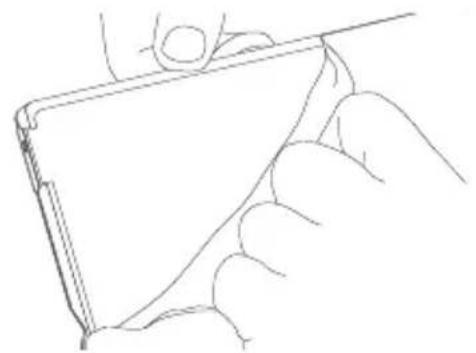
- Rimuovere il coperchio giallo per accedere alla batteria e rimuoverla:

- Smaltire la batteria secondo le normative locali vigenti in materia di riciclaggio delle batterie.

Consultazione del supporto prodotto
Online sono disponibili ulteriori informazioni e il supporto per il prodotto.
Per ulteriori informazioni sulla nuova tastiera Bluetooth, visitare la sezione del supporto tecnico.
Per la guida alla configurazione, consigli sull'utilizzo o informazioni su funzionalità aggiuntive, consultare gli articoli online.
Se la tastiera Bluetooth dispone di software opzionale, qui è possibile apprendere come sfruttare al meglio le potenzialità del prodotto e personalizzarlo.
Per consigli, domande e soluzioni, è inoltre possibile connettersi con altri utenti tramite i forum della community Logitech.
Nella sezione Supporto tecnico, è disponibile un'ampia selezione di contenuti:
- Esercitazioni
- Risoluzione dei problemi • Community di supporto
- Documentazione online • Informazioni sulla garanzia
- Parti di ricambio (se disponibili)
Visitare l'indirizzo:
www.logitech.com/support/keystogo-ipad
Risoluzione dei problemi
La tastiera non funziona
- Premere un tasto qualsiasi per riattivare la tastiera dalla modalità di sospensione.
- Spegnere e riaccendere la tastiera.
- Ricaricare la batteria interna. Per ulteriori informazioni, vedere la sezione “Carica della batteria”.
- Ristabilire la connessione Bluetooth tra la tastiera e l'iPad:
- Verificare che la funzionalità Bluetooth sia attiva nell'iPad.
- Tenere premuto il tasto per la connessione Bluetooth della tastiera per 2 secondi.
- Selezionare Keys-To-Go dal menu dei dispositivi dell'iPad. Quando la connessione Bluetooth viene stabilita, la spia di stato si illumina brevemente di colore blu.
Cosa ne pensi?
Grazie per avere acquistato questo prodotto.
Ci teniamo a conoscere la tua opinione. Facci sapere cosa ne pensi.




- CONFIGURAZIONE DEL PRODOTTO
- ACCENDERE LA TASTIERA
- STABILIRE LA CONNESSIONE BLUETOOTH
- RICARICA DELLA BATTERIA
- TASTI DEDICATI
- TASTI FUNZIONE
- NOTA
- UTILIZZO DEL PRODOTTO
- INDICAZIONI DELLA SPIA DI STATO
- CONNESSIONE A UN ALTRO DISPOSITIVO IOS
- AL TERMINE DELL'UTILIZZO DEL PRODOTTO
- CONSULTAZIONE DEL SUPPORTO PRODOTTO
- RISOLUZIONE DEI PROBLEMI
- LA TASTIERA NON FUNZIONA
- COSA NE PENSI
Marca : LOGITECH
Modello : KEYS-TO-GO
Categoria : Tastiera