
KEYS-TO-GO - Clavier LOGITECH - Notice d'utilisation et mode d'emploi gratuit
Retrouvez gratuitement la notice de l'appareil KEYS-TO-GO LOGITECH au format PDF.


| Type de produit | Clavier sans fil ultra-portable |
| Dimensions (L x l x H) | 242 x 137 x 6 mm |
| Poids | 180 g |
| Alimentation | Pile bouton CR2032 (incluse) |
| Autonomie estimée | 3 mois (selon usage) |
| Connectivité | Bluetooth 3.0 |
| Portée sans fil | 10 mètres |
| Systèmes d'exploitation compatibles | iOS, Android, Windows, macOS |
| Nombre de touches | 79 (format île) |
| Matériaux | Plastique avec revêtement silicone pour la protection |
| Couleurs disponibles | Gris, Bleu, Rose |
| Fonctions principales | Saisie tactile, raccourcis spécifiques iOS/Android, cache intégré |
| Entretien et nettoyage | Nettoyer avec un chiffon doux légèrement humide ; ne pas utiliser de produits abrasifs |
| Sécurité | Éviter l'humidité excessive ; utiliser uniquement la pile recommandée |
| Pièces détachées et réparabilité | Pile bouton CR2032 standard, disponible dans le commerce |
| Garantie constructeur | 1 an |
FOIRE AUX QUESTIONS - KEYS-TO-GO LOGITECH
Questions des utilisateurs sur KEYS-TO-GO LOGITECH
0 question sur cet appareil. Repondez a celles que vous connaissez ou posez la votre.
Poser une nouvelle question sur cet appareil
Téléchargez la notice de votre Clavier au format PDF gratuitement ! Retrouvez votre notice KEYS-TO-GO - LOGITECH et reprennez votre appareil électronique en main. Sur cette page sont publiés tous les documents nécessaires à l'utilisation de votre appareil KEYS-TO-GO de la marque LOGITECH.
MODE D'EMPLOI KEYS-TO-GO LOGITECH
Présentation du produit

- Touches de raccourci
- Clavier
- Touche de connexion Bluetooth®
- Touche de vérification de la batterie
- Témoin Bluetooth et de charge de la batterie
- Commutateur Marche/Arrêt
- Port de charge micro-USB
- Câble de charge micro-USB
- Documentation
Installation du produit
- Mettez le clavier sous tension :

La détection Bluetooth démarre automatiquement et dure 15 minutes. Le témoin d'état clignote en bleu.
Si le témoin d'état s'allume brièvement en rouge, rechargez la batterie. Pour plus d'informations, reportez-vous à la section Charge de la batterie.
- Établissez une connexion Bluetooth :
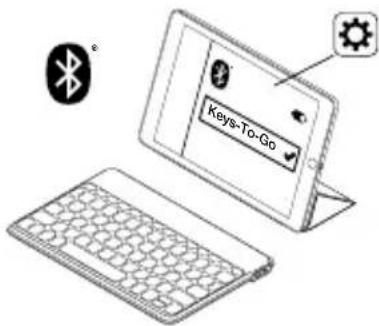
Assurez-vous que le Bluetooth est activé sur votre iPad. Sélectionnez Réglages > Bluetooth > Activé.
Sélectionnez Keys-To-Go dans le menu Appareils.
Conseil : Si Keys-To-Go n'est pas présent dans la liste, essayez de maintenir la touche de connexion Bluetooth de votre clavier enfoncée pendant 2 secondes.
Charge de la batterie
Vous devez recharger la batterie lorsque :
- le témoin d'état s'allume brièvement en rouge après la mise sous tension du clavier ;
- le témoin d'état clignote en rouge lorsque vous appuyez sur la touche de vérification de la batterie :

Chargée au maximum, l'autonomie de la batterie peut durer jusqu'à 3 mois dans le cas d'une utilisation du clavier moyenne de deux heures par jour.
Chargement de votre batterie
- Utilisez le câble de charge micro-USB fourni pour connecter le clavier à votre ordinateur ou à un adaptateur secteur USB. Le témoin d'état clignote en vert pendant le chargement du clavier.

- Rechargez votre clavier jusqu'à ce que le témoin d'état affiche une lumière verte continue.
Chaque minute de charge équivaut à environ deux heures d'utilisation.
Remarque : ce ratio est approximatif et correspond à une utilisation standard. L'autonomie peut varier selon les cas.
La batterie est complètement chargée après 2,5 heures de charge.
Touches de raccourci

Accueil = Écran d'accueil de l'iPad

Changement d'application

Rechercher
Saisissez des mots-clés dans la barre de recherche pour rechercher des contacts, de la musique, des notes, des événements, des messages électroniques ou rechercher sur le Web, Wikipédia, etc.

Changer de langue
Changer la langue du clavier

Clavier virtuel
Afficher/Masquer le clavier virtuel

Capture d'écran

Piste précédente

Lecture/Pause

Piste suivante

Sourdine

Volume -

Volume +

Connexion Bluetooth

Vérification de la batterie
Touches de fonction

Fn + X = Couper

Fn + C = Copier

Fn + V = Coller

Fn + curseur gauche =
Sélection gauche
Sélectionner du texte à gauche, mot par mot

Fn + curseur droit = Sélection droite
Sélectionner du texte à droite, mot par mot
Remarque:
- Pour sélectionner une touche de fonction, appuyez sur la touche Fn et maintenez-la enfoncée, puis appuyez sur la touche indiquée ci-dessus.
Utilisation du produit
Indications du témoin d'état

| Témoin Description | |
| Vert clignotant La batterie est en cours de charge. | |
| Vert en continu Lors de la charge, indique que la batterie est entièrement chargée (100%).Lorsque vous appuyez sur la touche de vérification de la batterie, une lumière verte continue de 2 secondes indique que le niveau de charge de la batterie est bon (supérieur à 20%). | |
| Rouge clignotant | Le niveau de charge de la batterie est faible (inférieur à 20%). Rechargez la batterie. |
| Rouge en continu | Lorsque vous mettez votre clavier sous tension pour la première fois, le témoin d’état s’allume brièvement en rouge si le niveau de charge de la batterie est faible. |
| Bleu clignotant Rapide: le clavier est en mode de détection et prêt à être couplé.Lent: Le clavier tente de se reconnecter à votre iPad. | |
| Bleu en continu Le couplage ou la reconnexion Bluetooth sont effectifs. | |
Connexion à un autre dispositif iOS
- Vérifiez que le clavier est sous tension.
- Vérifiez que le Bluetooth est activé sur votre dispositif iOS. Sélectionnez Réglages > Bluetooth > Activé.
- Maintenez la touche de connexion Bluetooth du clavier enfoncée pendant 2 secondes. Le clavier passe en mode de détection pendant trois minutes.
- Sélectionnez Keys-To-Go dans le menu Appareils.

Quand vous avez fini d'utiliser votre produit
Lorsque vous n'utilisez pas le clavier, éteignez-le pour préserver la batterie.


- Le clavier passe en mode de veille s'il est sous tension et n'a pas été utilisé pendant deux heures. Pour quitter le mode de veille, appuyez sur une touche.
Recyclage de la batterie à la fin du cycle de vie du produit
- Coupez le long du tissu sur le bord supérieur du clavier :

- Utilisez un tournevis pour enlever le tissu se trouvant autour du commutateur marche/arrêt :

- Séparez la couche supérieure de tissu de la couche inférieure et écartez-les de l'angle :

- Soulevez la plaque jaune pour voir la batterie et retirez cette dernière :

- Mettez la batterie au rebut conformément à la réglementation locale.

Assistance
Des informations et un support en ligne supplémentaires sont disponibles pour votre produit. Prenez le temps de visiter les pages d'assistance pour en savoir plus sur votre nouveau clavier Bluetooth.
Parcourez les articles en ligne pour obtenir de l'aide en matière de configuration, des conseils d'utilisation et des informations sur les fonctions supplémentaires. Si le clavier Bluetooth dispose d'un logiciel en option, prenez le temps de découvrir les avantages et possibilités que celui-ci vous offre pour personnaliser votre produit.
Connectez-vous avec d'autres utilisateurs sur les forums de la communauté pour demander des conseils, poser des questions et partager des solutions.
Les pages d'assistance vous offrent un large éventail de contenus:
- Didacticiels
- Dépannage • Communauté d'entraide
- Documentation en ligne • Informations sur la garantie
- Pièces de rechange (si disponibles)
Accédez à:
www.logitech.com/support/keystogo-ipad
Dépannage
Le clavier ne fonctionne pas
- Appuyez sur une touche du clavier pour quitter le mode veille.
- Mettez le clavier hors tension puis sous tension.
- Rechargez la batterie interne. Pour plus d'informations, reportez-vous à la section Charge de la batterie.
- Rétablissez la connexion Bluetooth entre le clavier et votre iPad:
- Vérifiez que le Bluetooth est activé sur votre iPad.
- Maintenez la touche de connexion Bluetooth de votre clavier enfoncée pendant 2 secondes.
- Sélectionnez Keys-To-Go dans le menu Appareils de votre iPad. Une fois la connexion Bluetooth établie, le témoin d'état s'allume brièvement en bleu.
Qu'en pensez-vous?
Nous vous remercions d'avoir acheté notre produit. Prenez quelques minutes pour nous faire part de vos commentaires.
Fn + V = Coller





- INSTALLATION DU PRODUIT
- CHARGE DE LA BATTERIE
- CHARGEMENT DE VOTRE BATTERIE
- TOUCHES DE RACCOURCI
- RECHERCHER
- CHANGER DE LANGUE
- CLAVIER VIRTUEL
- TOUCHES DE FONCTION
- SÉLECTION GAUCHE
- REMARQUE
- UTILISATION DU PRODUIT
- INDICATIONS DU TÉMOIN D'ÉTAT
- CONNEXION À UN AUTRE DISPOSITIF IOS
- QUAND VOUS AVEZ FINI D'UTILISER VOTRE PRODUIT
- ASSISTANCE
- DÉPANNAGE
- LE CLAVIER NE FONCTIONNE PAS
- QU'EN PENSEZ-VOUS
Marque : LOGITECH
Modèle : KEYS-TO-GO
Catégorie : Clavier