
FabricSkin Keyboard Folio - Klavye LOGITECH - Ücretsiz kullanım kılavuzu
Cihazın kılavuzunu ücretsiz bulun FabricSkin Keyboard Folio LOGITECH PDF formatında.


| Ürün Tipi | Tablet için Folio Klavye |
| Marka | Logitech |
| Model | FabricSkin Keyboard Folio |
| Boyutlar (yaklaşık) | 250 x 185 x 10 mm |
| Ağırlık | Yaklaşık 400 g |
| Güç Kaynağı | Şarj edilebilir Lityum-iyon pil, USB-C bağlantı noktası |
| Pil Ömrü | Şarj başına 3 aya kadar (tipik kullanım) |
| Bağlantı | Bluetooth 5.1 |
| Ana Özellikler | Entegre ekran koruyucu, eğilebilir destek, arkadan aydınlatmalı tuşlar |
| Uyumluluk | iPad Air / Pro (yeni modeller) |
| Malzemeler | Kumaş, güçlendirilmiş plastik |
| Bakım ve Temizlik | Yumuşak ve kuru bir bezle temizleyin. Sudan ve sıvı temizleyicilerden kaçının. |
| Güvenlik | Sabit bir yüzeyde kullanın. Darbelerden ve nemden kaçının. |
| Yedek Parçalar ve Onarılabilirlik | Kullanıcı tarafından değiştirilemeyen pil. Yedek parça bulunmamaktadır. |
| Garanti | 2 yıl (bölgeye göre) |
| Kutu İçeriği | Folio klavye, USB-C kablosu, belgeler |
Sık sorulan sorular - FabricSkin Keyboard Folio LOGITECH
Kullanıcıların soruları hakkında FabricSkin Keyboard Folio LOGITECH
0 soru bu cihaz hakkında. Bildiklerinizi cevaplayın veya kendinizinki sorun.
Bu cihaz hakkında yeni bir soru sor
Cihazınız için talimatları indirin Klavye PDF formatında ücretsiz! Kılavuzunuzu bulun FabricSkin Keyboard Folio - LOGITECH ve elektronik cihazınızı yeniden ele alın. Bu sayfada cihazınızın kullanımı için gerekli tüm belgeler yayınlanmaktadır. FabricSkin Keyboard Folio markasının LOGITECH.
KULLANIM KILAVUZU FabricSkin Keyboard Folio LOGITECH
- iPad yeri
- Koruyucu folyo
- işlev tuşları
- Klavye
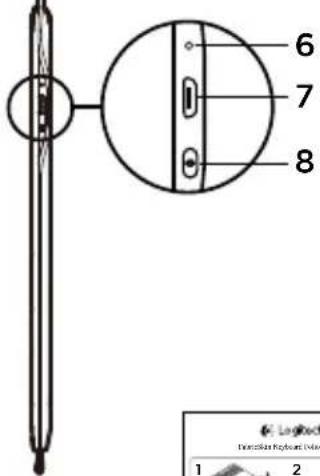
- Bluetooth® ve pil durumu ışığı
- Sıfırlama düğmesi
- Mikro USB şarj bağlantı noktası
- Bluetooth bağlantı düğmesi
- Mikro USB şarj kablosu
- Ürün belgeleri

Yaprak klavyeyi kurma
Başlarken
- Yaprak klavyeyi açın, iPad'inizin kenarının iPad tutucusu ile aynı hizada olduğundan emin olarak aşağıya doğru itin:

- Yaprak klavyeyi yazma konumuna getirin:

Klavye otomatik olarak açılır.
iPad'inizle bağlantı kurma
Yaprak klavye iPad'inize Bluetooth bağlantısı üzerinden bağlanır. Yaprak klavyeyi ilk kullandığınızda iPad'inizle eşleştirmeniz gerekir.
Klavyenin bulunabilir ve iPad'inizle eşleştirilmeye hazır olduğunu göstermek için durum ışığı mavi renkte yanıp söner.
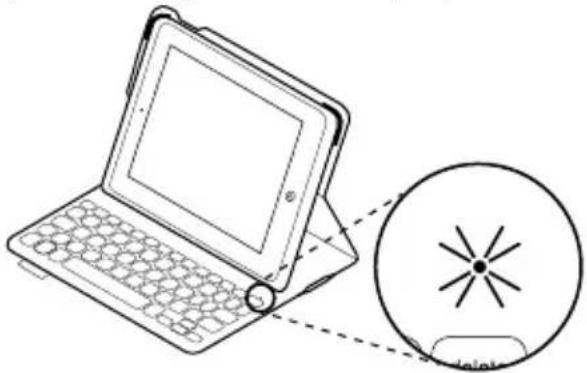
Klavyeyi ilk kullandığınızda 15 dakika boyunca bulunabilir halde kalır.
Durum ışığı kırmızıya dönerse pili şarj edin. Daha fazla bilgi için “Klavye pilini şarj etme” bölümüne bakın.
Yaprak klavyenizi iPad'inizle eşleştirmek için:
- iPad'inizde:
- iPad'inizin Bluetooth özelliğinin açık olduğundan emin olun. Ayarlar > Bluetooth > Açık'ı seçin.
- Aygıtlar menüsünden "FabricSkin Keyboard Folio i5" i seçin.
- iPad'iniz PIN isterse yaprak klavyeyi kullanarak girin (iPad'inizi değil). Bağlantı başarıyla sağlandıktan sonra durum ışığı kısa bir süre mavi renkte yanar ve sonra söner.
Başka bir iPad'e bağlanma
- Yaprak klavyeyi yazma konumuna getirin.
- iPad'inizin Bluetooth özelliğinin açık olduğundan emin olun. Ayarlar > Bluetooth > Açık'ı seçin.
- Bluetooth Bağlan düğmesine basın:

Klavye, 3 dakika süreyle bulunabilir durumdadır.
- iPad'inizin Aygıtlar menüsünde "FabricSkin Keyboard Folio i5"i seçin.
- iPad'iniz PIN isterse yaprak klavyeyi kullanarak girin (iPad'inizi değil).
Bağlantı başarıyla sağlandıktan sonra durum ışığı kısa bir süre mavi renkte yanar ve sonra söner.
Yaprak klavyeyi kullanma İki görüntüleme pozisyonu
Yaprak klavye iki görüntüleme pozisyonu sağlar; biri yazmak diğeri tarama yapmak için. Yazmak için, sabitleme amacıyla yerleşik mıknatıs ile hizalayarak iPad tutucusunu yazma pozisyonuna getirin. Klavyeyi açın:

Tarama yapmak için, pil gücünden tasarruf etmek üzere klavyenin anahtarını kapalı konumuna almayı unutmadan iPad tutucuyu tarama pozisyonuna getirin:

Yazma pozisyonunda klavyeyi bir süre kullanmazsanız otomatik olarak uyku moduna girer. Herhangi bir tuşa basılması klavyeyi uyandırır.
Yaprak klavyenin kapatılması iPad'inizi kapatır.
iPad'inizi çıkarma
iPad'inizi dosyadan çıkarmak için iPad tutucu köşelerinden birini geri doğru bütün:

iPad'iniz serbest kalır:

iPad'inizi seyahat amaçlı saklama
- iPad'inizi iPad tutucuya takın.
- Yaprak klavyeyi kapatın:

Klavyenizi temizleme
FabricSkin Keyboard Folio'nuzu nemli bir bezle silin. Çözelti kullanmayın.
Durum ışığı göstergeleri
Yaprak klavyenizin durum ışığı pil gücü ve Bluetooth bağlantısı hakkında bilgiler sağlar:

| Işık Açıklama | |
| Yanıp sönen yeşil Pil şarj oluyordur. | |
| Sabit yeşil Pil şarj oldu (%100). | |
| Kırmızı Pil gücü azdır (%10’den az). Pili şarj edin. | |
| Yanıp sönen mavi Hızlı: Kİavye bulma modundadır, eşleştirmeye hazırldır.Yavaş: Klavye iPad’inize yeniden bağlanmaya çalışıyordu. | |
| Mavi Bluetooth eşleştirme veya yeniden bağlanma başarılıdır. | |
işlev tuşları

Ana Ekran = iPad Ana ekranı

Fn + 1 = Ekran kilidi
iPad ekranını açar veya kilitler

Fn + 2 = Siri
Mesaj göndermek, arama yapmak, toplantı planlamak ve daha fazlası için sesinizi kullanın
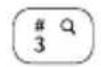
Fn + 3 = Ara
iPad arama işlevini başlatır
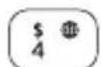
Fn + 4 = Dil geçişi
Klavye dilleri arasında geçiş yapar

Fn + 5 = Sanal klavye
Sanal klavyeyi gösterir/gizler

Fn + 7 = Önceki Şarkı

Fn + 8 = Oynat/Duraklat

Fn + 9 = Sonraki Şarkı

Fn + 0 = Sessiz

Fn + eksi = Sesi kısma

Fn + artı = Sesi açma

Fn + X = Kes

Fn + C = Kopyala

Fn + V = Yapıştır

Fn + Sol imleç = Soldakini seç

Soldaki metni kelime kelime seçer

Fn + Sağ imleç = Sağdakini seç
Sağdaki metni kelime kelime seçer
Fn + Ara çubuğu =
Uygulama değiştirme
Not: Bir işlev tuşu seçmek için Fn tuşunu basılı tutun ve yukarıda gösterilen tuşa basın.
Klavye pilini şarj etme

Pil durum ışığı kırmızıysa yaprak klavyenin şarj edilmesi gerekir.
- Mikro USB kablonun bir ucunu şarj bağlantı noktasına, diğer ucunu bilgisayarınızdaki USB bağlantı noktasına takın.
Alternatif olarak, güç çıkışı hızı en az 500 mA olan iPad ile sağlanan 5 V USB şarj cihazını kullanabilirsiniz.
Pil şarj olurken durum ışığı yeşil renkte yanıp söner.
- Pili durum ışığı yeşil olana kadar şarj edin.
Pil bilgileri
- Klavye günde yaklaşık iki saat kullanıldığında, tamamen şarj olmuş bir pil yaklaşık üç ay kullanım sağlar.
- Klavye açıldıktan sonra durum ışığı kısa bir süreyle kırmızıya dönerse pili şarj edin.
- Kullanılmadığında pil gücünden tasarruf etmek için klavyeyi kapatın.
- Yazma pozisyonunda bir süre kullanılmazsa klavye otomatik olarak uyku moduna geçer. Uyandırmak için herhangi bir tuşa basın.
Ürün ömrü sona erdiğinde pillerin atılması
- Klavyenin üst kapağını tornavidayla açın:

- Pili devre kartından söküp çıkarın:

- Ürünü ve pilini yerel yasalara uygun şekilde atın.

Ürün Merkezini ziyaret edin
Ürününüz için çevrimiçi ortamda daha fazla bilgi ve destek bulabilirsiniz. Yeni yaprak klavye hakkında daha fazla bilgi edinmek için Ürün Merkezini ziyaret edebilirsiniz.
Kurulum yardımı, kullanım ipuçları ve ek özellikler hakkında bilgi almak için çevrimiçi makalelere göz atın.
Danışmak, sorular sormak ve çözümleri paylaşmak için Topluluk Forumlarımızdaki diğer kullanıcılarla bağlantı kurun.
Şunlar gibi çok kapsamlı bir içerik bulun:
- Öğreticiler
- Sorun giderme
- Destek topluluğu
- Çevrimiçi belgeler
- Garanti bilgileri
- Yedek parçalar (kullanılabilir olduğunda)
Sorun giderme
Klavye çalışmıyor
- Klavyeyi uyku modundan çıkarmak için herhangi bir tuşa basın.
- iPad tutucuyu yazma konumuna getirin. iPad tutucu yanlış yerleştirilmişse yaprak klavye çalışmaz.
- Dahili pili şarj edin. Daha fazla bilgi için "Klavye pilini şarj etme" bölümüne bakın.
- Klavye ve iPad'iniz arasındaki Bluetooth bağlantısını yeniden kurun.
- iPad'inizin ayarlarında Bluetooth'un açıldığından emin olun (Ayarlar > Bluetooth > Açık).
- iPad'inizde Aygıtlar menüsünde "FabricSkin Keyboard Folio i5"i seçin. Bluetooth bağlantısı kurulduğunda durum ışığı mavi olur.
Ne düşünüyorsunuz?
Ürünümüzü satın aldığınız için teşekkür ederiz. Lütfen birkaç dakikanızı ayırarak düşüncelerinizi bizimle paylaşın.




- YAPRAK KLAVYEYI KURMA
- BAŞLARKEN
- IPAD'INIZLE BAĞLANTI KURMA
- BAŞKA BIR IPAD'E BAĞLANMA
- YAPRAK KLAVYEYI KULLANMA İKI GÖRÜNTÜLEME POZISYONU
- IPAD'INIZI ÇIKARMA
- IPAD'INIZI SEYAHAT AMAÇLI SAKLAMA
- KLAVYENIZI TEMIZLEME
- DURUM IŞIĞI GÖSTERGELERI
- IŞLEV TUŞLARI
- KLAVYE PILINI ŞARJ ETME
- PIL BILGILERI
- ÜRÜN ÖMRÜ SONA ERDIĞINDE PILLERIN ATILMASI
- ÜRÜN MERKEZINI ZIYARET EDIN
- SORUN GIDERME
- KLAVYE ÇALIŞMIYOR
- NE DÜŞÜNÜYORSUNUZ
Marka : LOGITECH
Model : FabricSkin Keyboard Folio
Kategori : Klavye