
FabricSkin Keyboard Folio - Klaviatūra LOGITECH - Bezmaksas lietošanas instrukcija
Atrodiet ierīces rokasgrāmatu bez maksas FabricSkin Keyboard Folio LOGITECH PDF formātā.


| Produkta veids | Planšetdatora folijas tastatūra |
| Zīmols | Logitech |
| Modelis | FabricSkin Keyboard Folio |
| Izmēri (aptuveni) | 250 x 185 x 10 mm |
| Svars | Apmēram 400 g |
| Barošana | Litija-jona uzlādējams akumulators, USB-C ports |
| Akumulatora darbības laiks | Līdz 3 mēnešiem ar vienu uzlādi (tipiska lietošana) |
| Savienojamība | Bluetooth 5.1 |
| Galvenās funkcijas | Iebūvēts ekrāna aizsargs, regulējams statīvs, apgaismoti taustiņi |
| Saderība | iPad Air / Pro (nesenie modeļi) |
| Materiāli | Audums, pastiprināta plastmasa |
| Kopšana un tīrīšana | Tīrīt ar mīkstu, sausu drānu. Izvairīties no ūdens un šķidriem tīrīšanas līdzekļiem. |
| Drošība | Lietot uz stabilas virsmas. Izvairīties no triecieniem un mitruma. |
| Rezerves daļas un remontējamība | Akumulators nav lietotājam nomaināms. Nav pieejamas rezerves daļas. |
| Garantija | 2 gadi (atkarībā no reģiona) |
| Iepakojuma saturs | Folijas tastatūra, USB-C kabelis, dokumentācija |
Bieži uzdotie jautājumi - FabricSkin Keyboard Folio LOGITECH
Lietotāju jautājumi par FabricSkin Keyboard Folio LOGITECH
0 jautājums par šo ierīci. Atbildiet uz tām, ko zināt, vai uzdodiet savu.
Uzdot jaunu jautājumu par šo ierīci
Lejupielādējiet instrukcijas savam Klaviatūra PDF formātā bez maksas! Atrodiet savu rokasgrāmatu FabricSkin Keyboard Folio - LOGITECH un atgūstiet kontroli pār savu elektronisko ierīci. Šajā lapā ir publicēti visi dokumenti, kas nepieciešami jūsu ierīces lietošanai. FabricSkin Keyboard Folio zīmola LOGITECH.
LIETOŠANAS INSTRUKCIJA FabricSkin Keyboard Folio LOGITECH
- „iPad” turētājs
- Aizsargapvalks
- Funkciju taustiņi
- Tastatūra
- „Bluetooth”® un akumulatora statusa indikators
- Atiestatīšanas poga
- Mikro USB uzlādes pieslēgvieta
- „Bluetooth“ savienojuma poga
- Mikro USB uzlādes kabelis
- Ierīces dokumentācija


Ietverošas tastatūras uzstādīšana
Darba sākšana
- Atveriet ietverto tastatūru, pārliecinieties, ka jūsu „iPad” mala ir izlīdzināta ar „iPad” turētāju, un spiediet uz leju.

- Novietojiet ietverošo tastatūru rakstīšanas pozīcijā.

Tastatūra automātiski ieslēdzas.
Savienojuma veidošana ar jūsu „iPad”
Tastatūra „Folio” izveido savienojumu ar „iPad”, izmantojot „Bluetooth”. Pirmo reizi izmantojot ietverošo tastatūru, tā jāsavieno pārī ar „iPad”.
Statusa indikators mirgo zilā krāsā, norādot, ka tastatūru var uztvert citas ierīces un to var savienot pārī ar „iPad”.

Kad pirmo reizi lietojat tastatūru, to iespējams uztvert 15 minūtes.
Ja statusa indikators sāk degt sarkanā krāsā, uzlādējiet akumulatoru. Lai uzzinātu vairāk, skatiet sadaļu „Tastatūras akumulatora uzlāde”.
Lai savienotu ietverošo tastatūru pārī ar „iPad“, rīkojieties šādi:
- Ierīcē „iPad“:
- Pārliecinieties, vai ir ieslēgta „Bluetooth” funkcija. Atlasiet vienumus „Settings“ > „Bluetooth“ > „On“ (Iestatījumi > Bluetooth > Ieslēgts).
- Ierīču izvēlnē atlasiet „FabricSkin Keyboard Folio i5”.
- Ja ierīcē „iPad” jāievada PIN kods, izmantojiet tastatūru „Folio“, nevis „iPad”. Kad savienojums veiksmīgi izveidots, statusa indikators uz mirkli iedegas zilā krāsā un pēc tam izslēdzas.
Savienojuma izveide ar otru „iPad”
- Novietojiet ietverošo tastatūru rakstīšanas pozīcijā.
- Pārliecinieties, vai ir ieslēgta Bluetooth funkcija. Atlasiet vienumus Settings > Bluetooth > On (Iestatījumi > Bluetooth > Ieslēgts).
- Nospiediet Bluetooth savienojuma pogu.

Bluetooth tastatūru būs iespējams uztvert 3 minūtes.
- Sava iPad izvēlnē Ierīces atlasiet FabricSkin Keyboard Folio i5.
- Ja ierīcē iPad jāievada PIN kods, izmantojiet tastatūru Folio, nevis iPad. Kad savienojums veiksmīgi izveidots, statusa indikators uz mirkli iedegas zilā krāsā un pēc tam izslēdzas.
Ietverošās tastatūras izmantošana
Divas aplūkošanas pozīcijas
Tastatūrai Folio ir divas aplūkošanas pozīcijas – viena rakstīšanai un otra pārlūkošanai.
Lai varētu rakstīt, salieciet iPad turētāju rakstīšanas pozīcijā, savietojot to ar turētājā iestrādāto, fiksēšanai paredzēto magnētu. Ieslēdziet tastatūru.

Lai varētu pārlūkot, salieciet iPad turētāju pārlūkošanas pozīcijā un atcerieties, ka jāizslēdz tastatūra, lai taupītu akumulatora enerģiju.

Ja rakstīšanas pozīcijā ilgāku laiku neizmantojat tastatūru, tā automātiski pārslēdzas miega režīmā. Nospiežot jebkuru taustiņu, tastatūra ieslēdzas.
Aizverot ietverošo tastatūru, iPad izslēdzas.
iPad ierīces atvienošana
Lai atvienotu iPad no ietverošās tastatūras, palokiet atpakaļ vienu no iPad turētāja stūriem.

lerīce „iPad” tiek atbrīvota.

„iPad“ salikšana pārvadāšanai
- Ievietojiet savu „iPad” tam paredzētajā turētājā.
- Aizveriet „Folio“ tastatūru.

Ietverošas tastatūras tīrīšana
Noslaukiet „FabricSkin Keyboard Folio” ar mitru drānu. NEIZMANTOJIET šķīdinātāju.
Statusa indikators
Ietverošas tastatūras statusa indikatori sniedz informāciju par akumulatora jaudu un „Bluetooth“ savienojumu.

| Indikators Nozīme | |
| Mirgo zaļā krāsā Notiek akumulatora uzlāde. | |
| Deg zaļā krāsā Akumulators ir pilnībā uzlādēts (100%). | |
| Sarkans Akumulatora uzlādes līmenis ir zems (mazāk nekā 10%).Uzlādējiet akumulatoru. | |
| Mirgo zilā krāsā Ātri: tastatūra ir noteikšanas režīmā, tā ir gatava savienošanai pārī.Lēni: tastatūra cenšas atjaunot savienojumu ar jūsu „iPad”. | |
| Deg zilā krāsā Ir izdevusies „Bluetooth” savienošana pārī vai savienojuma atjaunošana. | |
Funkciju taustiņi

Fn + 1 = bloķēšanas ekrāns
Noblokē vai atblokē „iPad” ekrānu

Fn + 2 = lietotne „Siri” Izmantojiet balss vadības funkciju, lai nosūtītu ziņojumus, zvanītu, ieplānotu tikšanās un veiktu citas darbības

Fn + 3 = meklēšana
Palaiž iPad meklēšanas funkciju

Fn + 4 = valodas pārslēgšana
Pārslēdz tastatūras valodu
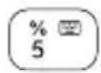
Fn + 5 = virtuālā tastatūra
Parāda/paslēpj virtuālo tastatūru
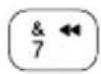
Fn + 7 = iepriekšējais ieraksts

Fn + 8 = atskaņot/pauzēt

Fn + 9 = nākamais ieraksts

Fn + 0 = izslēgt skaņu

Fn + slīpsvītra = skaļuma mazināšana
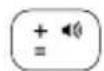
Fn + plus taustiņš = skaļuma palielināšana

Fn + X = izgriezt

Fn + C = kopēt

Fn + V = ielīmēt

Fn + pa kreisi no kursora = atlasīt uz kreiso pusi
Pa vienam vārdam atlasa tekstu pa kreisi no kursora

Fn + pa labi no kursora = atlasīt uz labo pusi
Pa vienam vārdam atlasa tekstu pa labi no kursora

Fn + atstarpes taustiņš = pārslēgšanās starp lietotnēm
Piezīme. Lai izmantotu „Fn” taustiņa funkcijas, turiet nospiestu taustiņu „Fn” un pēc tam nospiediet vajadzīgo taustiņu no iepriekš norādītajām taustiņu kombinācijām.
Tastatūras akumulatora uzlāde
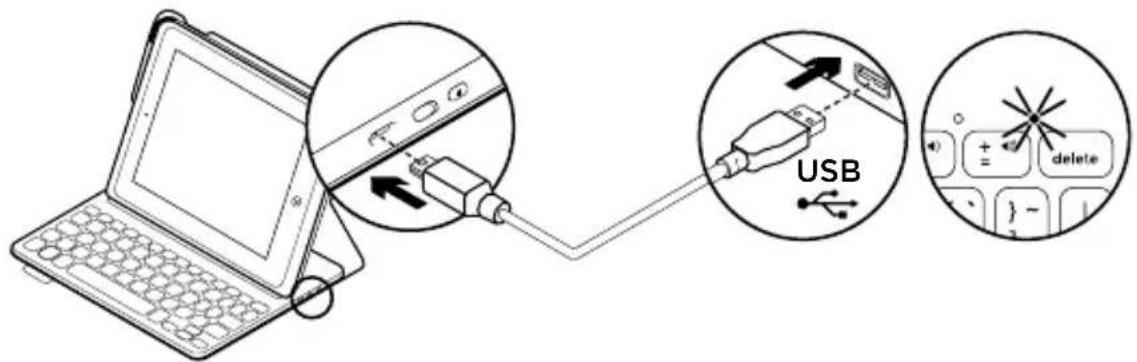
Ja statusa indikators deg sarkanā krāsā, jāuzlādē ietverošās tastatūras akumulators.
- Iespraudiet vienu mikro USB kabeļa galu uzlādes pieslēgvietā un otru – datora USB pieslēgvietā.
Ja strāvas padeves stiprums ir vismaz 500 mA, jūs varat arī izmantot 5 V USB lādētāju, piemēram, to, kuru saņēmāt kopā ar savu “iPad”.
Akumulatora statusa indikators uzlādes laikā mirgo zaļā krāsā.
- Lādējiet akumulatoru, līdz statusa indikators sāk degt zaļā krāsā.
Informācija par akumulatoru
- Ja tastatūru izmanto pāris stundu dienā, tad ar pilnībā uzlādētu akumulatoru to var lietot bez atkārtotas uzlādes aptuveni trīs mēnešus.
- Ja statusa indikators pēc tastatūras ieslēgšanas uz mirkli iedegas sarkanā krāsā, uzlādējiet akumulatoru.
- Kad neizmantojat tastatūru, izslēdziet to, lai taupītu energiju.
- Ja rakstīšanas pozīcijā ilgāku laiku neizmanto tastatūru, tā automātiski pārslēdzas miega režīmā. Nospiediet jebkuru taustiņu, lai tastatūra ieslēgtos.
Atbrīvošanās no akumulatora darbmūža beigās
- Ar skrūvgrieža palīdzību noņemiet tastatūras augšējo paneli.

- Atbrīvojieties no akumulatora atbilstīgi vietējiem likumiem.

Informācija vietnes sadaļā
„Izstrādājumu centrāle”
Tiešsaistē iespējams atrast plašāku informāciju un atbalstu jūsu ierīcei. Dodieties uz vietnes sadaļu „Izstrādājumu centrāle”, lai uzzinātu vairāk par savu jauno ietverošo tastatūru.
Pārlūkojiet tiešsaistes rakstus, lai rastu atbildes par uzstādīšanu, lietošanas padomus un informāciju par papildu funkcijām.
Sazinieties ar citiem lietotājiem mūsu kopienas forumos, lai saņemtu padomus, uzdotu jautājumus un pastāstītu par saviem risinājumiem.
Mūsu vietnē atrodams plašs materiālu klāsts par dažādiem tematiem, tostarp:
- videopamācības; • problēmu novēršana;
- atbalsta kopiena;
- tiešsaistes dokumentācija;
- informācija par garantiju;
- rezerves daļas (kad pieejamas).
Problēmu novēršana
Tastatūra nedarbojas
- Nospiediet jebkuru taustiņu, lai tastatūra pārslēgtos no miega režīma.
- Pabīdiet „iPad” turētāju rakstīšanas pozīcijā. Tastatūra nedarbojas, ja „iPad” turētājs ir nepareizi novietots.
- Uzlādējiet iebūvēto akumulatoru. Lai uzzinātu vairāk, skatiet sadaļu „Tastatūras akumulatora uzlāde”.
- Atjaunojiet tastatūras un „iPad” „Bluetooth” savienojumu.
- Pārliecinieties, vai jūsu „iPad” iestatījumos aktivizēta „Bluetooth” funkcija („Settings“ > „Bluetooth“ > „On” (iestatījumi > Bluetooth > ieslēgts)).
- „iPad” ierīču izvēlnē atlasiet vienumu „FabricSkin Keyboard Folio i5”. Kad ir izveidots „Bluetooth” savienojums, statusa indikators sāk degt zilā krāsā.
Kāds ir jūsu viedoklis?
Paldies, ka iegādājāties mūsu izstrādājumu! Lūdzu, veltiet nedaudz laika, lai pastāstītu mums, ko jūs par to domājat.




- IETVEROŠAS TASTATŪRAS UZSTĀDĪŠANA
- DARBA SĀKŠANA
- SAVIENOJUMA VEIDOŠANA AR JŪSU „IPAD
- SAVIENOJUMA IZVEIDE AR OTRU „IPAD
- IETVEROŠĀS TASTATŪRAS IZMANTOŠANA
- DIVAS APLŪKOŠANAS POZĪCIJAS
- IPAD IERĪCES ATVIENOŠANA
- „IPAD“ SALIKŠANA PĀRVADĀŠANAI
- IETVEROŠAS TASTATŪRAS TĪRĪŠANA
- STATUSA INDIKATORS
- FUNKCIJU TAUSTIŅI
- TASTATŪRAS AKUMULATORA UZLĀDE
- INFORMĀCIJA PAR AKUMULATORU
- ATBRĪVOŠANĀS NO AKUMULATORA DARBMŪŽA BEIGĀS
- INFORMĀCIJA VIETNES SADAĻĀ
- „IZSTRĀDĀJUMU CENTRĀLE
- PROBLĒMU NOVĒRŠANA
- TASTATŪRA NEDARBOJAS
- KĀDS IR JŪSU VIEDOKLIS
Zīmols : LOGITECH
Modelis : FabricSkin Keyboard Folio
Kategorija : Klaviatūra