
FabricSkin Keyboard Folio - Clavier LOGITECH - Notice d'utilisation et mode d'emploi gratuit
Retrouvez gratuitement la notice de l'appareil FabricSkin Keyboard Folio LOGITECH au format PDF.


| Type de produit | Clavier folio pour tablette |
| Marque | Logitech |
| Modèle | FabricSkin Keyboard Folio |
| Dimensions (approx.) | 250 x 185 x 10 mm |
| Poids | Environ 400 g |
| Alimentation | Batterie rechargeable Lithium-ion, port USB-C |
| Autonomie | Jusqu'à 3 mois par charge (usage typique) |
| Connectivité | Bluetooth 5.1 |
| Fonctions principales | Protège-écran intégré, support inclinable, touches rétroéclairées |
| Compatibilité | iPad Air / Pro (modèles récents) |
| Matériaux | Tissu, plastique renforcé |
| Entretien et nettoyage | Nettoyer avec un chiffon doux et sec. Éviter l'eau et les nettoyants liquides. |
| Sécurité | Utiliser sur une surface stable. Éviter les chocs et l'humidité. |
| Pièces détachées et réparabilité | Batterie non remplaçable par l'utilisateur. Pas de pièces détachées disponibles. |
| Garantie | 2 ans (selon région) |
| Contenu de la boîte | Clavier folio, câble USB-C, documentation |
FOIRE AUX QUESTIONS - FabricSkin Keyboard Folio LOGITECH
Questions des utilisateurs sur FabricSkin Keyboard Folio LOGITECH
0 question sur cet appareil. Repondez a celles que vous connaissez ou posez la votre.
Poser une nouvelle question sur cet appareil
Téléchargez la notice de votre Clavier au format PDF gratuitement ! Retrouvez votre notice FabricSkin Keyboard Folio - LOGITECH et reprennez votre appareil électronique en main. Sur cette page sont publiés tous les documents nécessaires à l'utilisation de votre appareil FabricSkin Keyboard Folio de la marque LOGITECH.
MODE D'EMPLOI FabricSkin Keyboard Folio LOGITECH
Présentation du produit
- Support pour iPad
- Étui de protection
- Touches de fonction
- Clavier
- Témoin Bluetooth® et de charge de la batterie
- Bouton de réinitialisation
- Port de charge micro-USB
- Bouton de connexion Bluetooth
- Câble de charge micro-USB
- Documentation sur le produit


Première utilisation
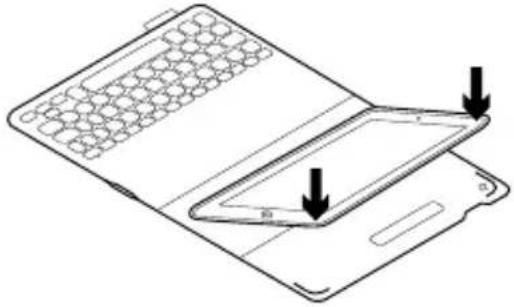
- Ouvrez l'étui clavier, vérifiez que le bord de l'iPad est aligné sur le support et appuyez :
- Placez l'étui clavier en position de frappe :
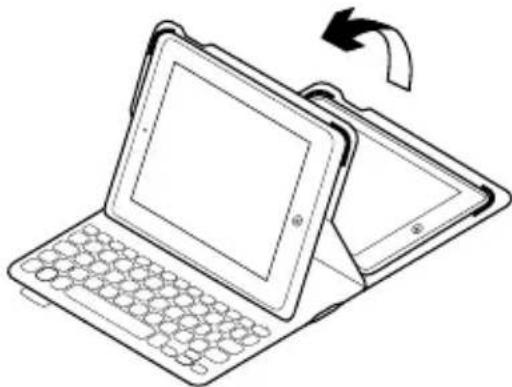
Le clavier se met automatiquement sous tension.
Connexion à votre iPad
L'étui Keyboard Folio se connecte à votre iPad via une connexion Bluetooth. Lorsque vous utilisez l'étui Keyboard Folio pour la première fois, vous devez le coupler avec votre iPad.
Le témoin d'état clignote en bleu pour indiquer que le clavier est en mode de détection et prêt à être couplé à votre iPad.

Lors de sa première utilisation, le clavier reste en mode de détection pendant 15 minutes.
Si le témoin d'état devient rouge, vous devez recharger la batterie. Pour plus d'informations, voir la section Chargement de la batterie du clavier.
Pour coupler (jumeler) votre étui clavier à votre iPad :
- Sur votre iPad :
- Vérifiez que la fonction Bluetooth est activée sur votre iPad. Sélectionnez Paramètres > Bluetooth > Activé.
- Sélectionnez FabricSkin Keyboard Folio i5 dans le menu Appareils.
- Si votre iPad requiert un code PIN, saisissez-le sur le clavier de l'étui (et non sur votre iPad).
Une fois la connexion établie, le témoin d'état affiche une lumière bleue continue pendant quelques secondes, puis s'éteint.
Connexion à un autre iPad
- Placez l'étui clavier en position de frappe.
- Vérifiez que la fonction Bluetooth est activée sur votre iPad. Sélectionnez Paramètres > Bluetooth > Activé.
- Appuyez sur le bouton de connexion Bluetooth :

Le clavier passe en mode de détection pendant trois minutes.
- Sélectionnez FabricSkin Keyboard Folio i5 dans le menu Appareils de l'iPad.
- Si votre iPad requiert un code PIN, saisissez-le sur le clavier de l'étui (et non sur votre iPad).
Une fois la connexion établie, le témoin d'état affiche une lumière bleue continue pendant quelques secondes, puis s'éteint.
Utilisation de l'étui Keyboard Folio
Deux positions de visualisation
L'étui Keyboard Folio offre deux positions de visualisation : une position de frappe et une position de lecture.
Pour saisir du texte, placez le support pour iPad en position de frappe en le fixant correctement à l'aide de l'aimant intégré. Mettez le clavier sous tension :

Pour naviguer, placez le support pour iPad en position de lecture et mettez le clavier hors tension afin d'économiser la batterie :
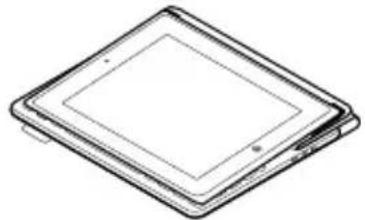
Si vous n'utilisez pas le clavier en position de frappe pendant un certain temps, il se met automatiquement en veille. Pour le réactiver, appuyez sur une touche.
La fermeture de l'étui clavier entraîne la mise hors tension de votre iPad.
Retrait de l'iPad
Pour retirer votre iPad de l'étui, inclinez l'une des attaches d'angle vers l'arrière :

Votre iPad est alors libéré :

Stockage de votre iPad lors de vos déplacements
- Insérez votre iPad dans le support pour iPad.
- Rabattez ensuite l'étui Keyboard Folio :

Nettoyez votre étui FabricSkin Keyboard Folio avec un chiffon humide. N'utilisez PAS de solvant.
Témoins d'état
Le voyant d'état de l'étui clavier donne des informations sur la charge de la batterie et la connexion Bluetooth :

| Témoin Description | |
| Vert clignotant La batterie est en cours de charge. | |
| Vert en continu La batterie est entièrement chargée (100%). | |
| Rouge Le niveau de charge de la batterie est faible (inférieur à 10%).Rechargez la batterie. | |
| Bleu clignotant Rapide: le clavier est en mode de détection et prêt à être couplé.Lent: Le clavier tente de se reconnecter à votre iPad. | |
| Bleu en continu Le coupla ge ou la reconnexion Bluetooth sont effectifs. | |
Touches de fonction

Accueil = Écran d'accueil de l'iPad
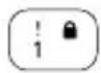
Fn + 1 = Verrouiller l'écran
Verrouiller/Déverrouiller l'écran de l'iPad

Fn + 2 = Siri
Envoyer des messages, effectuer des appels, programmer des réunions et bien plus encore par commande vocale

Fn + 3 = Rechercher
Lancer la fonction de recherche de l'iPad

Fn + 4 = Changer de langue
Changer la langue du clavier

Fn + 5 = Clavier virtuel
Afficher/Masquer le clavier virtuel

Fn + 7 = Piste précédente

Fn + 9 = Piste suivante

Fn + 0 = Sourdine

Fn + curseur gauche = Sélection gauche
Sélectionner du texte en partant de la gauche, mot par mot

Fn + curseur droite = Sélection droite Sélectionner du texte en partant de la droite, mot par mot

Fn + barre d'espace = Changer d'application
Remarque: Pour sélectionner une touche de fonction, appuyez sur la touche Fn et maintenez-la enfoncée, puis appuyez sur la touche indiquée ci-dessus.
Chargement de la batterie du clavier

Si le témoin d'état de la batterie est rouge, vous devez charger la batterie de l'étui clavier.
- Branchez l'une des extrémités du câble micro-USB sur un port de charge, et l'autre sur le port USB de votre ordinateur. Vous pouvez également utiliser un chargeur USB de 5 V, tel que celui fourni avec votre iPad, à condition que la puissance nominale en sortie soit d'au moins 500 mA. Le témoin d'état clignote en vert pendant le chargement de la batterie.
- Rechargez la batterie jusqu'à ce que le témoin d'état affiche une lumière verte continue.
Informations sur la batterie
- Chargée au maximum, la batterie a une autonomie de trois mois, dans le cas d'une utilisation du clavier moyenne de deux heures par jour.
- Rechargez la batterie si le témoin d'état clignote en rouge brièvement après la mise sous tension du clavier.
- Lorsque vous n'utilisez pas le clavier, éteignez-le pour préserver la batterie.
- Le clavier entre automatiquement en veille s'il n'est pas utilisé pendant un certain temps en position de frappe. Appuyez sur une touche pour le réactiver.
Recyclage de la batterie à la fin du cycle de vie du produit
- Retirez le couvercle du clavier à l'aide d'un tournevis.

- Détachez la batterie de la carte et retirez-la:

- Mettez au rebut le produit et sa batterie conformément à la législation locale.

Pages Produits
Des informations et un support en ligne supplémentaires sont disponibles pour votre produit. Prenez le temps de visiter les pages Produits pour en savoir plus sur votre nouvel étui Keyboard Folio.
Parcourez les articles en ligne pour obtenir de l'aide en matière de configuration, des conseils d'utilisation et des informations sur les fonctions supplémentaires.
Connectez-vous avec d'autres utilisateurs sur nos forums communautaires pour demander des conseils, poser des questions et partager des solutions.
Découvrez une large sélection de contenu :
- Didacticiels • Dépannage • Communauté d'entraide
- Documentation en ligne • Informations sur la garantie
- Pièces de rechange (si disponibles)
Dépannage
Le clavier ne fonctionne pas
- Appuyez sur une touche du clavier pour quitter le mode veille.
- Placez le support pour iPad en position de frappe. L'étui clavier ne fonctionne pas si le support pour iPad n'est pas correctement positionné.
- Rechargez la batterie interne. Pour plus d'informations, voir la section Chargement de la batterie du clavier.
- Rétablissez la connexion Bluetooth entre le clavier et votre iPad.
- Vérifiez que le mode Bluetooth est activé dans les paramètres de votre iPad (Paramètres > Bluetooth > Activé).
- Choisissez FabricSkin Keyboard Folio i5 dans le menu Appareils de votre iPad. Le témoin d'état affiche une lumière bleue continue lorsque la connexion Bluetooth est établie.
Qu'en pensez-vous ?
Nous vous remercions d'avoir acheté notre produit.
Prenez quelques minutes pour nous faire part de vos commentaires.





- PREMIÈRE UTILISATION
- CONNEXION À VOTRE IPAD
- CONNEXION À UN AUTRE IPAD
- UTILISATION DE L'ÉTUI KEYBOARD FOLIO
- DEUX POSITIONS DE VISUALISATION
- RETRAIT DE L'IPAD
- STOCKAGE DE VOTRE IPAD LORS DE VOS DÉPLACEMENTS
- TÉMOINS D'ÉTAT
- TOUCHES DE FONCTION
- CHARGEMENT DE LA BATTERIE DU CLAVIER
- INFORMATIONS SUR LA BATTERIE
- RECYCLAGE DE LA BATTERIE À LA FIN DU CYCLE DE VIE DU PRODUIT
- PAGES PRODUITS
- DÉPANNAGE
- LE CLAVIER NE FONCTIONNE PAS
- QU'EN PENSEZ-VOUS
Marque : LOGITECH
Modèle : FabricSkin Keyboard Folio
Catégorie : Clavier