
FabricSkin Keyboard Folio - Klaviatūra LOGITECH - Nemokama naudojimo instrukcija
Raskite įrenginio instrukciją nemokamai FabricSkin Keyboard Folio LOGITECH PDF formatu.


| Prekės tipas | Planšetinio kompiuterio folio klaviatūra |
| Prekės ženklas | Logitech |
| Modelis | FabricSkin Keyboard Folio |
| Matmenys (apytiksliai) | 250 x 185 x 10 mm |
| Svoris | Apie 400 g |
| Maitinimas | Įkraunama ličio jonų baterija, USB-C prievadas |
| Autonomija | Iki 3 mėnesių vienu įkrovimu (tipinis naudojimas) |
| Ryšys | Bluetooth 5.1 |
| Pagrindinės funkcijos | Integruotas ekrano apsauga, reguliuojamas stovas, apšviesti klavišai |
| Suderinamumas | iPad Air / Pro (naujausi modeliai) |
| Medžiagos | Audinys, sustiprintas plastikas |
| Priežiūra ir valymas | Valykite minkšta, sausa šluoste. Venkite vandens ir skystų valiklių. |
| Sauga | Naudokite ant stabilaus paviršiaus. Venkite smūgių ir drėgmės. |
| Atsarginės dalys ir taisomumas | Vartotojas negali pakeisti baterijos. Atsarginės dalys nėra prieinamos. |
| Garantija | 2 metai (priklausomai nuo regiono) |
| Dėžutės turinys | Folio klaviatūra, USB-C laidas, dokumentacija |
Dažnai užduodami klausimai - FabricSkin Keyboard Folio LOGITECH
Naudotojų klausimai apie FabricSkin Keyboard Folio LOGITECH
0 klausimas apie šį prietaisą. Atsakykite į tas, kurias žinote, arba užduokite savo.
Užduokite naują klausimą apie šį prietaisą
Atsisiųskite instrukciją savo Klaviatūra PDF formatu nemokamai! Raskite savo instrukciją FabricSkin Keyboard Folio - LOGITECH ir vėl perimkite savo elektroninį įrenginį. Šiame puslapyje skelbiami visi dokumentai, reikalingi jūsų įrenginio naudojimui. FabricSkin Keyboard Folio prekės ženklo LOGITECH.
NAUDOJIMO INSTRUKCIJA FabricSkin Keyboard Folio LOGITECH
Susipažinkite su savo produktu
- „iPad“ laikiklis
- Apsauginis dangtelis
- Funkciniai klavišai
- Klaviatūra
- „Bluetooth®“ ir akumuliatorių būsenos lemputė
- Atstatymo mygtukas
- „Micro USB“ įkrovimo prievadas
- „Bluetooth“ ryšio mygtukas
- „Micro USB“ įkrovimo laidas
- Produkto dokumentacija


Klaviatūros „Folio“ paruošimas. Darbo pradžia
- Atidarykite klaviatūrą „folio“, patikrinkite, kad „iPad“ kraštas būtų išlygiuotas su „iPad“ laikikliu, ir pastumkite žemyn:

- Nustatykite „folio“ klaviatūrą į spausdinimo padėtį:

Klaviatūra įsijungia automatiškai.
Prisijungimas prie jūsų „iPad“
„Folio“ klaviatūra prie jūsų „iPad“ prijungiama „Bluetooth“ ryšiu. Pirmą kartą naudodami „Folio“ klaviatūrą turite suporuoti ją su savo „iPad“ kompiuteriu.
Būsenos lemputė mirksi mėlynai, rodydama, kad klaviatūra yra aptinkama ir paruošta suporuoti su jūsų „iPad“.

Pirmą kartą, kai naudojate klaviatūrą, ji būna aptinkama 15 minučių.
Jei būsenos lemputė įsijungia raudonai, įkraukite akumuliatorių. Daugiau informacijos žr. „Klaviatūros akumuliatoriaus įkrovimas“.
Norėdami suporuoti savo „Folio“ klaviatūrą su savo „iPad“:
- Savo „iPad“:
- Įsitikinkite, kad jūsų „iPad“ „Bluetooth“ funkcija yra įjungta. Pasirinkite „Settings“ (Nustatymai) > „Bluetooth“ > „On“ (Įjungta).
- Iš meniu „Devices“ (Prietaisai) pasirinkite „FabricSkin Keyboard Folio i5“.
- Jei jūsų „iPad“ prašo įvesti PIN kodą, įveskite kodą su „Folio“ klaviatūra, o ne savo „iPad“.
Kai sėkmingai prisijungiama, būsenos lemputė trumpam užsidega mėlynai, o po to išsijungia.
Prijungimas prie kito „iPad“
- Nustatykite „folio“ klaviatūrą į spausdinimo padėtį.
- Įsitikinkite, kad jūsų „iPad“ „Bluetooth“ funkcija yra įjungta. Pasirinkite „Settings“ (Nustatymai) > „Bluetooth“ > „On“ (įjungta).
- Spauskite „Bluetooth“ mygtuką „Connect“ (Prijungti).

Klaviatūra yra aptinkama 3 minutes.
- Savo „iPad“ meniu „Devices“ (Prietaisai) pasirinkite „FabricSkin Keyboard Folio i5“.
- Jei jūsų „iPad“ prašo įvesti PIN kodą, įveskite kodą su „folio“ klaviatūra, o ne savo „iPad“.
Po to, kai jungtis sėkmingai sujungiama, būsenos lemputė trumpam įsijungia ir po to išsijungia.
Klaviatūros „Folio“ naudojimas Dvi žiūrėjimo padėtys
Naudojant „Folio“ klaviatūrą galimos dvi žiūrėjimo padėtys – viena skirta rašyti, o kita – naršyti.
Norėdami rašyti, pastumkite „iPad“ laikiklį į rašymo padėtį, sujungdami su įmontuotu magnetu, kad apsaugotumėte. Įjunkite klaviatūrą:

Norėdami naršyti, pastumkite „iPad“ laikiklį į naršymo padėtį ir nepamirškite išjungti klaviatūros, kad būtų taupoma akumuliatoriaus energija:

Jeigu kurį laiką nenaudojate klaviatūros rašymo padėtyje, ji automatiškai persijungia į miego režimą. Paspaudę bet kurį mygtuką, pažadinsite ją.
Klaviatūros „Folio“ uždarymas išjungia jūsų „iPad“.
„iPad“ atjungimas
Norėdami atjungti „iPad“ nuo „Folio“ klaviatūros, atlenkite atgal vieną iš „iPad mini“ laikiklio kraštų:

jūsų „iPad“ atsijungs.

- Įdėkite savo „iPad“ į „iPad“ laikiklį.
- Uždarykite sulankstomą klaviatūrą „Folio“.

Valykite savo „FabricSkin Keyboard Folio“ drėgna šluoste. NENAUDOKITE tirpiklio.
Būsenos ryšio indikatoriai
Jūsų „Folio“ klaviatūros būsenos lemputė rodo informaciją apie baterijos įkrovą ir „Bluetooth“ ryšį:
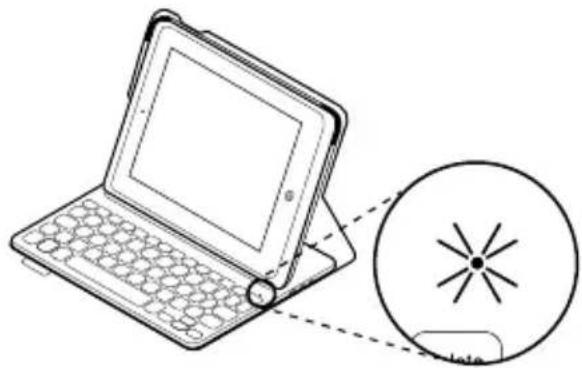
| Lemputė Aprašymas | |
| Mirksi žalia Akumuliatorius įkraunamas. | |
| Šviečia žaliai Akumuliatorius pilnai įkrautas (100%). | |
| Raudona Akumuliatorius išsikrauna (mažiau nei 10%). Jkraukite akumuliatorių. | |
| Mirksi mėlyna Greitai: Klaviatūra veikia aptikimo režimu, paruošta suporuoti.Lėtai: Klaviatūra bando vėl prisijungti prie jūsų „iPad“ prietaiso. | |
| Dega mėlyna „Bluetooth“ suporavimas arba pakartotinis prijungimas buvo sėkmingas. |
Funkciniai klavišai

„Home“ (Pagrindinis) Rodo „iPad“ „Home“ (Pagrindinį) ekraną
Fn + 1 = užrakinti ekraną Užrakina arba atrakina „iPad“ ekraną

Fn + 2 = „Siri“ Naudokite savo balso komandas norėdami siųsti pranešimus, suplanuoti susitikimus, skambinti ir kt.
Fn + 3 = paieška Paleidžia „iPad“ paieškos funkciją

Fn + 4 = perjungti kalbą Perjungia klaviatūros kalbą

Fn + 5 = virtuali klaviatūra Rodo / slepia virtualią klaviatūrą

Fn + 7 = ankstesnis įrašas

Fn + 8 = groti / sustabdyti

Fn + 9 = kitas įrašas

Fn + 0 = išjungti garsą

Fn + brūkšnelis = patylinti
Fn + pliusas = pagarsinti

Fn + X = iškirpti

Fn + C = nukopijuoti
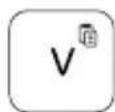
Fn + V = įdėti

Fn + kairysis žymeklis = pasirinkti kairėje Pasirenka tekstą kairėje po žodį
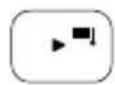
Fn + dešinysis žymeklis = pasirinkti dešinėje Pasirenka tekstą dešinėje po žodį

Fn + tarpas = perjungti programą
Pastaba: Norėdami pasirinkti funkcijų mygtuką, nuspauskite ir laikykite mygtuką „Fn“, tada paspauskite mygtuką, nurodytą aukščiau.
Klaviatūros akumuliatoriaus įkrovimas

Jei baterijos būsenos lemputė dega raudonai, įkraukite „folio“ klaviatūros akumuliatorių.
- Vieną „micro-USB“ laido galą įdėkite į įkrovimo prievadą, o kitą – į savo kompiuterio USB prievadą. Arba galite naudoti 5 V USB kroviklį, koks yra pateikiamas su jūsų „iPad“, jei išvedama galia yra bent 500 mA. Įkraunant būsenos lemputė mirksi žaliai.
- Įkraukite bateriją, kol būsenos lemputė degs žaliai nemirksėdama.
Akumuliatoriaus informacija
- Visiškai įkrauto akumuliatoriaus energijos užtenka 3 mėnesiams, kai klaviatūra naudojama maždaug 2 valandas per dieną.
- Įkraukite akumuliatorių, jeigu būsenos lemputė po klaviatūros įjungimo trumpam įsijungia raudonai.
- Kai nenaudojate, išjunkite klaviatūrą, kad taupytumėte akumuliatoriaus energiją.
- Jeigu kurį laiką rašymo padėtyje esančios klaviatūros nenaudojate, ji automatiškai pereis į miego režimą. Norėdami pažadinti, paspauskite bet kurį mygtuką.
Akumuliatoriaus utilizavimas pasibaigus jo veikimo laikui
- Atsukite klaviatūros viršutinį dangtelį atsuktuvu:

- Atjunkite akumuliatorių nuo grandinės plokštelės ir išimkite:

- Utilizuokite produktą ir akumuliatorių pagal vietinius įstatymus.

Apsilankykite pagrindinėje produkto svetainėje
Daugiau priežiūros patarimų ir informacijos apie savo produktą rasite internete.
Apsilankykite pagrindinėje produkto svetainėje ir sužinokite daugiau apie savo naująją klaviatūrą „folio“.
Internete rasite daugiau straipsnių apie nustatymo pagalbą, naudojimo patarimus ir informaciją apie papildomas funkcijas.
Prisijunkite prie kitų vartotojų mūsų bendruomenės forumuose ir gaukite patarimų, užduokite klausimų ir keiskitės sprendimais.
Pasirinkite norimą turinį:
• Vadovus - Problemų sprendimą • Bendruomenės palaikymą - Internetinę dokumentaciją - Informaciją apie garantiją - Atsargines dalis (kai yra)
Problemų sprendimas
Klaviatūra neveikia
- Norėdami pažadinti klaviatūrą, paspauskite bet kurį mygtuką.
- Nustatykite „iPad“ laikiklį į spausdinimo padėtį. „folio“ klaviatūra neveikia, jei „iPad“ laikiklis neteisingoje padėtyje.
- Įkraukite vidinį akumuliatorių. Daugiau informacijos žr. „Klaviatūros akumuliatoriaus įkrovimas“.
- Dar kartą nustatykite „Bluetooth“ ryšį tarp klaviatūros ir „iPad“.
- Patikrinkite, ar „Bluetooth“ yra įjungtas jūsų „iPad“ nustatymuose („Settings“ (Nustatymai) > „Bluetooth“ > „On“ (įjungta)).
- Pasirinkite „FabricSkin Keyboard Folio i5“ iš meniu „Devices“ (Prietaisai) savo „iPad“. „Bluetooth“ lemputė dega mėlynai po to, kai atliekamas „Bluetooth“ prijungimas.
Dėkojame, kad įsigijote mūsų gaminį. Skirkite mums minutėlę ir pasakykite, ką manote apie šį gaminį.




- KLAVIATŪROS „FOLIO“ PARUOŠIMAS. DARBO PRADŽIA
- PRISIJUNGIMAS PRIE JŪSŲ „IPAD
- PRIJUNGIMAS PRIE KITO „IPAD
- KLAVIATŪROS „FOLIO“ NAUDOJIMAS DVI ŽIŪRĖJIMO PADĖTYS
- „IPAD“ ATJUNGIMAS
- BŪSENOS RYŠIO INDIKATORIAI
- FUNKCINIAI KLAVIŠAI
- KLAVIATŪROS AKUMULIATORIAUS ĮKROVIMAS
- AKUMULIATORIAUS INFORMACIJA
- AKUMULIATORIAUS UTILIZAVIMAS PASIBAIGUS JO VEIKIMO LAIKUI
- APSILANKYKITE PAGRINDINĖJE PRODUKTO SVETAINĖJE
- PROBLEMŲ SPRENDIMAS
- KLAVIATŪRA NEVEIKIA
Prekės ženklas : LOGITECH
Modelis : FabricSkin Keyboard Folio
Kategorija : Klaviatūra