
FabricSkin Keyboard Folio - Teclado LOGITECH - Manual de uso y guía de instrucciones gratis
Encuentra gratis el manual del aparato FabricSkin Keyboard Folio LOGITECH en formato PDF.


| Tipo de producto | Teclado funda para tablet |
| Marca | Logitech |
| Modelo | FabricSkin Keyboard Folio |
| Dimensiones (aprox.) | 250 x 185 x 10 mm |
| Peso | Aproximadamente 400 g |
| Alimentación | Batería recargable de iones de litio, puerto USB-C |
| Autonomía | Hasta 3 meses por carga (uso típico) |
| Conectividad | Bluetooth 5.1 |
| Funciones principales | Protector de pantalla integrado, soporte inclinable, teclas retroiluminadas |
| Compatibilidad | iPad Air / Pro (modelos recientes) |
| Materiales | Tela, plástico reforzado |
| Mantenimiento y limpieza | Limpiar con un paño suave y seco. Evitar el agua y los limpiadores líquidos. |
| Seguridad | Usar sobre una superficie estable. Evitar golpes y humedad. |
| Piezas de repuesto y reparabilidad | Batería no reemplazable por el usuario. No hay piezas de repuesto disponibles. |
| Garantía | 2 años (según región) |
| Contenido de la caja | Teclado funda, cable USB-C, documentación |
Preguntas frecuentes - FabricSkin Keyboard Folio LOGITECH
Preguntas de los usuarios sobre FabricSkin Keyboard Folio LOGITECH
0 pregunta sobre este aparato. Responde a las que conoces o haz la tuya.
Hacer una nueva pregunta sobre este aparato
Descarga las instrucciones para tu Teclado en formato PDF gratis! Encuentra tus instrucciones FabricSkin Keyboard Folio - LOGITECH y toma tu dispositivo electrónico nuevamente en la mano. En esta página están publicados todos los documentos necesarios para el uso de su dispositivo. FabricSkin Keyboard Folio de la marca LOGITECH.
MANUAL DE USUARIO FabricSkin Keyboard Folio LOGITECH
Componentes del producto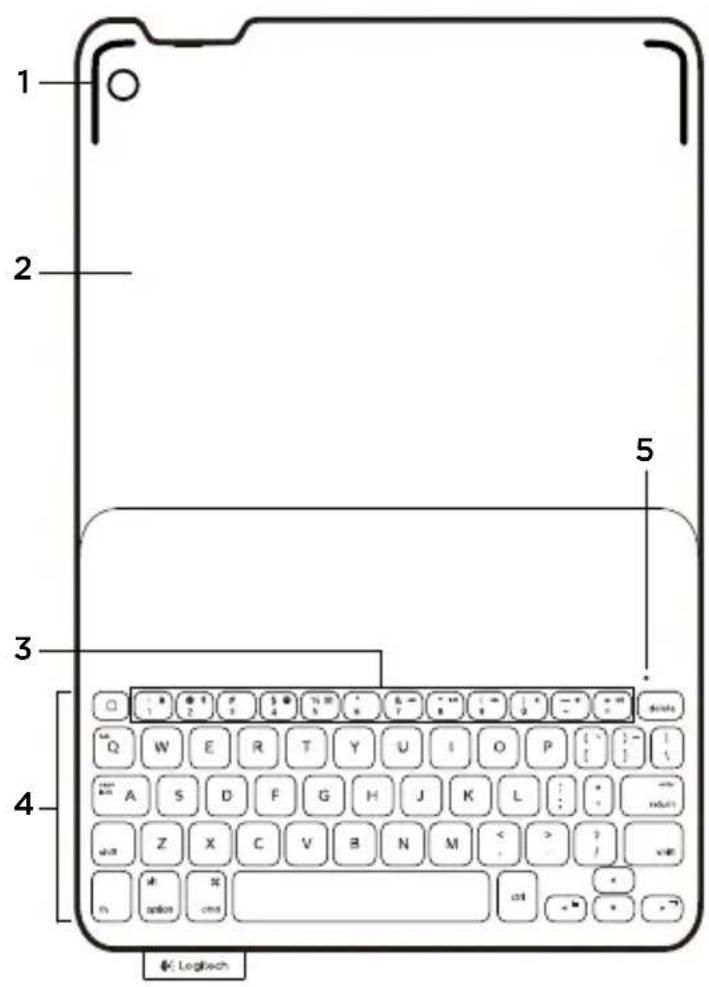
- Soporte para iPad
- Folio protector
- Teclas de función
- Teclado
- Diodo de Bluetooth® y estado de batería
- Botón de restablecimiento
- Puerto de carga micro USB
- Botón de conexión Bluetooth
- Cable de carga micro USB
- Documentación del producto


Configuración de Keyboard Folio
Utilización
- Abra Keyboard Folio, asegúrese de que los bordes del iPad coincidan con los del soporte para iPad y presione hacia abajo.

- Coloque Keyboard Folio en posición de escritura.

El teclado se enciende automáticamente.
Conexión con el iPad
Keyboard Folio se conecta al iPad mediante tecnología Bluetooth. La primera vez que use Keyboard Folio, deberá emparejarlo con el iPad.
El diodo de estado emite destellos azules para indicar que el teclado es detectable y se puede emparejar con el iPad.

La primera vez que use el teclado, permanecerá detectable durante 15 minutos. Si la luz del diodo de estado es roja, cargue la batería. Encontrará más información en “Carga de la batería del teclado”.
Siga las instrucciones a continuación para emparejar el iPad a Keyboard Folio.
- En el iPad:
- Asegúrese de que la función de Bluetooth del iPad esté activada. Seleccione Ajustes > Bluetooth > Activado.
- En el menú de dispositivos, seleccione "FabricSkin Keyboard Folio i5".
- Si el iPad solicita un PIN, introdúzcalo mediante Folio Keyboard (en lugar del iPad).
Al establecerse una conexión, la luz del diodo será azul durante unos instantes y luego se apagará.
Conexión a otro iPad
- Coloque Keyboard Folio en posición de escritura.
- Asegúrese de que la función de Bluetooth del iPad esté activada. Seleccione Ajustes > Bluetooth > Activado.
- Pulse el botón de conexión Bluetooth:
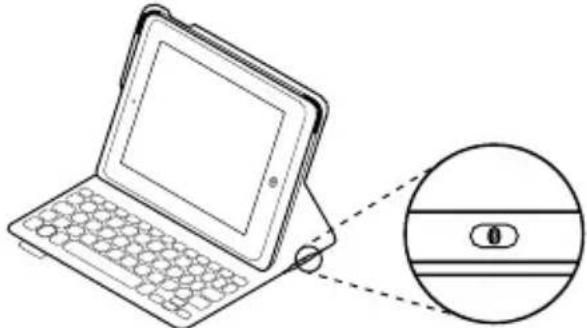
El teclado es detectable durante 3 minutos.
- En el menú de dispositivos del iPad, seleccione "FabricSkin Keyboard Folio i5".
- Si el iPad solicita un PIN, introdúzcalo mediante Folio Keyboard (en lugar del iPad).
Al establecerse una conexión, la luz del diodo será azul durante unos instantes y luego se apagará.
Uso de Keyboard Folio
Dos opciones de colocación
Keyboard Folio tiene dos posiciones: una para escribir y otra para explorar. Para escribir, coloque el soporte para iPad en la posición de escritura y fíjelo en su sitio mediante el imán integrado. Encienda el teclado:

Para explorar, coloque el soporte para iPad en la posición de exploración y acuérdese de apagar el teclado para ahorrar energía:

Si el teclado no se utiliza durante cierto tiempo mientras está en posición de escritura, entra en modo de suspensión. Para reactivarlo, pulse una tecla cualquiera.
El iPad se apaga al cerrar Keyboard Folio.
Desacoplar el iPad
Para desacoplar el iPad del folio, doble hacia atrás una de las esquinas de soporte del iPad:

Así se puede extraer el iPad.

Almacenamiento del iPad para llevarlo de viaje
- Inserte el iPad en el soporte para iPad.
- Cierre Keyboard Folio:

Cómo limpiar el folio
Limpie FabricSkin Keyboard Folio con un paño húmedo. NO use disolventes.
Diodos de estado
El diodo de estado de Keyboard Folio proporciona información sobre la carga de la batería y la conexión Bluetooth:

| Diodo Descripción | |
| Destellos verdes La batería | a se está cargando. |
| Verde permanente La batería | está totalmente cargada (100%). |
| Rojo La carga de la batería | es baja (menos del 10%). Cargue la batería. |
| Destellos azules Rápidos: | El teclado está en modo de detección, listo para emparejar.Lentos: El teclado está intentando reconectarse al iPad. |
| Azul permanente El emparejamiento o la reconexión Bluetooth se ha realizado correctamente. | |
Teclas de función

Inicio = Pantalla de inicio del iPad

Fn + 1 = Bloquear pantalla
Bloquea o desbloquea la pantalla del iPad

Fn + 2 = Siri
Use la voz para enviar mensajes, realizar llamadas, programar reuniones, etc.

Fn + 3 = Buscar
Inicia la función de búsqueda del iPad

Fn + 4 = Cambiar idioma
Cambia el idioma del teclado
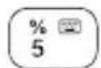
Fn + 5 = Teclado virtual
Muestra/oculta el teclado virtual

Fn + 7 = Pista anterior
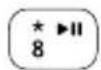
Fn + 8 = Reproducir/Pausa

Fn + 9 = Pista siguiente
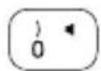
Fn + 0 = Silenciar

Fn + menos = Bajar volumen

Fn + más = Subir volumen

Fn + X = Cortar

Fn + C = Copiar
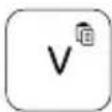
Fn + V = Pegar

Fn + Flecha izquierda = Seleccionar izquierda
Selecciona texto a la izquierda, palabra por palabra

Fn + Flecha derecha = Seleccionar derecha
Selecciona texto a la derecha, palabra por palabra

Fn + Barra espaciadora = Cambiar aplicaciones
Nota: Para seleccionar una tecla de función, mantenga pulsada la tecla Fn y pulse la tecla indicada arriba.
Carga de la batería del teclado

Si la luz del diodo de estado de la batería es roja, es preciso cargar la batería de Keyboard Folio.
- Conecte un extremo del cable micro USB al puerto de carga y el otro a un puerto USB del ordenador.
También puede usar un cargador USB de 5 V, como el proporcionado con el iPad, siempre y cuando el voltaje de salida sea al menos de 500 mA.
El diodo de estado emite destellos verdes mientras se carga la batería.
- Cargue la batería hasta que el diodo de estado emita una luz verde permanente.
Información sobre la batería
- Si la batería tiene una carga completa, puede durar unos tres meses con un uso medio del teclado de dos horas diarias.
- Cargue la batería si el diodo de estado emite luz roja brevemente después de encender el teclado.
- Cuando no use el teclado, apáguelo para conservar la carga de la batería.
- El teclado entra en modo de suspensión si no se utiliza durante cierto tiempo mientras está en posición de escritura. Pulse cualquier tecla para reactivarlo.
Desechar las baterías al final de la vida útil del producto
- Ejerza palanca con un destornillador para retirar la tapa superior del teclado:

- Desconecte la batería de la placa y retírela:

- Deshágase del producto y su batería de acuerdo con las normas de legislación local.

Visita a Central de productos
Encontrará más información y asistencia en línea para su producto. Dedique un momento a visitar Central de productos para averiguar más sobre su nuevo Keyboard Folio.
Lea artículos en línea y encuentre información y ayuda sobre configuración, consejos de uso y funciones adicionales.
Póngase en contacto con otros usuarios en nuestros Foros de comunidad para obtener consejos, realizar preguntas y compartir soluciones.
Encontrará una amplia selección de contenido:
- Ejercicios de aprendizaje
- Resolución de problemas
- Comunidad de asistencia
- Documentación en línea
- Información de garantía
- Piezas de repuesto (cuando estén disponibles)
Resolución de problemas
El teclado no funciona
- Pulse una tecla cualquiera para reactivar el teclado del modo de suspensión.
- Coloque el soporte para el iPad en la posición de escritura. Keyboard Folio no funciona si el soporte para el iPad se coloca incorrectamente.
- Recargue la batería interna. Encontrará más información en “Carga de la batería del teclado”.
- Restablezca la conexión Bluetooth entre el teclado y el iPad.
- Asegúrese de que está activada la opción de Bluetooth en la configuración del iPad (Ajustes > Bluetooth > Activado).
- En el menú de dispositivos del iPad, elija “FabricSkin Keyboard Folio i5”. El diodo de estado permanece azul una vez establecida la conexión Bluetooth.
¿Cuál es su opinión?
Le agradecemos la adquisición de nuestro producto.
Nos gustaría que dedicara unos momentos para decirnos qué opina de él.
Luces indicadoras de estado
Cambia el idioma del teclado

Fn + 5 = Teclado virtual
Muestra/oculta el teclado virtual

Selecciona el texto a la izquierda, palabra por palabra




- CONFIGURACIÓN DE KEYBOARD FOLIO
- UTILIZACIÓN
- CONEXIÓN CON EL IPAD
- CONEXIÓN A OTRO IPAD
- USO DE KEYBOARD FOLIO
- DOS OPCIONES DE COLOCACIÓN
- DESACOPLAR EL IPAD
- ALMACENAMIENTO DEL IPAD PARA LLEVARLO DE VIAJE
- CÓMO LIMPIAR EL FOLIO
- DIODOS DE ESTADO
- TECLAS DE FUNCIÓN
- CARGA DE LA BATERÍA DEL TECLADO
- INFORMACIÓN SOBRE LA BATERÍA
- DESECHAR LAS BATERÍAS AL FINAL DE LA VIDA ÚTIL DEL PRODUCTO
- VISITA A CENTRAL DE PRODUCTOS
- RESOLUCIÓN DE PROBLEMAS
- EL TECLADO NO FUNCIONA
- ¿CUÁL ES SU OPINIÓN
- LUCES INDICADORAS DE ESTADO
Marca : LOGITECH
Modelo : FabricSkin Keyboard Folio
Categoría : Teclado