
G713 - Teclado LOGITECH - Manual de uso y guía de instrucciones gratis
Encuentra gratis el manual del aparato G713 LOGITECH en formato PDF.



| Marca | Logitech |
| Modelo | G713 |
| Categoría | Teclado gaming con cable |
| Tipo de teclado | Mecánico |
| Disposición de teclas | AZERTY (francés) – 105 teclas |
| Tecnología de switches | GX mecánico (Blue, Brown o Red según versión) |
| Retroiluminación | RGB personalizable por tecla, compatible con Logitech G HUB |
| Conectividad | USB-C con cable (cable trenzado desmontable de 1,8 m) |
| Material del chasis | Plástico ABS con reposamuñecas desmontable |
| Dimensiones (L x An x Al) | 445 x 132 x 34 mm |
| Peso | 889 g (sin cable) |
| Longitud del cable | 1,8 m (desmontable, trenzado) |
| Sistemas operativos compatibles | Windows 10, Windows 11, macOS (parcial) |
| Software de configuración | Logitech G HUB (personalización de teclas, RGB, macros) |
| Contenido del embalaje | Teclado G713, reposamuñecas, cable USB-C, documentación |
| Garantía | 2 años del fabricante |
| Mantenimiento | Limpiar con un paño suave y seco; evitar líquidos |
| Seguridad | No exponer a la humedad o temperaturas extremas |
| Reparabilidad | Piezas de repuesto disponibles a través del servicio Logitech; switches reemplazables |
Preguntas frecuentes - G713 LOGITECH
Preguntas de los usuarios sobre G713 LOGITECH
0 pregunta sobre este aparato. Responde a las que conoces o haz la tuya.
Hacer una nueva pregunta sobre este aparato
Descarga las instrucciones para tu Teclado en formato PDF gratis! Encuentra tus instrucciones G713 - LOGITECH y toma tu dispositivo electrónico nuevamente en la mano. En esta página están publicados todos los documentos necesarios para el uso de su dispositivo. G713 de la marca LOGITECH.
MANUAL DE USUARIO G713 LOGITECH
INSTRUCCIONES DE CONFIGURACIÓN
1 Inserta el cable USB-C en el puerto situado en la parte frontal del teclado.
Conecta el cable al PC.
2 Descarga e instala el software G HUB en tu PC/MAC para una experiencia de gaming óptima (G HUB ofrece integración de funciones). Ve a www.logitechG.com/ghub


G713 incluye controles multimedia. Permiten saltar a la pista anterior, reproducir/poner en pausa, saltar a la pista siguiente y silenciar, con un mando giratorio que controla el volumen del dispositivo.

Al pulsar el botón de modo de juego se bloquea la pulsación de las teclas de Windows y menú. Es posible bloquear otras teclas usando el software G HUB.

Ajusta el brillo de la iluminación pulsando el botón de brillo.
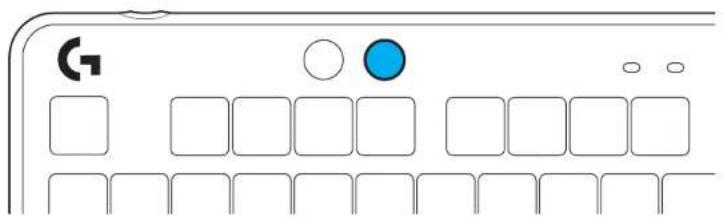
EFECTOS DE ILUMINACIÓN INTEGRADOS
El teclado tiene 8 efectos de iluminación guardados en la memoria integrada. Puedes seleccionar y modificar esos efectos pulsando el botón de brillo y luego estas teclas:
Brillo + 1 = Arcoíris > derecha Brillo + 2 = Arcoíris > izquierda Brillo + 3 = Arcoíris del centro al exterior Brillo + 4 = Arcoíris ^ arriba Brillo + 5 = Ciclo de colores Brillo + 6 = Onda de pulsaciones Brillo + 7 = Respiración cian Brillo + 8 = Efecto de iluminación personalizado Brillo + 9 = Efecto de iluminación personalizado Brillo + 0 = Cian permanente Brillo + - = Animación lenta Brillo + = = Animación rápida
Los controles de iluminación de G HUB anularán esta configuración.
CAMBIO DE LA PLACA SUPERIOR
La placa superior se puede quitar y sustituir por placas accesorias opcionales.

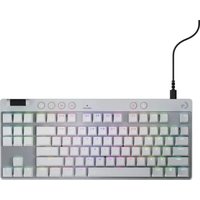


Marca : LOGITECH
Modelo : G713
Categoría : Teclado