
Canvas - Igralna tipkovnica LOGITECH - Brezplačna navodila za uporabo
Brezplačno poiščite navodila za napravo Canvas LOGITECH v formatu PDF.



| Vrsta izdelka | Bluetooth tipkovnica za iPad mini |
| Znamka | Logitech |
| Model | Canvas |
| Povezava | Bluetooth 4.0 (tipični doseg 10 m) |
| Napajanje | Litij-ionska akumulatorska baterija, polnjenje prek micro-USB |
| Življenjska doba baterije | Do 6 mesecev (povprečna uporaba 2 uri/dan) |
| Čas polnjenja | Približno 1 ura |
| Material | Plastika s tekstilnim premazom |
| Teža | Približno 350 g |
| Dimenzije (odprto) | Približno 250 x 180 x 20 mm |
| Združljivost | iPad mini (vse generacije) |
| Glavne funkcije | Vgrajena tipkovnica, stojalo za tablico, dva položaja (tipkanje in branje), funkcijske tipke (zaklepanje zaslona, Siri, iskanje, menjava jezika, virtualna tipkovnica, posnetek zaslona, nadzor medijev, utišanje, domov, kopiraj/prilepi, izbor besedila) |
| Lučke za stanje | Zelena (baterija OK), Rdeča (nizka baterija), Modra (Bluetooth povezava) |
| Vzdrževanje in čiščenje | Čistite z mehko in suho krpo. Ne uporabljajte abrazivnih sredstev ali topil. |
| Varnost | Uporabljajte samo polnilnik 5V/500mA ali več. Ne izpostavljajte vlagi ali ekstremnim temperaturam. |
| Nadomestni deli in popravljivost | Zamenljiva baterija (odstranitev pokrova z izvijačem). Nadomestni deli niso na voljo ločeno. |
| Garancija | Proizvajalčeva garancija 2 leti (odvisno od države) |
Pogosto zastavljena vprašanja - Canvas LOGITECH
Vprašanja uporabnikov o Canvas LOGITECH
0 vprašanje o tej napravi. Odgovorite na tiste, ki jih poznate, ali zastavite svoje.
Zastavite novo vprašanje o tej napravi
Prenesite navodila za vaš Igralna tipkovnica v formatu PDF brezplačno! Poiščite svoja navodila Canvas - LOGITECH in vzemite svojo elektronsko napravo nazaj v roke. Na tej strani so objavljeni vsi dokumenti, potrebni za uporabo vaše naprave. Canvas znamke LOGITECH.
NAVODILA ZA UPORABO Canvas LOGITECH
Slovenščina ..... 242
Română 252
Türkçe 262
- العربية
282.
Know your product

Odpojenie iPadu mini
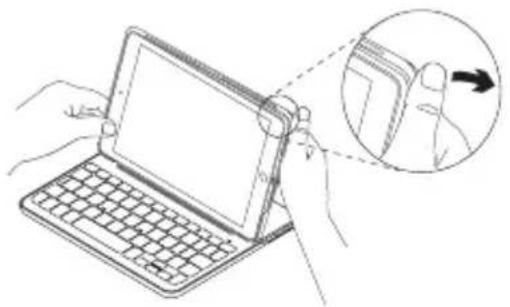
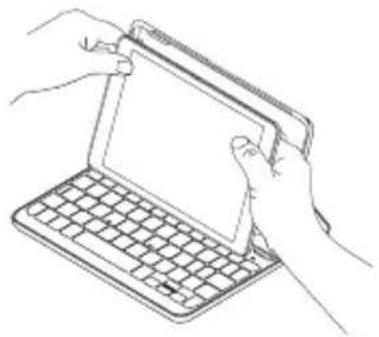
Ak chcete vybrať iPad mini z puzdra, vyhnite jeden z rohov držiaka:
- Vložte iPad mini do držiaka.
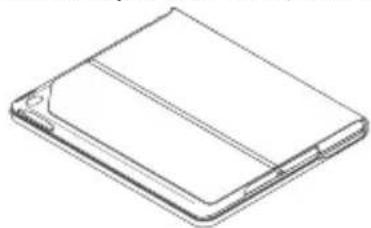
- Zavrite puzdro s klávesnicou:
“iPad mini” iznemšana
iPad mini tada se odvaja:

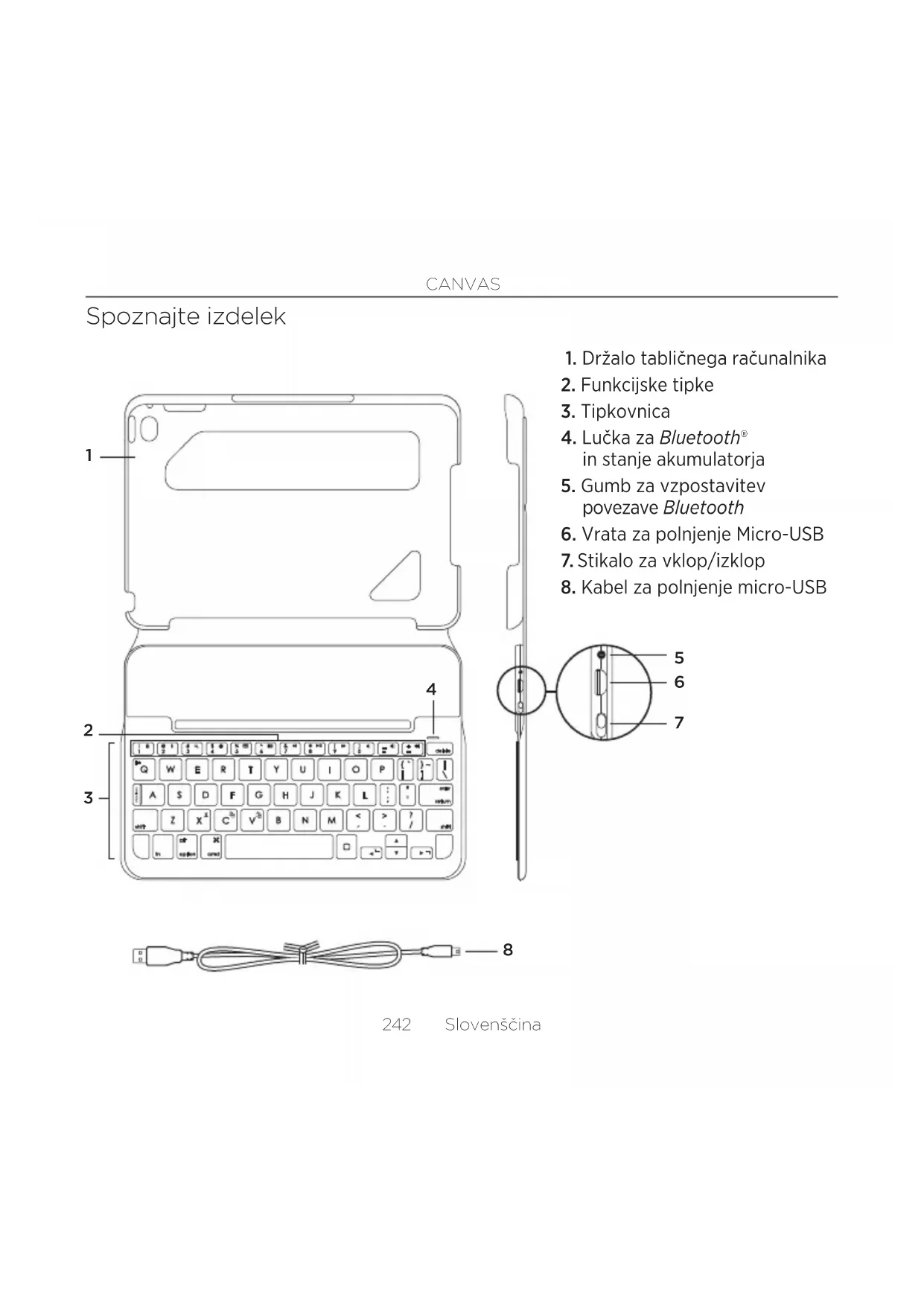
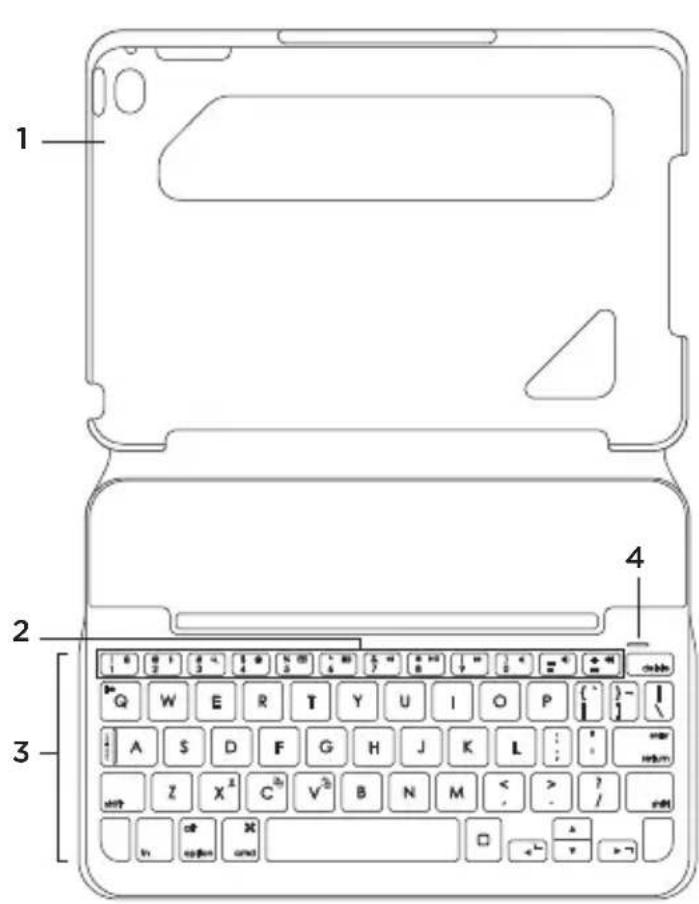
- Držalo tabličnega računalnika
- Funkcijske tipke
- Tipkovnica
- Lučka za Bluetooth® in stanje akumulatorja
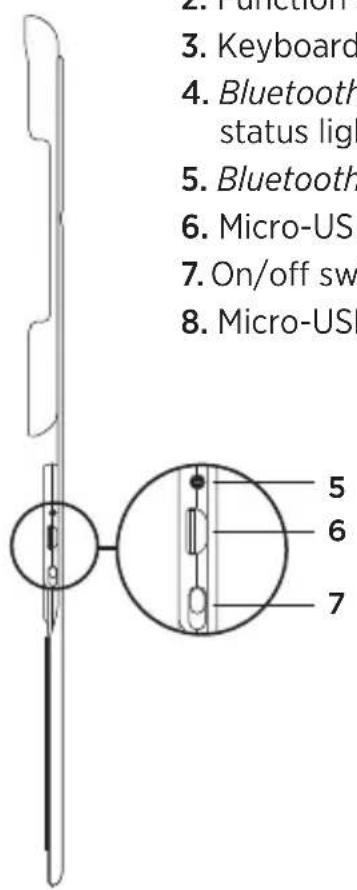
- Gumb za vzpostavitev povezave Bluetooth
- Vrata za polnjenje Micro-USB
- Stikalo za vklop/izklop
- Kabel za polnjenje micro-USB
Nastavitev tipkovnice keyboard case
Uvod
- Odprite tipkovnico keyboard case, poravnajte rob naprave iPad mini z držalom za tablični računalnik in potisnite navzdol:

Vzpostavljanje povezave z napravo iPad mini
Tipkovnica keyboard case se poveže z napravo iPad mini prek povezave Bluetooth. Ob prvi uporabi morate tipkovnico keyboard case seznaniti z napravo iPad mini.
Seznanjanje tipkovnice keyboard case z napravo iPad mini:
Lučka Bluetooth utripa in s tem nakazuje, da je tipkovnico mogoče odkriti ter da je pripravljena na seznanjanje z napravo iPad mini. Ob prvem vklopu tipkovnice je tipkovnico mogoče odkriti še 15 minut. Če lučka stanja akumulatorja zasveti rdeče, napolnite akumulator. Več informacij je na voljo v razdelku »Polnjenje akumulatorja tipkovnice«.
- Na napravi iPad mini:
- Prepričajte se, da je povezava Bluetooth vklopljena. Izberite Settings (Nastavitve) > Bluetooth > On (Vklopljeno).
• V meniju Devices (Naprave) izberite »Canvas Keyboard Case«.
- Če naprava iPad mini zahteva kodo PIN, jo vnesite s tipkovnico (ne z napravo iPad mini).
Ob uspešno vzpostavljeni povezavi lučka za povezavo Bluetooth za kratek zasveti modro in se nato izklopi.
Povezovanje z drugo napravo iPad mini
-
Prepričajte se, da je tipkovnica vklopljena.
-
Preverite, ali je povezava Bluetooth na napravi iPad mini vklopljena. Izberite Settings (Nastavitve) > Bluetooth > On (Vklopljeno).
-
Pritisnite gumb za vzpostavitev povezave Bluetooth:
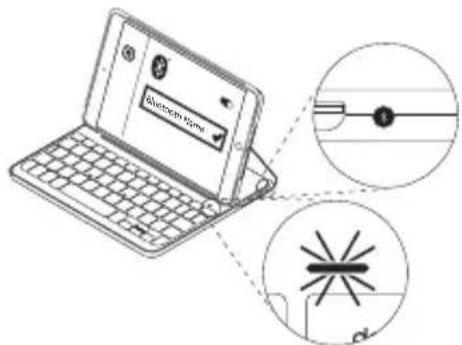
Tipkovnico je mogoče odkriti 3 minute.
-
V meniju Devices (Naprave) izberite »Canvas Keyboard Case«.
-
Če naprava iPad mini zahteva kodo PIN, jo vnesite s tipkovnico (ne z napravo iPad mini).
Ob uspešno vzpostavljeni povezavi lučka za povezavo Bluetooth za kratek zasveti modro in se nato izklopi.
Uporaba tipkovnice keyboard folio
Če tipkovnice nekaj časa ne uporabljate v položaju za tipkanje, samodejno preklopi v način spanja. Za izhod iz stanja spanja pritisnite katero koli tipko.
Odstranjevanje naprave iPad mini
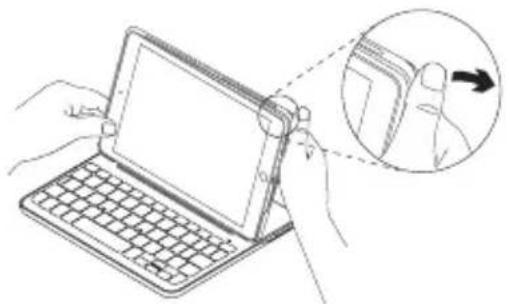
Če želite odstraniti napravo iPad mini iz ovitka s tipkovnico, enega od vogalnih držal tabličnega računalnika upognite nazaj:
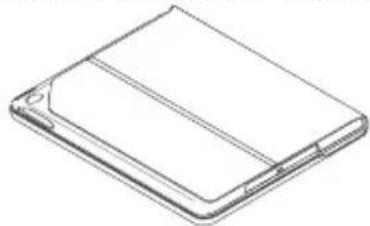
Shranjevanje naprave iPad mini med potovanjem
-
Vstavite iPad mini v držalo tabličnega računalnika.
-
Zaprite tipkovnico keyboard case:
Indikatorji lučke stanja
Lučke stanja tipkovnice keyboard case označujejo stanje napolnjenosti akumulatorja in povezave Bluetooth:
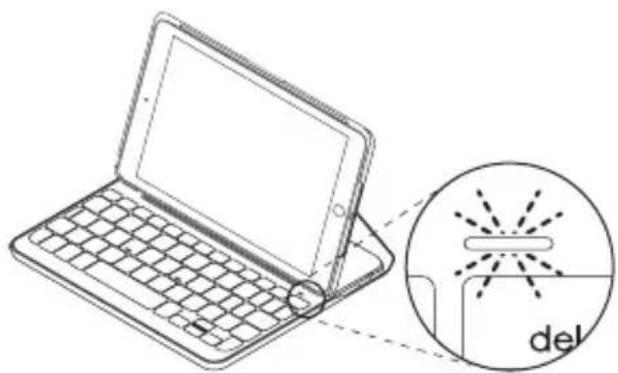
| Lučka Opis | |
| Zelena Akumulator je dovolj napolnjen. | |
| Rdeča Akumulator je skoraj prazen (manj kot 10 %).Znova napolnite akumulator. | |
| Utripa modro Hitro: Tipkovnica je v načinu za odkrivanje in je pripravljena na seznanjanje.Počasi: Tipkovnica poskuša znova vzpostaviti povezavo z napravo iPad. | |
| Sveti modro Seznanjanje ali ponovna vzpostavitev povezave Bluetooth je uspelo. | |
Funkcijske tipke

Fn + 1 = Zaklepanje zaslona
Zaklene ali odklene zaslon naprave iPad mini

Fn + 2 = Siri
S svojim glasom pošiljajte sporočila, opravljajte klice, načrtujte sestanke in še več

Fn + 3 = Iskanje
Zažene funkcijo iskanja v napravi iPad mini

Fn + 4 = Preklapljanje med jeziki
Spremeni jezik tipkovnice

Fn + 5 = Navidezna tipkovnica
Prikaže/skrije navidezno tipkovnico

Fn + 6 = Posnetek zaslona

Fn + 7 = Prejšnja skladba

Fn + 8 = Predvajanje/začasna
zaustavitev

Domov = začetni zaslon naprave iPad mini
Prikaže začetni zaslon naprave iPad mini
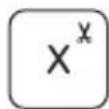
Fn + X = Izreži
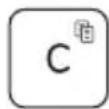
Fn + C = Kopiraj
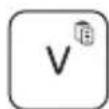
Fn + V = Prilepi
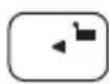
Fn + leva smerna tipka = Izberi levo Izbere besedilo na levi, besedo za besedo
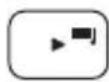
Fn + desna smerna tipka = Izberi desno
Izbere besedilo na desni, besedo za besedo

Fn + preslednica = preklop med aplikacijami
Opomba Če želite izbrati funkcijsko tipko, pritisnite in zadržite tipko Fn in nato pritisnite zgoraj navedeno tipko.
Polnjenje akumulatorja tipkovnice
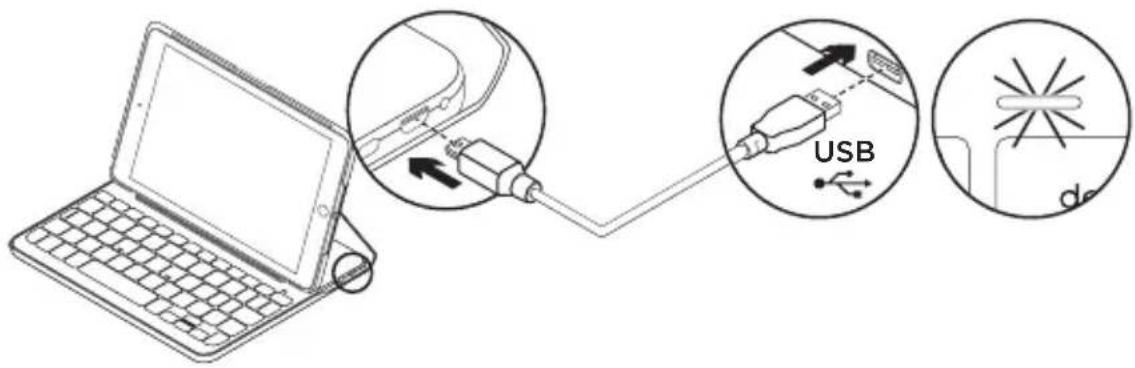
- En konec kabla mikro-USB vključite v vrata za polnjenje, drug konec pa v vrata USB na računalniku.
Uporabite lahko tudi polnilnik USB 5 V, ki je priložen tabličnemu računalniku iPad mini, će je njegova nazivna izhodna moč vsaj 500 mA.
Med polnjenjem akumulatorja lučka stanja utripa zeleno.
- Polnite akumulator, dokler lučka stanja akumulatorja ne zasveti zeleno.
Akumulator je popolnoma napolnjen po eni uri.
Informacije o akumulatorju
- Popolnoma napolnjen akumulator zagotavlja okoli šest mesecev uporabe, će tipkovnico uporabljate približno dve uri na dan*.
- Akumulator napolnite, će lučka stanja po vklopu tipkovnice na kratko zasveti rdeče.
- Kadar tipkovnice ne uporabljate, jo izklopite, da prihranite energijo.
- Če tipkovnice nekaj časa ne uporabljate v položaju za tipkanje, samodejno preklopi v način spanja. Za izhod iz stanja spanja pritisnite katero koli tipko.
Odstranjevanje akumulatorjev ob koncu življenjske dobe
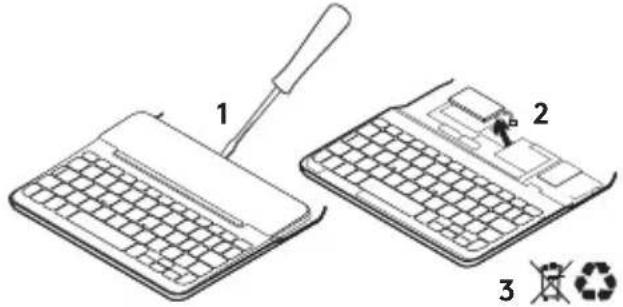
- Odprite pokrov tipkovnice z izvijačem.
- Prekinite povezavo akumulatorja z matično ploščo in odstranite akumulator.
- Izdelek in akumulator zavrzite v skladu s krajevnimi predpisi.
Obiščite podporo za izdelke
V spletu so na voljo dodatne informacije in pomoč za vaš izdelek. Vzemite si trenutek za obisk strani podpore za izdelke in se podrobneje seznanite s svojo novo tipkovnico Bluetooth.
V spletnih člankih lahko najdete pomoč za nastavitve, nasvete za uporabo in informacije o dodatnih funkcijah. Če ima vaša tipkovnica Bluetooth dodatno programsko opremo, spoznajte njene prednosti in kako lahko z njo prilagodite svoj izdelek.
Če potrebujete nasvet, imate vprašanja ali želite deliti svoje rešitve z drugimi, se povežite s skupnostjo uporabnikov na našem forumu.
Na strani podpore za izdelke vaš čaka raznolika vsebina, ki vključuje:
• Vadnice
- Odpravljanje težav
- Podpora skupnosti
- Spletna dokumentacija
- Podrobnosti o garanciji
- Rezervni deli (če so na voljo)
Obiščite:
- Pritisnite katero koli tipko, da prekinete stanje spanja tipkovnice.
- Tipkovnico izklopite in jo nato znova vklopite.
- Znova napolnite notranji akumulator. Več informacij najdete v razdelku »Polnjenje akumulatorja tipkovnice«.
- Znova vzpostavite povezavo Bluetooth med tipkovnico in napravo iPad mini.
- Potrdite, da je funkcija Bluetooth vklopljena v nastavitvah naprave iPad mini (Settings (Nastavitve) > Bluetooth > On (Vklopljeno)).
- V meniju Devices (Naprave) v napravi iPad mini izberite »Canvas Keyboard Case«. Po vzpostavitvi povezave Bluetooth lučka stanja povezave Bluetooth zasveti modro.
Kakšno je vaše mnenje?
Zahvaljujemo se vam za nakup izdelka. Vzemite si nekaj časa, da nam poveste svoje mnenje.





- Know your product
- Odpojenie iPadu mini
- “iPad mini” iznemšana
- Nastavitev tipkovnice keyboard case
- Uvod
- Vzpostavljanje povezave z napravo iPad mini
- Povezovanje z drugo napravo iPad mini
- Odstranjevanje naprave iPad mini
- Shranjevanje naprave iPad mini med potovanjem
- Indikatorji lučke stanja
- Funkcijske tipke
- Polnjenje akumulatorja tipkovnice
- Informacije o akumulatorju
- Odstranjevanje akumulatorjev ob koncu življenjske dobe
- Obiščite podporo za izdelke
- Kakšno je vaše mnenje?
Znamka : LOGITECH
Model : Canvas
Kategorija : Igralna tipkovnica