
Canvas - Speltangentbord LOGITECH - Gratis bruksanvisning och manual
Hitta enhetens manual gratis Canvas LOGITECH i PDF-format.



| Produkttyp | Bluetooth-tangentbord för iPad mini |
| Märke | Logitech |
| Modell | Canvas |
| Anslutning | Bluetooth 4.0 (typisk räckvidd 10 m) |
| Strömförsörjning | Uppladdningsbart litiumjonbatteri, laddning via mikro-USB |
| Batteritid | Upp till 6 månader (genomsnittlig användning 2 h/dag) |
| Laddningstid | Cirka 1 timme |
| Material | Plast med textilöverdrag |
| Vikt | Cirka 350 g |
| Mått (öppet) | Cirka 250 x 180 x 20 mm |
| Kompatibilitet | iPad mini (alla generationer) |
| Huvudfunktioner | Inbyggt tangentbord, stöd för surfplatta, två lägen (skrivning och läsning), funktionstangenter (lås skärm, Siri, sök, språkväxling, virtuellt tangentbord, skärmdump, mediakontroll, tyst, hem, kopiera/klistra, textval) |
| Indikatorlampor | Grön (batteri OK), Röd (svagt batteri), Blå (Bluetooth-anslutning) |
| Underhåll och rengöring | Rengör med en mjuk, torr trasa. Använd inte slipande medel eller lösningsmedel. |
| Säkerhet | Använd endast en laddare på 5V/500mA minimum. Utsätt inte för fukt eller extrema temperaturer. |
| Reservdelar och reparerbarhet | Uppladdningsbart batteri (locket kan tas bort med skruvmejsel). Inga separata reservdelar tillgängliga. |
| Garanti | Tillverkarens garanti 2 år (beroende på land) |
Vanliga frågor - Canvas LOGITECH
Användarfrågor om Canvas LOGITECH
0 fråga om denna apparat. Svara på dem du kan eller ställ din egen.
Ställ en ny fråga om denna apparat
Ladda ner instruktionerna för din Speltangentbord i PDF-format gratis! Hitta din manual Canvas - LOGITECH och ta tillbaka ditt elektroniska enhet i hand. På denna sida publiceras alla dokument som behövs för att använda din enhet. Canvas av märket LOGITECH.
BRUKSANVISNING Canvas LOGITECH
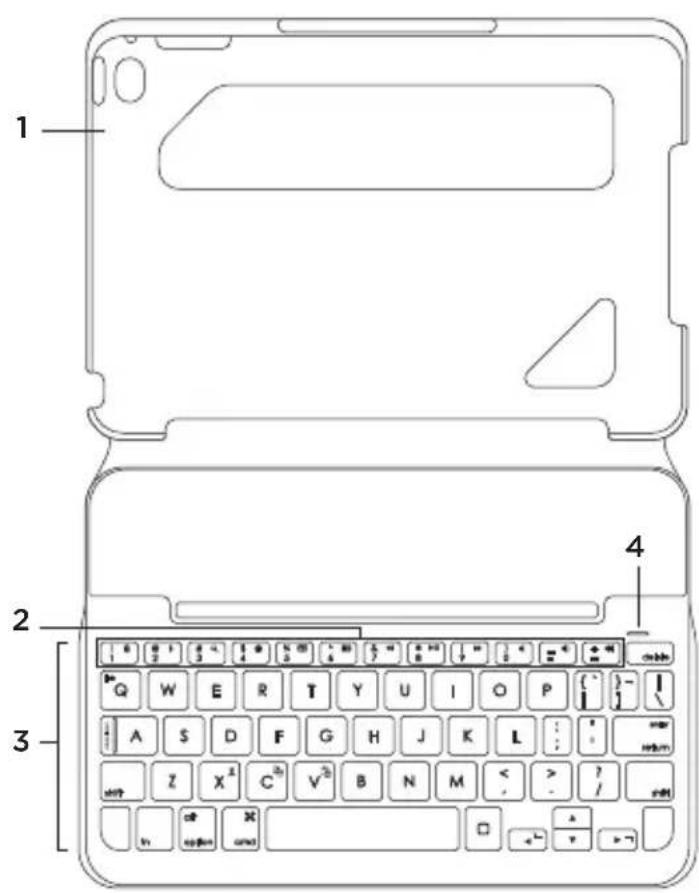
- Surfplattehållare
- Funktionstangenter
- Tangentbord
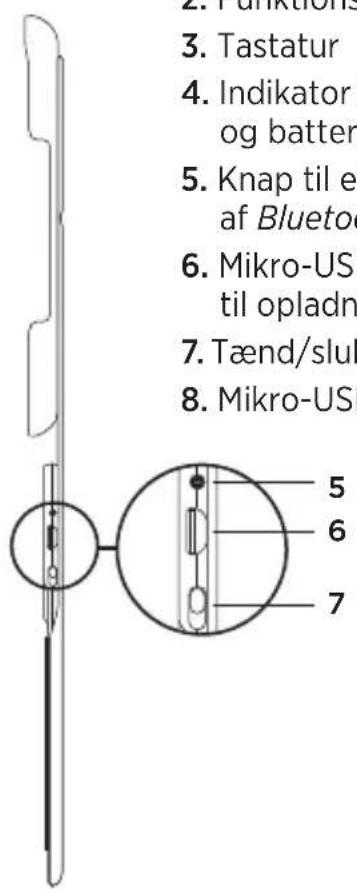
- Bluetooth® och batteriindikator
- Bluetooth- anslutningsknapp
- Mikro-USB-laddningsport
- På/av-reglage
- Mikro-USB-laddningssladd
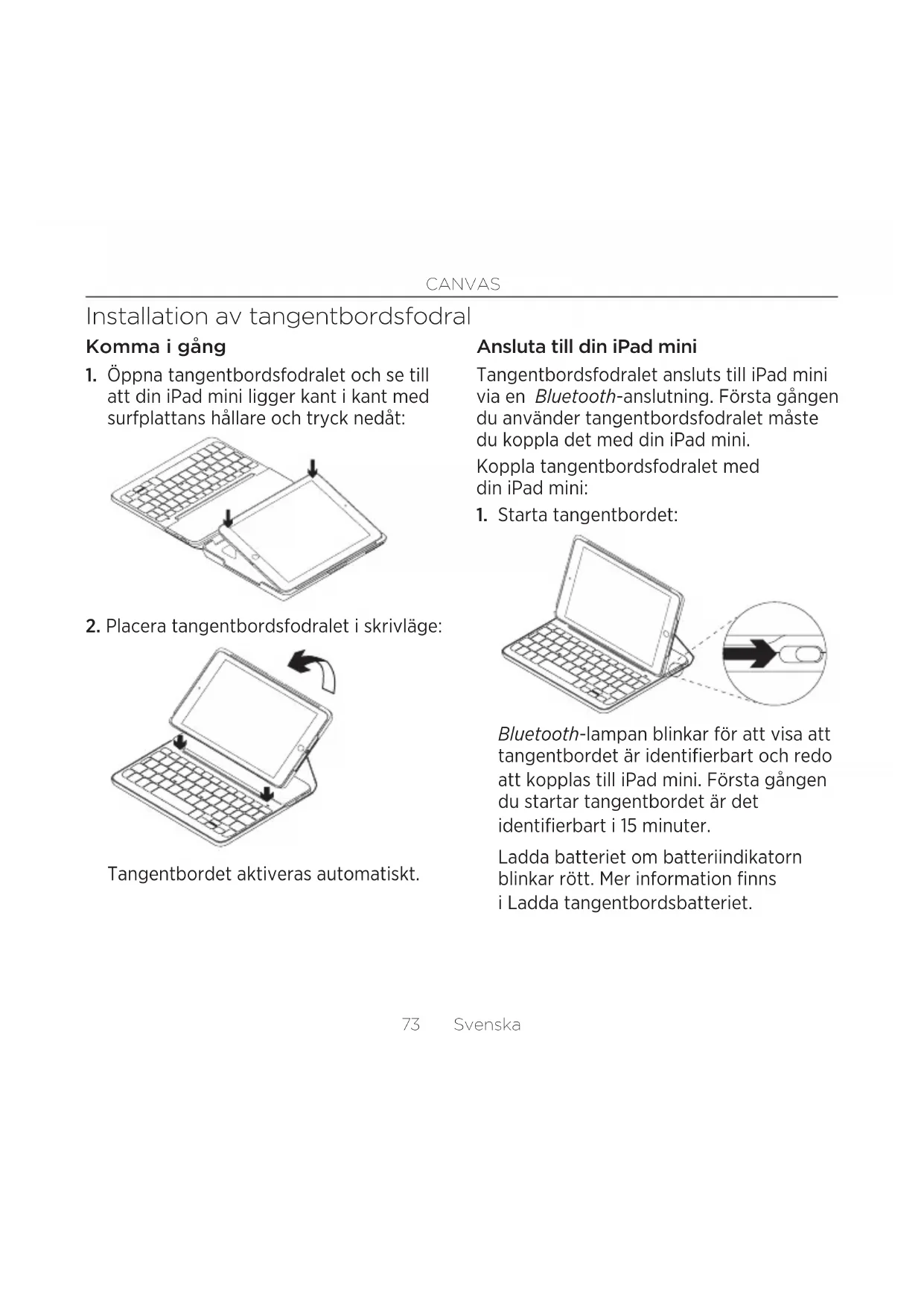
- Öppna tangentbordsfodralet och se till att din iPad mini ligger kant i kant med surfplattans hållare och tryck nedåt:
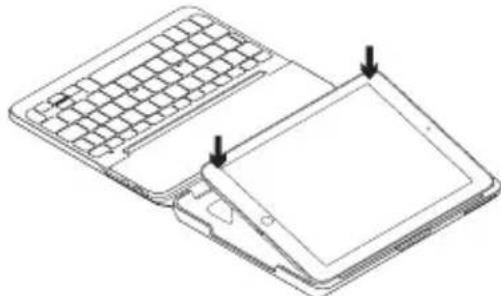
- Placera tangentbordsfodralet i skrivläge:
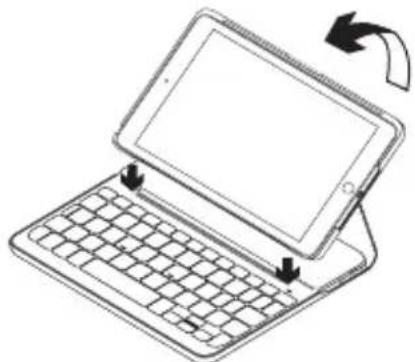
Tangentbordet aktiveras automatiskt.
Ansluta till din iPad mini
Tangentbordsfodralet ansluts till iPad mini via en Bluetooth-anslutning. Första gången du använder tangentbordsfodralet måste du koppla det med din iPad mini.
Koppla tangentbordsfodralet med din iPad mini:
- Starta tangentbordet:
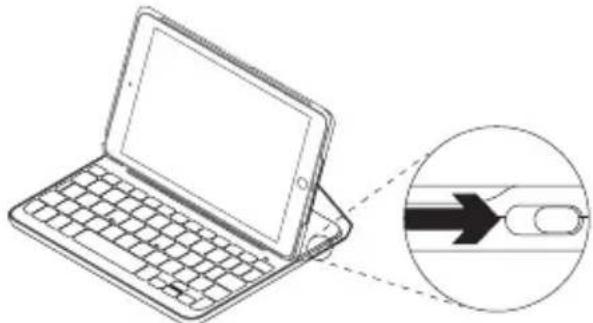
Bluetooth-lampan blinkar för att visa att tangentbordet är identifierbart och redo att kopplas till iPad mini. Första gången du startar tangentbordet är det identifierbart i 15 minuter.
Ladda batteriet om batteriindikatorn blinkar rött. Mer information finns i Ladda tangentbordsbatteriet.
- På din iPad mini:
- Se till att Bluetooth är aktiverat. Välj Inställningar > Bluetooth > På.
• Välj Canvas-tangentbordsfodral i enhetsmenyn.
- Om din iPad mini frågar efter en PIN-kod anger du den med tangentbordet (inte med din iPad mini).
När en anslutning har upprättats lyser Bluetooth-lampan med ett fast blått sken en kort stund och slocknar sedan.
Ansluta till en annan iPad mini
-
Se till att tangentbordet är påslaget.
-
Kontrollera att Bluetooth-funktionen är aktiverad på iPad mini.
Välj Inställningar > Bluetooth > På.
- Tryck på knappen för Bluetooth- anslutning:
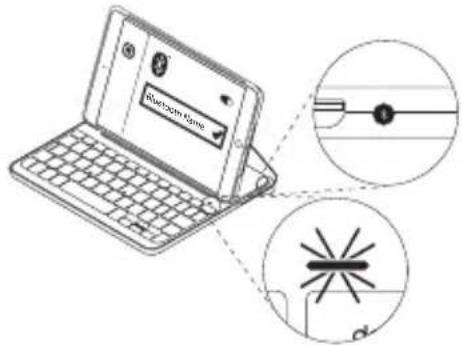
Tangentbordet är identifierbart i 3 minuter.
-
Välj Canvas-tangentbordsfodral i enhetsmenyn.
-
Om din iPad mini frågar efter en PIN-kod anger du den med tangentbordet (inte med din iPad mini).
När en anslutning har upprättats lyser Bluetooth-lampan med ett fast blått sken en kort stund och slocknar sedan.
Använda tangentbordet
Två visningspositioner
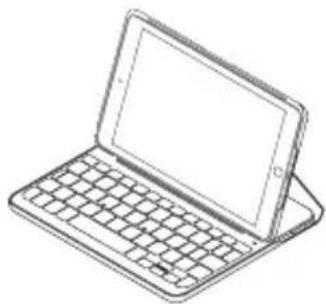
Tangentbordsfodralet har två visnings- positioner – en för att skriva och en för att navigera.
Flytta tangentbordsfodralet till skrivläget och se till att det ligger i linje med den inbyggda magneten så att den sitter säkert:
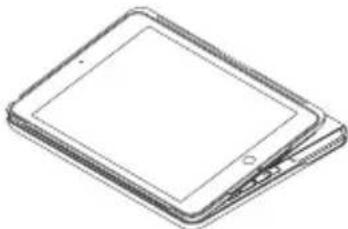
Placera tangentbordsfodralet i navigeringsläge för att bläddra:
Spara på batterierna genom att stänga av tangentbordet.
Tangentbordet går automatiskt ner i viloläge om du inte använder det på ett tag i skrivläge. Tryck på valfri tangent när du vill gå ur viloläget.
Ta loss iPad mini
Du tar loss iPad mini-enheten från fodralet genom att böja en av surfplattehållarens hörn bakåt:
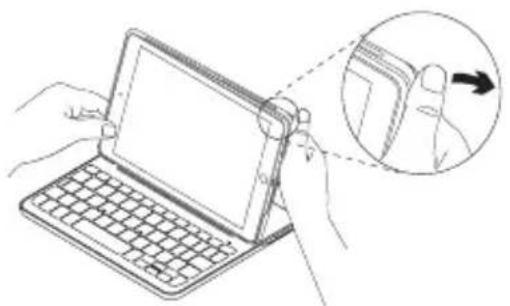
Detta lösgör iPad mini-enheten:
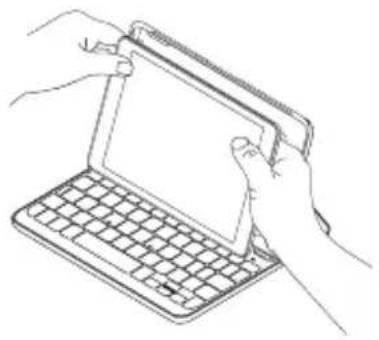
-
Skjut in din iPad mini i surfplattans hållare.
-
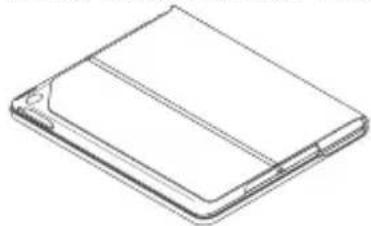
Stäng tangentbordsfodralet:
Tangentbordsfodralets statuslampor som ger information om tangentbordets batteridrift och Bluetooth-anslutning:
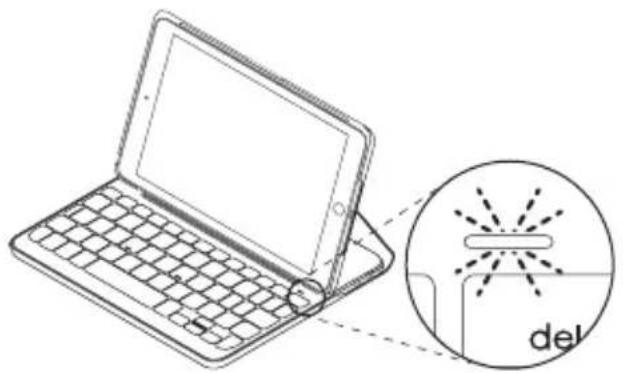
| Lampa Beskrivning | |
| Grön Batteriet är tillräckligt laddat. | |
| Rött Låg batterinivå (mindre än 10%). Ladda batteriet. | |
| Blinkar blått Snabbt: Tangentbordet är i identifieringsläge, redo att kopplas.Långsamt: Tangentbordet försöker återansluta till iPad-enheten. | |
| Fast blått sken Bluetooth-kopplingen eller återanslutningen har slutförts. | |
Funktionstangenter

Fn + 1 = lås skärmen
Låser eller låser upp iPad mini- enhetens skärm

Fn + 2 = Siri
Du kan använda din röst för att skicka meddelanden, schemalägga möten, ringa telefonsamtal och mycket mer

Fn + 3 = sök
Öppnar iPad mini-enhetens sökfunktion

Fn + 4 = Byt språk
Byter tangentbordsspråk

Fn + 5 = virtuellt skrivbord
Visar/döljer det virtuella skrivbordet

Fn + 6 = Skärmbild

Fn + 7 = föregående spår

Fn + 8 = spela/pausa

Fn + 9 = nästa spår

Fn + 0 = ljud av

Fn + tankstreck = volym -

Fn + plus = volym +
Startsida = iPad mini-enhetens startsida Visar iPad mini-enhetens startsida
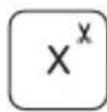
Fn + X = klipp ut
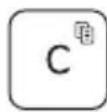
Fn + C = kopiera
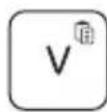
Fn + V = klistra in
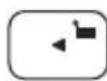
Fn + Vänster markör = markera till vänster Markerar text till vänster, ord för ord
Fn + Höger markör = markera till höger Markerar text till höger, ord för ord
Fn + Blanksteg = växla program
Obs! Välj en funktionstangent genom att hålla ner Fn-tangenten och sedan trycka på den tangent som anges ovan.
Ladda tangentbordets batteri
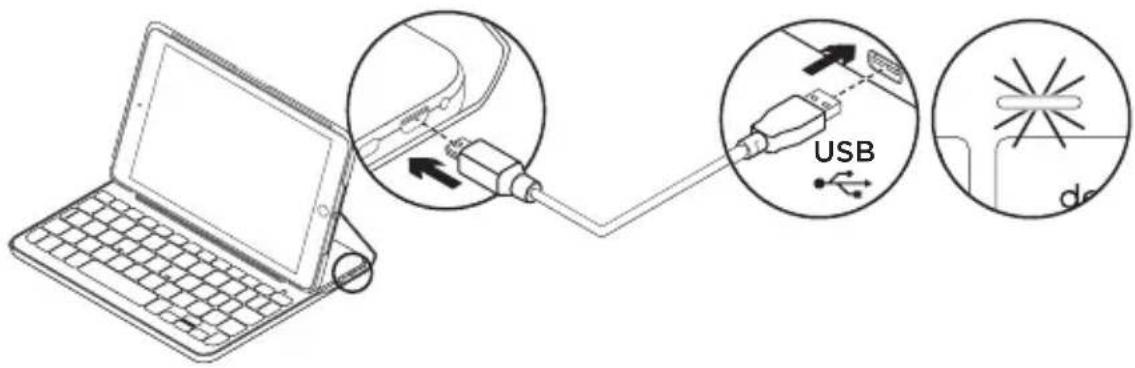
Om batteristatusindikatorn är röd måste batteriet i tangentbordfodralet laddas.
- Anslut ena änden av mikro-USB-sladden till laddningsporten och den andra änden till datorns USB-port.
Du kan också använda en 5 V USB-laddare, t.ex. den som medföljer iPad mini, under förutsättning att utgångseffekten är minst 500 mA.
Statusindikatorn blinkar grönt medan batteriet laddas.
- Ladda batteriet tills statusindikatorn börjar lysa med ett fast grönt sken.
Full laddning av batteriet tar en timme.
Batteriinformation
- Ett fulladdat batteri håller i ungefär sex månader om tangentbordet används runt två timmar per dag.*
- Om statusindikatorn blir röd när du startar tangentbordet ska du ladda batteriet.
- Spara på batterierna genom att stänga av tangentbordet när det inte används.
- Tangentbordet går automatiskt ner i viloläge om du inte använder det på ett tag i skrivläge. Tryck på valfri tangent när du vill gå ur viloläget.
- Ta bort tangentbordets övre lock med en skruvmejsel.
- Lösgör batteriet från kretskortet och ta ut det.
- Kassera produkten och batteriet enligt gällande lagstiftning.
Besök produktsupporten
Det finns mer produktinformation och support på Internet.
Gå till produktsupporten och ägna en liten stund åt att läsa om ditt nya Bluetooth-tangentbord.
I artiklarna på Internet hittar du konfigurationshjälp, användartips och information om ytterligare funktioner. Om Bluetooth-tangentbordet har extra programvara kan du läsa mer om dess fördelar och hur du kan använda programvaran för att anpassa produkten.
Kontakta andra användare i våra användarforum för att få råd, ställa frågor och dela lösningar.
I produktsupporten finns massor av information, bland annat:
- Självstudier
• Felsökning
• Supportgemenskap
• Elektronisk dokumentation - Garantiinformation
- Reservdelar (om tillgängliga)
Gå till:
Tangentbordet fungerar inte
- Tryck på valfri tangent för att aktivera tangentbordet från viloläget.
- Slå av tangentbordet och slå på det igen.
- Ladda det interna batteriet. Mer information finns i Ladda tangentbordsbatteriet.
- Återupprätta Bluetooth-anslutningen mellan tangentbordet och din iPad mini.
- Kontrollera att Bluetooth är aktiverat i iPad mini-inställningarna (Inställningar >Bluetooth >På).
- Välj Canvas-tangentbordsfodral i enhetsmenyn på din iPad mini. Bluetooth-anslutningen har upprättats när Bluetooth-lampan lyser med ett fast, blått sken.
Vad tycker du?
Tack för att du valde vår produkt.
Har du lust att ägna en minut åt att berätta vad du tycker om din produkt?
Oversigt over produktet
Velger tekst på venstre side, ett ord om gangen





Märke : LOGITECH
Modell : Canvas
Kategori : Speltangentbord