
Canvas - Žaidimų klaviatūra LOGITECH - Nemokama naudojimo instrukcija
Raskite įrenginio instrukciją nemokamai Canvas LOGITECH PDF formatu.



| Produkto tipas | „Bluetooth“ klaviatūra, skirta „iPad mini“ |
| Prekės ženklas | Logitech |
| Modelis | Canvas |
| Ryšys | „Bluetooth“ 4.0 (tipinis nuotolis 10 m) |
| Maitinimas | Įkraunama ličio jonų baterija, įkrovimas per „micro-USB“ |
| Baterijos veikimo trukmė | Iki 6 mėnesių (vidutiniškai naudojant 2 val./dieną) |
| Įkrovimo laikas | Maždaug 1 valanda |
| Medžiaga | Plastikas su tekstilės danga |
| Svoris | Maždaug 350 g |
| Matmenys (atidarytas) | Maždaug 250 x 180 x 20 mm |
| Suderinamumas | „iPad mini“ (visos kartos) |
| Pagrindinės funkcijos | Integruota klaviatūra, planšetės stovas, dvi padėtys (rašymas ir žiūrėjimas), funkciniai klavišai (ekrano užrakinimas, Siri, paieška, kalbos keitimas, virtuali klaviatūra, ekrano kopija, medijos valdymas, nutildymas, pradžios, kopijuoti/įklijuoti, teksto pasirinkimas) |
| Šviesos indikatoriai | Žalia (baterija gera), Raudona (baterijos silpna), Mėlyna („Bluetooth“ ryšys) |
| Priežiūra ir valymas | Valyti minkšta, sausa šluoste. Nenaudoti abrazyvinių arba tirpiklių turinčių produktų. |
| Saugumas | Naudoti tik 5V/500mA minimalų įkroviklį. Nelaikyti drėgmėje arba esant ekstremalioms temperatūroms. |
| Atsarginės dalys ir taisomumas | Baterija keičiama (dangtelio nuėmimas atsuktuvu). Atsarginių dalių atskirai nėra. |
| Garantija | Gamintojo garantija 2 metai (pagal šalį) |
Dažnai užduodami klausimai - Canvas LOGITECH
Naudotojų klausimai apie Canvas LOGITECH
0 klausimas apie šį prietaisą. Atsakykite į tas, kurias žinote, arba užduokite savo.
Užduokite naują klausimą apie šį prietaisą
Atsisiųskite instrukciją savo Žaidimų klaviatūra PDF formatu nemokamai! Raskite savo instrukciją Canvas - LOGITECH ir vėl perimkite savo elektroninį įrenginį. Šiame puslapyje skelbiami visi dokumentai, reikalingi jūsų įrenginio naudojimui. Canvas prekės ženklo LOGITECH.
NAUDOJIMO INSTRUKCIJA Canvas LOGITECH
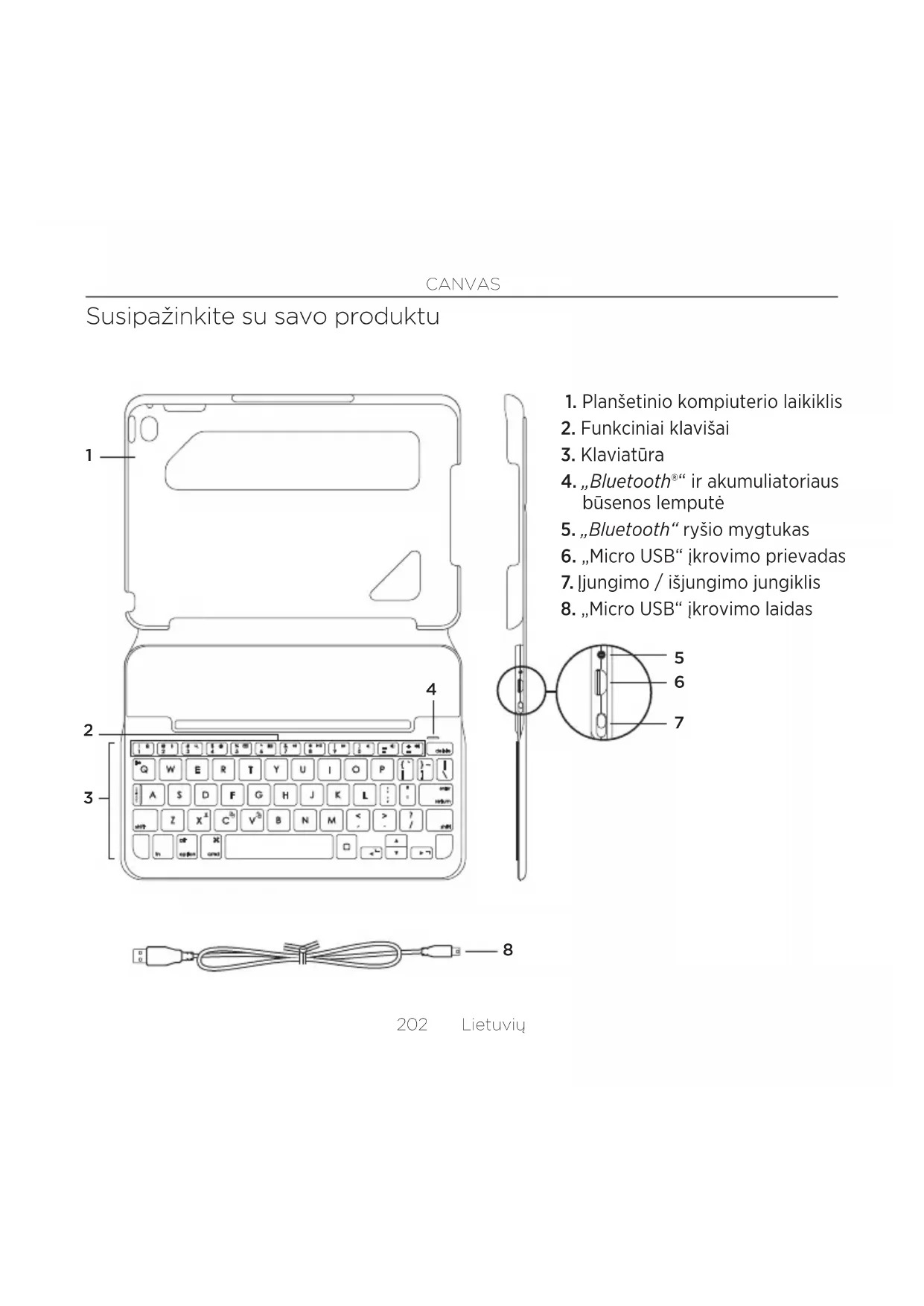
Susipažinkite su savo produktu
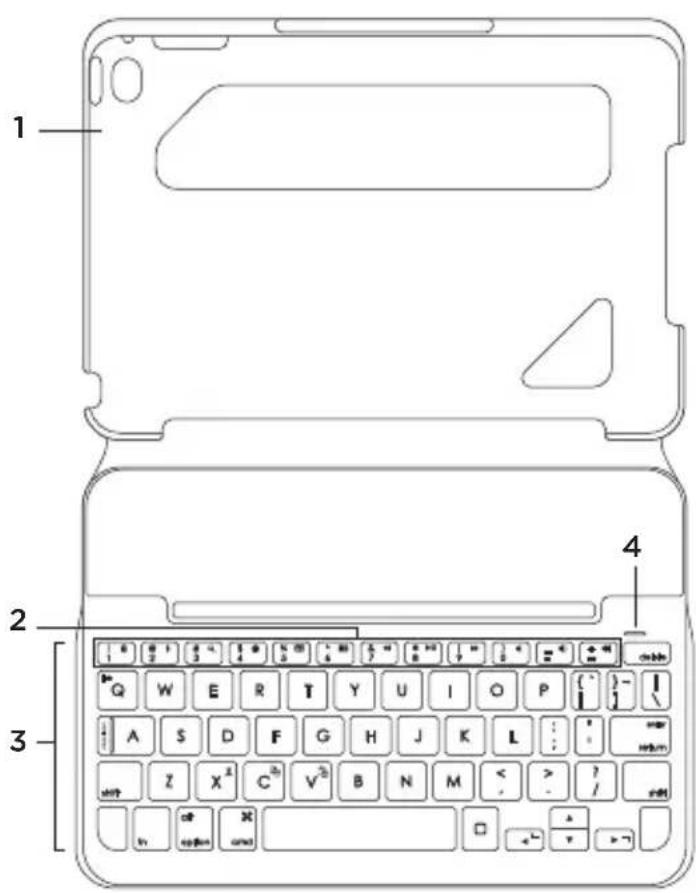

- Planšetinio kompiuterio laikiklis
- Funkciniai klavišai
- Klaviatūra
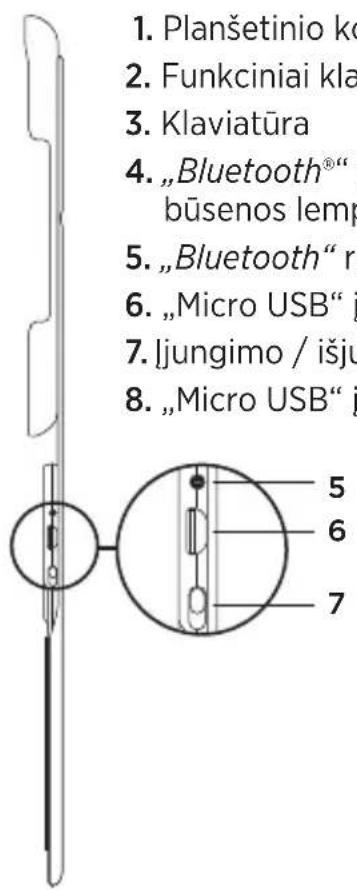
- „Bluetooth®“ ir akumuliatoriaus büsenos lemputė
- „Bluetooth“ ryšio mygtukas
- „Micro USB“ ikrovimo prievadas
- ljungimo / išjungimo jungiklis
- „Micro USB“ ikrovimo laidas
Klaviatūros dėklo paruošimas
Darbo pradžia
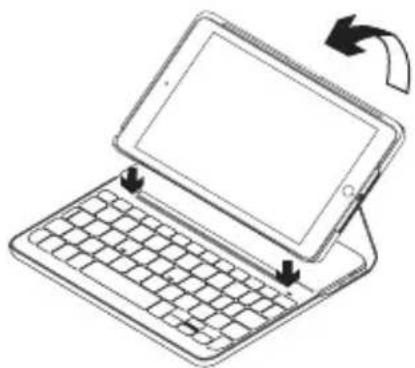
- Atidarykite klaviatūros dėklą, patikrinkite, kad „iPad mini“ kraštas būtų sulygiuotas su planšetinio kompiuterio laikikliu, ir pastumkite žemyn:
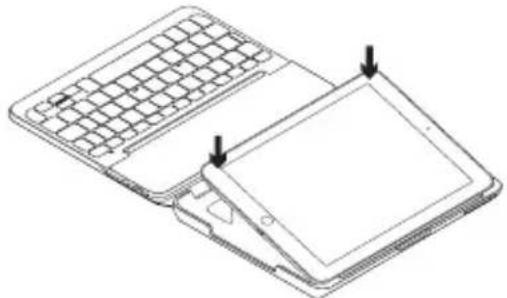
- nustatykite klaviatūros déklą i rašymo padėti:
Klaviatūra jsijungia automatiškai.
Prisijungimas prie jūsų „iPad mini“
Klaviatūros déklas prijungiamas prie jūsų „iPad mini“ naudojant „Bluetooth“ ryšį.
Pirmą kartą naudodami klaviatūros déklą, suporuokite ją su savo „iPad mini“.
Norėdami suporuoti savo klaviatūros dėklą su savo „iPad mini“:
- ljunkite klaviatūrą.
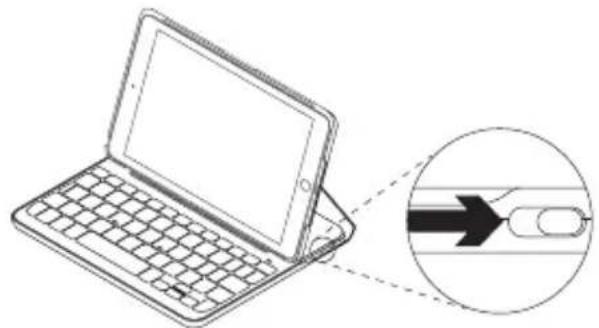
„Bluetooth“ lemputė mirksi rodydama, kad klaviatūra yra rasta ir paruošta suporuoti su jūsų „iPad mini“.
Pirmą kartą, kai jjungiate klaviatūrą, ji būna aptinkama 15 minučių.
Jei baterijos lemputė trumpam isijungia raudonai, jkraukite bateriją.
Daugiau informacijos žr. sk.
„Klaviatūros akumuliatoriaus įkrovimas“.
-
Jūsų „iPad Mini“:
-
Patikrinkite, ar „Bluetooth“ belaidis ryšys yra jjungtas. Pasirinkite „Settings“ (Nustatymai) > „Bluetooth“ > „On“ (ljungta).
-
Pasirinkite „Canvas Keyboard Case“ iš meniu „Devices“ (Prietaisai).
-
Jei jūsų „iPad mini“ prašo įvesti PIN kodą, įveskite kodą su klaviatūra, o ne klaviatūra savo „iPad mini“.
Po to, kai jungtis sėkmingai sujungiama, „Bluetooth“ lemputė trumpam įsijungia ir po to išsijungia.
Prijungimas prie kito „iPad Mini“
- Isitikinkite, kad klaviatūra yra jjungta.
- Savo „iPad mini“ isitikinkite, kad jjungtas „Bluetooth“. Pasirinkite „Settings“ (Nustatymai) > „Bluetooth“ > „On“ (ljungta).
- Spauskite „Bluetooth“ mygtuka „Connect“ (Prijungti).
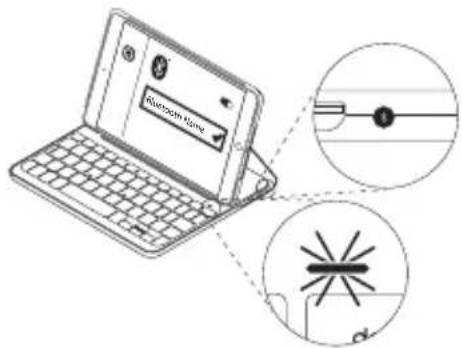
Klaviatūra yra aptinkama 3 minutes.
- Pasirinkite „Canvas Keyboard Case“ iš meniu „Devices“ (Prietaisai).
- Jei jūsų „iPad mini“ prašo įvesti PIN kodą, įveskite kodą su klaviatūra, o ne klaviatūra savo „iPad mini“.
Po to, kai jungtis sėkmingai sujungiama, „Bluetooth“ lemputė trumpam įsijungia ir po to išsijungia.
Klaviatūros „Folio“ naudojimas
Dvi žiūrėjimo padėtys
Naudojant klaviatūros dėklą galimos dvi žiūrėjimo padėtys – viena skirta rašyti, o kita – naršyti.
Norėdami rašyti, pastumkite klaviatūros déklą i rašymo padėtį, išlygiuodami su įmontuotu magnetu, kad užfiksuotumėte.
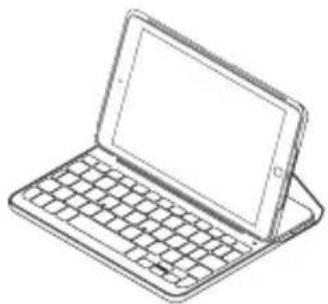
ljunkite klaviatūrą.
Norėdami naršyti, nustatykite klaviatūros dėklą i naršymo padėtį.
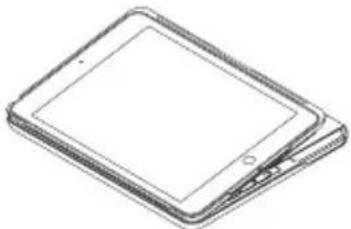
Išjunkite klaviatūrą, kad taupytumėte akumuliatoriaus energiją.
Jeigu kurj laiką nenaudojate klaviatūros rašymo padętyje, ji automatiškai persijungia i miego režimą. Norėdami pažadinti, paspauskite bet kurj mygtuką.
Jūsų „iPad mini“ atjungimas
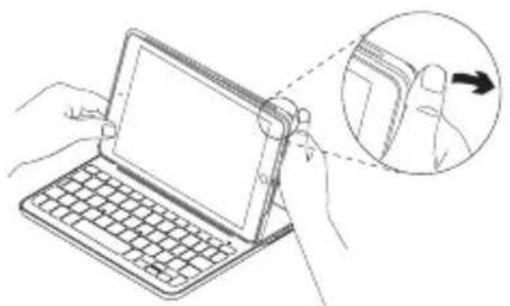
Norėdami atjungti „iPad mini“ nuo dėklo, atlenkite atgal vieną iš planšetinio kompiuterio laikiklio kraštų:
„iPad Mini“ paruošimas kelionei
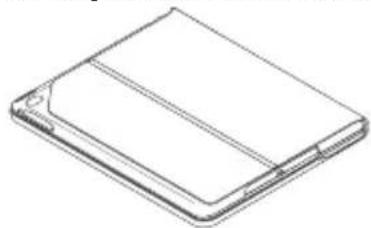
- Idėkite savo „iPad mini“ i planšetinio kompiuterio laikiklj.
- Uždarykite klaviatūros déklą:
Būsenos ryšio indikatoriai
Jūsų klaviatūros dėklo būsenos lemputė rodo informaciją apie klaviatūros baterijos įkrovą ir „Bluetooth“ ryšį.
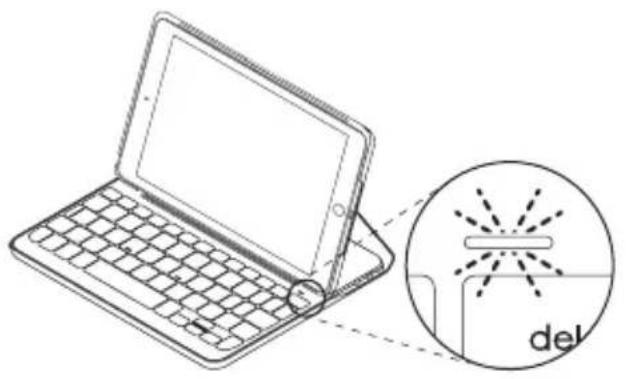
| Lemputė Aprašymas |
| Žalia Baterija pakankamai įkrauta. |
| Raudona Akumuliatorius išsikrauna (mažiau nei 10%). Įkraukite akumuliatorių. |
| Mirksi mėlyna Greitai: Klaviatūra veikia aptikimo režimu, pasiruošusi būti suporuota.Lėtai: Klaviatūra bando vėl prisijungti prie jūsų „iPad“ prietaiso. |
| Mėlyna „Bluetooth“ suporavimas arba pakartotinis prijungimas buvo sėkmingas. |
Funkciniai klavišai

Fn + 1 = užrakinti ekraną
Užrakina arba atrakina „iPad mini“ ekraną

Fn + 2 = „Siri“
Naudokite savo balso komandas norėdami siųsti pranešimus, suplanuoti susitikimus, skambinti ir kt.

Fn + 3 = paieška
Paleidžia „iPad mini“ paieškos funkcija

Fn + 4 = perjungti kalba
Perjungia klaviatūros kalba

Rodo / slepia virtualią klaviatūrą

Fn + 6 = padaryti momentinę vaizdo kopiją

Fn + 7 = ankstesnis irasas

Fn + 8 = groti / sustabdyti

Fn + 9 = kitas irasas

Fn + 0 = išjungti garsą

Fn + brūkšnelis = patylinti

Fn + pliusas = pagarsinti

„Home“ (Pagrindinis) Rodo „iPad Mini“ „Home“ (Pagrindini) ekraną
Rodo „iPad mini“ „Home“ (Pagrindinj) ekraną
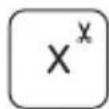
Fn + X = iškirpti
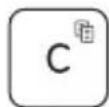
Fn + C = nukopijuoti
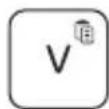
Fn + V = jdèti
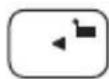
Fn + kairysis žymeklis = pasirinkti kairėje Pasirenka tekstą kairėje po žodį
Fn + dešinysis žymeklis = pasirinkti dešinėje Pasirenka tekstą dešinėje po žodj
Fn + tarpas = Perjungti programą
Pastaba: norėdami pasirinkti funkcijų mygtuką, nuspauskite ir laikykite mygtuką „Fn“, tada paspauskite mygtuką, nurodytą aukščiau.
Klaviatūros akumuliatoriaus įkrovimas
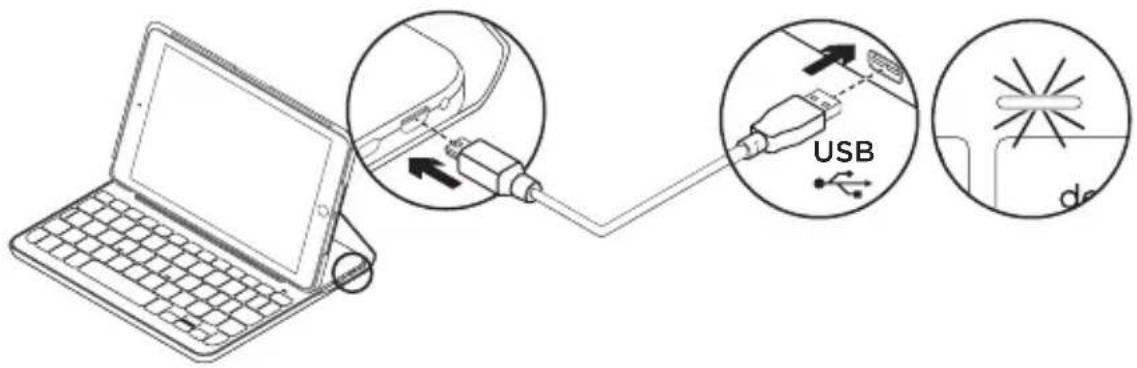
Jei baterijos būsenos lemputė dega raudonai, įkraukite klaviatūros dėklo akumuliatorių.
-
Vieną „micro-USB“ laido galą įdėkite į įkrovimo prievadą, o kitą – į savo kompiuterio USB prievadą. Arba galite naudoti 5 V USB kroviklj, koks yra pateikiamas su jūsų „iPad mini“, jei išvedama galia yra bent 500 mA. Įkraunant būsenos lemputė mirksi žaliai.
-
Ikraukite bateriją, kol būsenos lemputė degs žaliai nemirksėdama. Baterija visiškai ikraunama per vieną valandą.
Akumuliatoriaus informacija:
- Visiškai jkrauto akumuliatoriaus energijos užtenka maždaug šešiems mėnesiams, kai klaviatūra naudojama maždaug dvi valandas per dieną.*
- Ikraukite akumuliatorių, jeigu būsenos lemputė po klaviatūros jjungimo trumpam jsijungia raudonai.
- Kai nenaudojate, išjunkite klaviatūrą, kad taupytumėte akumuliatoriaus energiją.
- Jeigu kurj laiką rašymo padętyje esančios klaviatūros nenaudojate, ji automatiškai pereina i miego režimą. Norėdami pažadinti, paspauskite bet kurj mygtuką.
Akumuliatoriaus išmetimas pasibaigus jo veikimo laikui
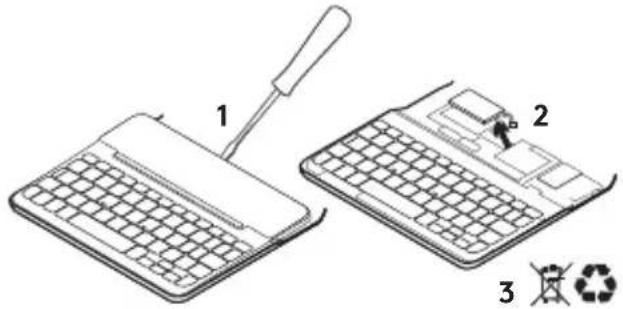
- Atsukite klaviatūros viršutinį dangtelį atsuktuvu.
- Atjunkite akumuliatorių nuo grandinės plokštelės ir išimkite.
- Utilizuokite produktą ir akumuliatorių pagal vietinius įstatymus.
Apsilankykite produkto palaikymo svetainėje
Daugiau priežiūros patarimų ir informacijos apie savo produktą rasite internete. Apsilankykite pagrindinėje produkto svetainėje ir sužinokite daugiau apie savo naujają „Bluetooth“ klaviatūrą.
Internete rasite daugiau straipsnių apie nustatymo pagalbą, naudojimo patarimus ir informacijos apie papildomas funkcijas. Jei jūsų „Bluetooth“ klaviatūroje yra papildomos programinės įrangos, susipažinkite su jos privalumais ir pritaikymo galimybėmis.
Prisijunkite prie kitų vartotojų mūsų bendruomenės forumuose ir gaukite patarimų, užduokite klausimus ir keiskitės sprendimais.
Produktų palaikymo svetainėje rasite daug naudingos informacijos:
• Vadovus
- Problemy sprendima
• Bendruomenės palaikymą
- Internetinę dokumentaciją
- Informaciją apie garantiją
- Atsargines dalis (kai yra)
Apsilankykite:
- Norėdami pažadinti klaviatūrą iš miego režimo, paspauskite bet kurį mygtuką.
- Išjunkite ir vėl jjunkite klaviatūrą.
- Ikraukite vidinį akumuliatorių. Daugiau informacijos žr. „Klaviatūros akumuliatoriaus įkrovimas“.
- Dar kartą nustatykite „Bluetooth“ ryšį tarp klaviatūros ir „iPad mini“.
- Isitikinkite, kad „iPad mini“ „Bluetooth“ funkcija yra jjungta („Settings“ (Nustatymai) > „Bluetooth“ > „On“ (ljungta)).
- „iPad mini“ meniu „Prietaisai“ pasirinkite „Canvas Keyboard Case“. „Bluetooth“ lemputė dega mėlynai po to, kai atliekamas „Bluetooth“ prisijungimas.
Ka manote?
Dėkojame, kad įsigijote mūsų gaminį. Skirkite mums minutėlę ir pasakykite, ką manote apie šį gaminį.





- Susipažinkite su savo produktu
- Klaviatūros dėklo paruošimas
- Darbo pradžia
- Prisijungimas prie jūsų „iPad mini“
- Prijungimas prie kito „iPad Mini“
- Klaviatūros „Folio“ naudojimas
- Dvi žiūrėjimo padėtys
- Jūsų „iPad mini“ atjungimas
- „iPad Mini“ paruošimas kelionei
- Būsenos ryšio indikatoriai
- Funkciniai klavišai
- Klaviatūros akumuliatoriaus įkrovimas
- Akumuliatoriaus informacija:
- Akumuliatoriaus išmetimas pasibaigus jo veikimo laikui
- Apsilankykite produkto palaikymo svetainėje
- Ka manote?
Prekės ženklas : LOGITECH
Modelis : Canvas
Kategorija : Žaidimų klaviatūra