
Canvas - Mänguklaviatuur LOGITECH - Tasuta kasutusjuhend
Leidke seadme juhend tasuta Canvas LOGITECH PDF-formaadis.



| Toote tüüp | Bluetooth-klaviatuur iPad mini jaoks |
| Bränd | Logitech |
| Mudel | Canvas |
| Ühendus | Bluetooth 4.0 (tüüpiline ulatus 10 m) |
| Toide | Laetav liitium-ioon aku, laadimine micro-USB kaudu |
| Aku tööiga | Kuni 6 kuud (keskmine kasutus 2 tundi päevas) |
| Laadimisaeg | Umbes 1 tund |
| Materjal | Plastik tekstiilkattega |
| Kaal | Umbes 350 g |
| Mõõdud (avatud) | Umbes 250 x 180 x 20 mm |
| Ühilduvus | iPad mini (kõik põlvkonnad) |
| Põhifunktsioonid | Sisseehitatud klaviatuur, tahvelarvuti tugi, kaks asendit (trükkimine ja lugemine), funktsiooniklahvid (ekraani lukustus, Siri, otsing, keelevahetus, virtuaalne klaviatuur, ekraanipilt, meedia juhtimine, vaigistus, avakuva, kopeeri/kleebi, teksti valik) |
| Indikaatorid | Roheline (aku OK), punane (aku tühi), sinine (Bluetooth ühendus) |
| Hooldus ja puhastamine | Puhastada pehme kuiva lapiga. Mitte kasutada abrasiivseid ega lahustavaid aineid. |
| Ohutus | Kasutage ainult 5V/500mA laadijat. Ärge jätke niiskuse või äärmuslike temperatuuride kätte. |
| Varuosad ja parandatavus | Aku on vahetatav (kaane eemaldamine kruvikeerajaga). Eraldi varuosi ei ole saadaval. |
| Garantii | Tootja garantii 2 aastat (riigiti erinev) |
Korduma kippuvad küsimused - Canvas LOGITECH
Kasutajate küsimused teemal Canvas LOGITECH
0 küsimus selle seadme kohta. Vastake nendele, mida teate, või esitage oma.
Esita uus küsimus selle seadme kohta
Laadige alla juhend oma Mänguklaviatuur PDF-formaadis tasuta! Leidke oma juhend Canvas - LOGITECH ja võtke oma elektrooniline seade uuesti kätte. Sellel lehel on avaldatud kõik teie seadme kasutamiseks vajalikud dokumendid. Canvas kaubamärgi LOGITECH.
KASUTUSJUHEND Canvas LOGITECH
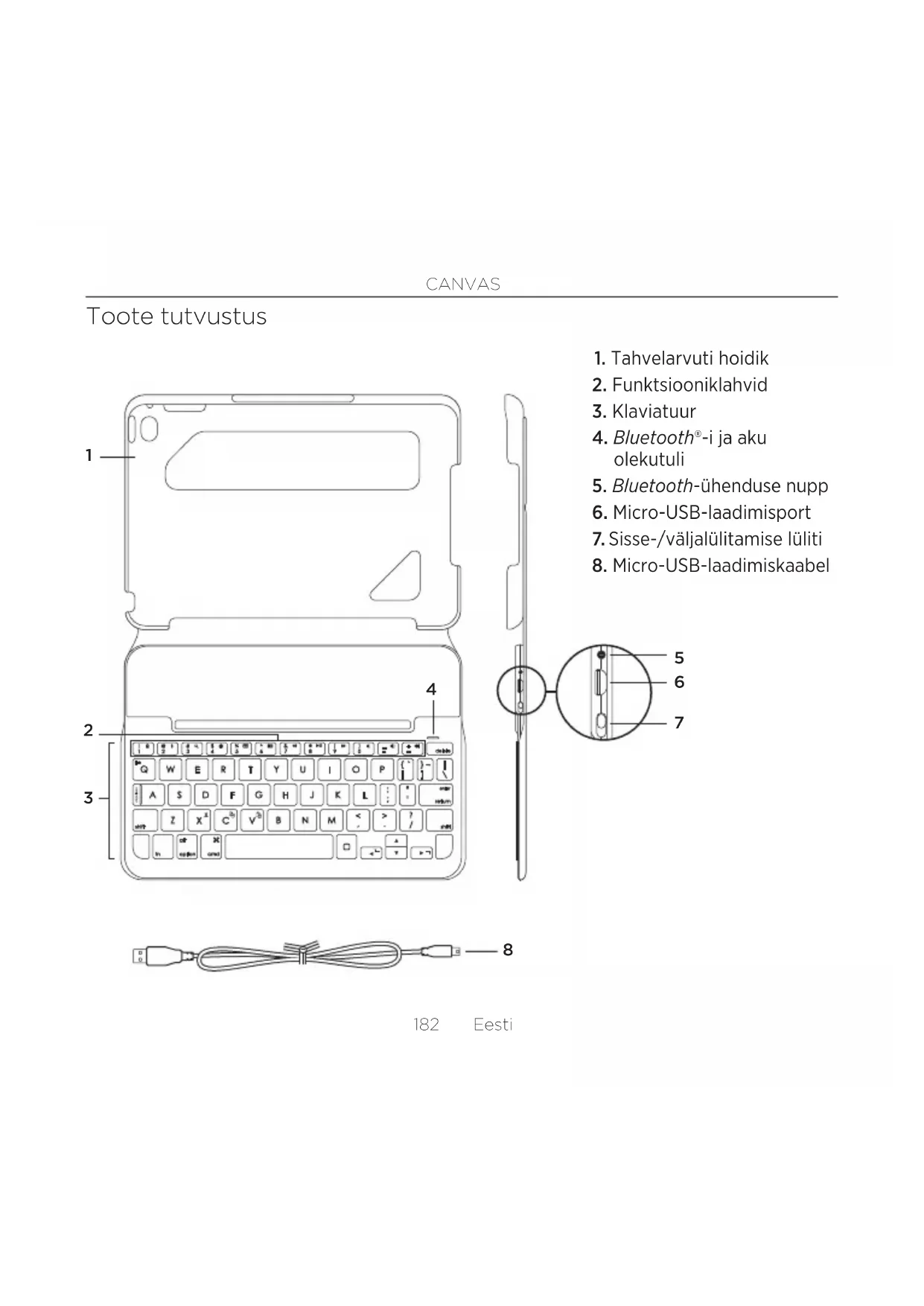
- Tahvelarvuti hoidik
- Funktsiooniklahvid
- Klaviatuur
- Bluetooth®-i ja aku olekutuli
- Bluetooth-ühenduse nupp
- Micro-USB-laadimisport
- Sisse-/väljalülitamise lüliti
- Micro-USB-laadimiskaabel
Klaviatuurümbrise seadistamine
Alustamine
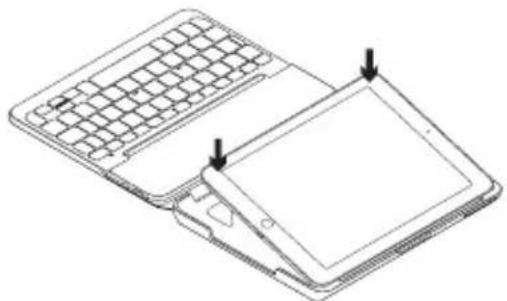
- Avage klaviatuurümbris, veenduge, et iPad mini serv on tahvelarvuti hoidikuga ühel joonel ja vajutage allapoole:
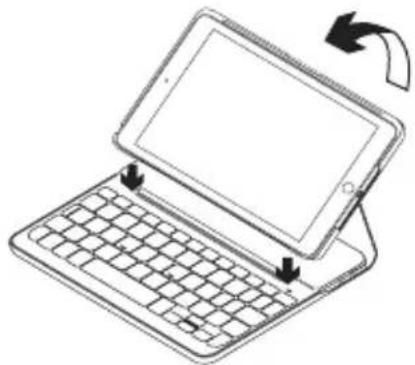
- Viige klaviatuurümbris tippimisasendisse:
Klaviatuur lülitub automaatselt sisse.
iPad miniga ühenduse loomine
Klaviatuurümbris loob iPad miniga ühenduse Bluetoothi teel.
Klaviatuurümbrise esmasel kasutamisel tuleb see iPad miniga siduda.
- Lülitage klaviatuur sisse:
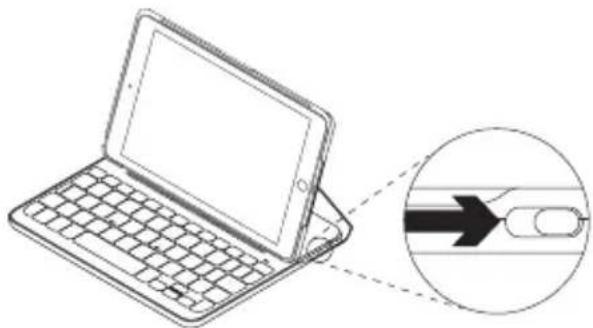
Bluetoothi tuli vilgub, mis tähendab, et klaviatuur on leitav ja iPad miniga sidumiseks valmis. Klaviatuuri esmasel sisselülitamisel jääb see 15 minutiks leitavaks.
Kui aku olekutuli muutub punaseks, laadige aku. Lisateavet leiate jaotisest „Klaviatuuri aku laadimine“.
- Tehke iPad minis järgmist:
- Veenduge, et Bluetooth on sisse lüllitatud. Valige Settings (Seaded) > Bluetooth > On (Sees).
- Valige menüüst Devices (Seadmed) valik Canvas Keyboard Case.
- Kui iPad mini küsib PIN-koodi, sisestage see ümbrise klaviatuuril (mitte iPadi minil).
Pärast ühenduse loomist muutub Bluetoothi tuli korraks siniseks ja lülitub siis uuesti välja.
Teise iPad miniga ühenduse loomine
- Veenduge, et klaviatuur on sisse lülitatud.
-
Veenduge, et Bluetooth on iPad minis sisse lülitatud.
Valige Settings (Seaded) > Bluetooth > On (Sees). -
Vajutage Bluetooth-ühenduse nuppu:
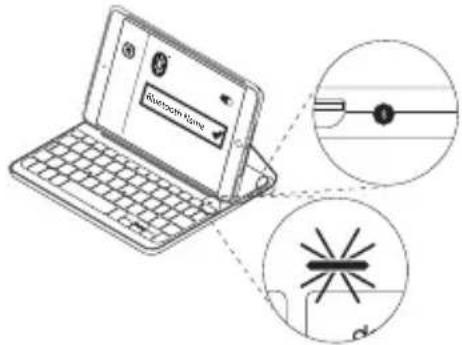
Klaviatuur jääb leitavaks 3 minutiks.
-
Valige menüüst Devices (Seadmed) valik Canvas Keyboard Case.
-
Kui iPad mini küsib PIN-koodi, sisestage see ümbrise klaviatuuril (mitte iPadi minil).
Pärast ühenduse loomist muutub Bluetoothi tuli korraks siniseks ja lülitub siis uuesti välja.
Klaviatuurümbrise kasutamine
Kaks vaatamisasendit
Klaviatuurümbrisel on kaks vaatamisasendit – üks tippimiseks ja teine sirvimiseks.
Tippimiseks viige klaviatuurümbris tippimisasendisse, asetades selle kohakuti sisseehitatud magnetiga, mis seda paigal hoiab.
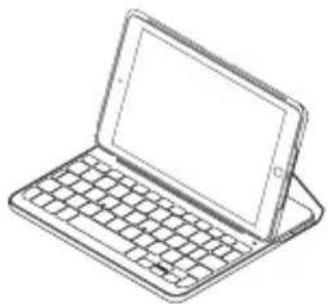
Lülitage klaviatuur sisse.
Sirvimiseks viige klaviatuurümbris sirvimisasendisse:
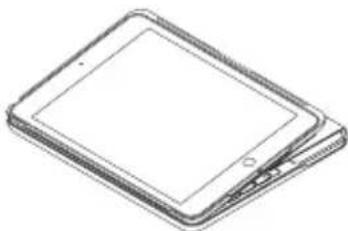
Lülitage klaviatuur akutoite säästmiseks välja.
Kui klaviatuur on tippimisasendis ja te seda mõnda aega ei kasuta, lülitub see automaatselt unerežiimi. Unerežiimist väljatoomiseks vajutage mis tahes klahvi.
iPad mini eemaldamiseks ümbrise seest painutage üht tahvelarvuti hoidiku nurkadest:
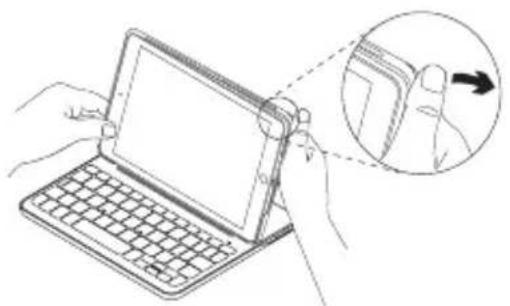
iPad mini reisile kaasavõtmine
- Asetage iPad mini tahvelarvuti hoidikusse.
- Sulgege klaviatuurümbris:
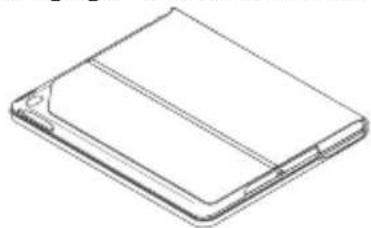
Klaviatuurümbrise olekutuli annab teavet klaviatuuri aku laetuse ja Bluetooth-ühenduse kohta:
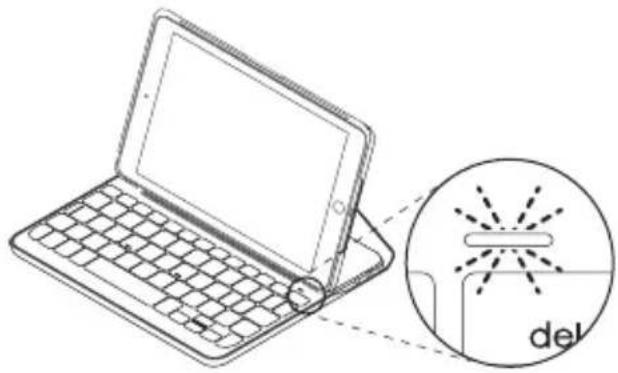
| Tuli Kirjeldus | |
| Roheline Aku on piisavalt täis. | |
| Punane Aku on tühjaks saamas (vähem kui 10%). Laadige aku. | |
| Vilgub siniselt Kiiresti: klaviatuur on otsingurežiimis ja valmis sidumiseks.Aeglaselt: klaviatuur üritab iPadiga uuesti ühendust luua. | |
| Põleb siniselt Bluetooth-sidumine või taasühendamine on edukas. | |
Funktsiooniklahvid

Fn + 1 = ekraanilukk
Võimaldab häälkäskluste abil sõnumeid saata, helistada, kohtumisi korraldada jne

Fn + 3 = otsing
Käivitab iPad mini otsingufunktsiooni

Fn + 4 = keele vahetus
Muudab klaviatuuri keele

Fn + 9 = järgmine pala

Fn + 0 = vaigistus

Fn + möttekriips = helitugevuse vähendamine

Fn + plussmärk = helitugevuse suurendamine

Fn + vasakpoolne kursor = vasakpoolne valimine Valib sõnahaaval vasakul asuva teksti
Fn + parempoolne = parempoolne valimine Valib sõnahaaval paremal asuva teksti

Fn + tühikuklahv = ühelt rakenduselt teisele liikumine
Märkus. Funktsiooniklahvi valimiseks vajutage ja hoidke Fn-klahvi all ning vajutage ülaltoodud teist klahvi.
Klaviatuuri aku laadimine
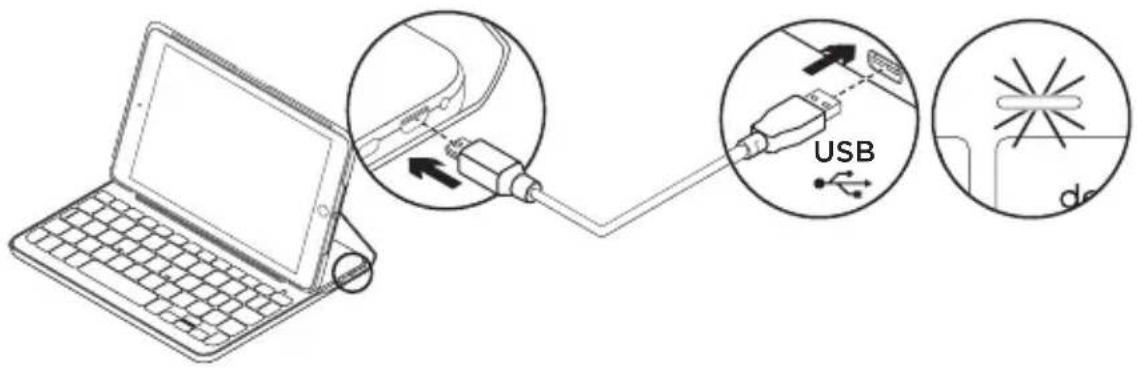
- Ühendage micro-USB-kaabli üks ots laadimisporti ja teine ots arvuti USB-porti.
Teine võimalus on kasutada 5 V vähemalt 500 mA USB-laadijat nagu see, mis iPad miniga kaasas oli.
Aku laadimise ajal vilgub olekutuli roheliselt.
- Laadige akut, kuni aku olekutuli jääb püsivalt roheliselt põlema.
Aku täislaadimine võtab aega ühe tunni.
Akuteave
- Täis laetud aku pakub toidet umbes kuueks kuuks, kui klaviatuuri kasutatakse umbes kaks tundi päevas.*
- Kui pärast klaviatuuri sisselülitamist muutub olekutuli veidikeseks ajaks punaseks, laadige akut.
- Kui te klaviatuuri parajasti ei kasuta, lülitage see akutoite säästmiseks välja.
- Kui klaviatuur on tippimisasendis ja te seda mõnda aega ei kasuta, lülitub see automaatselt unerežiimi. Unerežiimist väljatoomiseks vajutage mis tahes klahvi.
Aku kasutuselt kõrvaldamine toote tööea lõpus
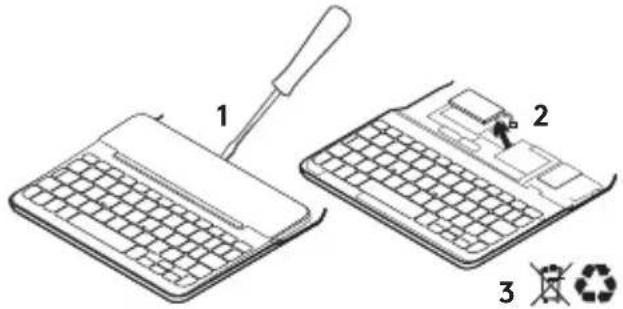
- Kangutage kruvikeeraja abil lahti klaviatuuri pealmine kate.
- Eemaldage aku trükkplaadi küljest ja võtke välja.
- Järgige toote ja selle aku äraviskamisel kohalikke öigusakte.
Tootetugi
Veebis leidub teie toote kohta veel teavet ja tuge. Kulutage hetk aega ja külastage tootetoe saiti, kus saate oma uue Bluetooth-klaviatuuri kohta rohkem teada.
Sealt leiate veebiartikleid seadistamise, näpunäiteid kasutuse ja teavet lisafunktsioonide kohta. Kui teie Bluetooth-klaviatuuri jaoks on valikulist tarkvara, saate teada, miks see kasulik on ja kuidas aitab teie toodet kohandada.
Samuti saab foorumites küsida nõu või küsimusi teistelt kasutajatelt ning nendega oma lahendusi jagada.
- Öpetused
- Törkeotsing
- Tugikogukond
• Veebidokumentatsioon - Garantiiteave
• Varuosad (kui on saadaval)
Aadress:
- Vajutage klaviatuuri unerežiimist väljatoomiseks mis tahes klahvi.
- Lülitage klaviatuur välja ja siis uuesti sisse.
- Laadige siseaku. Lisateavet leiate jaotisest „Klaviatuuri aku laadimine“.
- Taastage klaviatuuri ja iPad mini vaheline Bluetooth-ühendus.
- Veenduge, et iPad mini Bluetooth-funktsioon on sisse lülitatud (Settings (Seaded) > Bluetooth > On (Sees)).
- Valige iPad mini menüüs Devices (Seadmed) valik Canvas Keyboard Case. Pärast Bluetooth-ühenduse loomist hakkab Bluetoothi tuli siniselt põlema.
Milline on teie arvamus?
Täname teid, et ostsite meie toote!
Varuge hetk aega ja andke meile teada, mis te arvate.




- Klaviatuurümbrise seadistamine
- Alustamine
- iPad miniga ühenduse loomine
- Teise iPad miniga ühenduse loomine
- Klaviatuurümbrise kasutamine
- Kaks vaatamisasendit
- iPad mini reisile kaasavõtmine
- Funktsiooniklahvid
- Klaviatuuri aku laadimine
- Akuteave
- Aku kasutuselt kõrvaldamine toote tööea lõpus
- Tootetugi
- Milline on teie arvamus?
Kaubamärk : LOGITECH
Mudel : Canvas
Kategooria : Mänguklaviatuur