
K290 - Mänguklaviatuur LOGITECH - Tasuta kasutusjuhend
Leidke seadme juhend tasuta K290 LOGITECH PDF-formaadis.
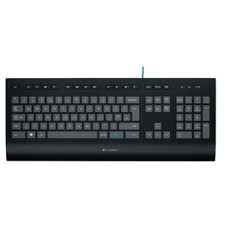



| Toote tüüp | Mänguklaviatuur |
| Bränd | Logitech |
| Mudel | K290 |
| Mõõtmed (ligikaudsed) | 440 x 130 x 25 mm |
| Kaal (ligikaudne) | 0,85 kg |
| Toiteallikas | USB ühendus (siiniga toide) |
| Liides | Juhtmega USB |
| Funktsiooniklahvid | F1 kuni F12 koos Fn kombinatsioonidega kiireks juurdepääsuks |
| Multimeediafunktsioonid | Esita/Paus, järgmine/eelmine lugu, helitugevus, vaigistus |
| Ühilduvus | Windows 8 ja varasemad versioonid |
| Valikuline tarkvara | Logitech SetPoint kohandamiseks |
| Kaabli pikkus | Umbes 1,8 m |
| Hooldus ja puhastamine | Puhastage pehme, kergelt niiske lapiga; vältige vedelikke |
| Ohutus | Kasutage tasasel ja stabiilsel pinnal; ärge puutuge vette |
| Varuosad ja remonditavus | Ei kehti; klaviatuur on suletud, kasutaja ei saa ühtegi komponenti asendada |
| Garantii | Garantiiinfo saamiseks vaadake Logitechi veebisaiti |
| Veebitugi | www.logitech.com/support/k290 |
Korduma kippuvad küsimused - K290 LOGITECH
Kasutajate küsimused teemal K290 LOGITECH
0 küsimus selle seadme kohta. Vastake nendele, mida teate, või esitage oma.
Esita uus küsimus selle seadme kohta
Laadige alla juhend oma Mänguklaviatuur PDF-formaadis tasuta! Leidke oma juhend K290 - LOGITECH ja võtke oma elektrooniline seade uuesti kätte. Sellel lehel on avaldatud kõik teie seadme kasutamiseks vajalikud dokumendid. K290 kaubamärgi LOGITECH.
KASUTUSJUHEND K290 LOGITECH
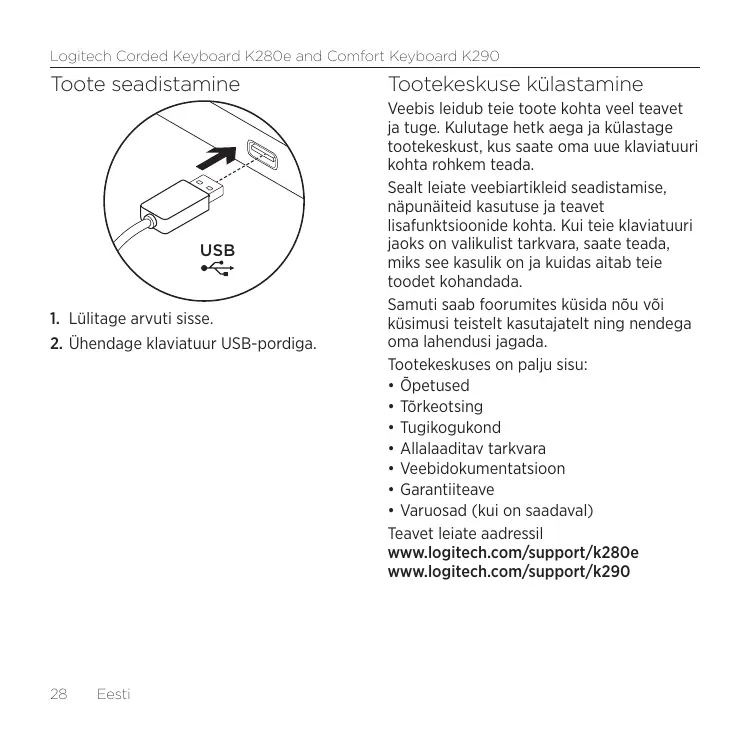
Veebis leidub teie toote kohta veel teavet ja tuge. Kulutage hetk aega ja külastage tootekeskust, kus saate oma uue klaviatuuri kohta rohkem teada.
Sealt leiate veebiartikleid seadistamise, näpunäiteid kasutuse ja teavet lisafunktsioonide kohta. Kui teie klaviatuuri jaoks on valikuline tarkvara, saate teada, miks see kasulik on ja kuidas aitab teie toodet kohandada.
Samuti saab foorumites küsida nõu või küsimusi teistelt kasutajatelt ning nendega omavahel kogemusi jagada.
Tootekeskuses on palju sisu:
- Õpetused, tõrkeotsing, tugikogukond
- Allalaaditav tarkvara, veebidokumentatsioon
- Garantiiteave
- Varuosad (kui on saadaval)
Teavet leiate aadressil
www.logitech.com/support/k280e
www.logitech.com/support/k290
Funktsiooniklahvid
Saadaolevad funktsiooniklahvid sõltuvad sellest, milline klaviatuur teil on.
Mõne funktsiooniklahvi (nt F1) valimiseks vajutage lihtsalt soovitud F-klahvi.
Funktsiooni valimiseks vajutage ja hoidke klaviatuuri alumises reas asuvat sinist Fn-klahvi all ning vajutage soovitud F-klahvi. Saadaval on järgmised funktsioonid:
Fn + F1 = avaleht Fn + F7 = esitus/paus
Fn + F2 = e-post Fn + F8 = järgmine pala
Fn + F3 = otsing Fn + F9 = vaigistus
Fn + F4 = kalkulaator Fn + F10 = helitugevuse vähendamine
Fn + F5 = Media Player Fn + F11 = helitugevuse suurendamine
Fn + F6 = eelmine pala Fn + F12 = arvuti unerežiim
Comfort Keyboard K290


Funktsiooniklahvi (nt F1) valimiseks vajutage ja hoidke klaviatuuri alumises reas asuvat sinist Fn-klahvi all ning vajutage soovitud F-klahvi.
Funktsiooni valimiseks vajutage lihtsalt soovitud F-klahvi. Saadaval on järgmised funktsioonid:
F1 = otsing
F7 = esitus/paus
F2 = jagamine
F8 = järgmine pala
F3 = seadmed
F9 = vaigistus
F4 = seaded
F10 = helitugevuse vähendamine
F5 = rakenduste vahel ümberlülitamine
F11 = helitugevuse suurendamine
F6 = eelmine pala
F12 = arvuti unerežiim
Windows 8 funktsioon.
Tarkvara Logitech SetPoint abil saab need klahvid muudele funktsioonidele määrata. Rakenduse SetPoint saab alla laadida aadressilt
www.logitech.com/support/k280e / www.logitech.com/support/k290
Tõrkeotsing
Klaviatuur ei tööta
- Kontrollige USB-kaabli ühendust.
- Kasutage mõnda USB-porti.
- Ühendage otse arvutiga ja ärge kasutage USB-jaoturit. Kui klaviatuur ikka ei tööta, taaskäivitage arvuti.
Milline on teie arvamus?
Varuge hetk aega ja andke meile teada. Täname teid, et ostsite meie toote!
Windows 8 funktsioon.





Kaubamärk : LOGITECH
Mudel : K290
Kategooria : Mänguklaviatuur