
K290 - Геймърска клавиатура LOGITECH - Безплатно ръководство за потребителя
Намерете безплатно ръководството на устройството K290 LOGITECH в PDF формат.
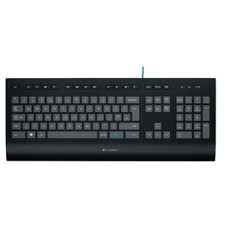



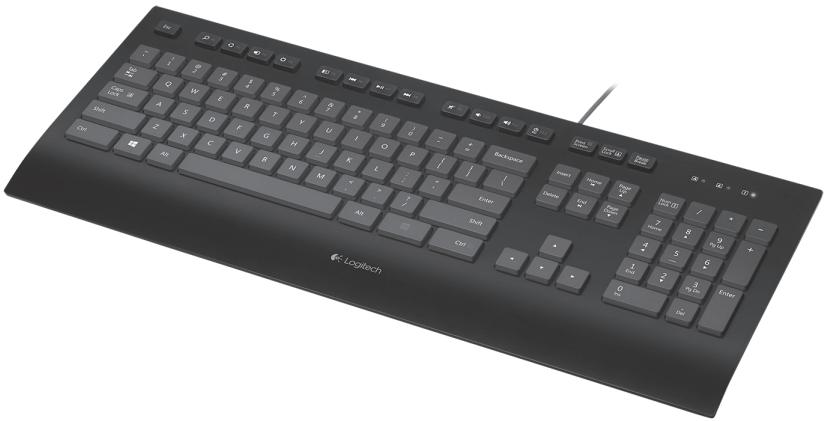
| Тип продукт | Игрова клавиатура |
| Марка | Logitech |
| Модел | K290 |
| Размери (приблизително) | 440 x 130 x 25 mm |
| Тегло (приблизително) | 0,85 кг |
| Захранване | USB връзка (захранване от шината) |
| Интерфейс | USB с кабел |
| Функционални клавиши | F1 до F12 с комбинации Fn за бърз достъп |
| Мултимедийни функции | Възпроизвеждане/Пауза, следваща/предишна песен, сила на звука, заглушаване |
| Съвместимост | Windows 8 и по-стари версии |
| Допълнителен софтуер | Logitech SetPoint за персонализиране |
| Дължина на кабела | Около 1,8 м |
| Поддръжка и почистване | Почиствайте с мека кърпа, леко влажна; избягвайте течности |
| Безопасност | Използвайте върху равна и стабилна повърхност; не излагайте на вода |
| Резервни части и ремонтопригодност | Не е приложимо; клавиатурата е запечатана, без компоненти, сменяеми от потребителя |
| Гаранция | Посетете уебсайта на Logitech за информация за гаранцията |
| Онлайн поддръжка | www.logitech.com/support/k290 |
Често задавани въпроси - K290 LOGITECH
Въпроси на потребители за K290 LOGITECH
0 въпрос за това устройство. Отговорете на тези, които знаете, или задайте свой въпрос.
Задайте нов въпрос за това устройство
Изтеглете инструкциите за вашия Геймърска клавиатура в PDF формат безплатно! Намерете ръководството си K290 - LOGITECH и вземете отново електронното си устройство в ръце. На тази страница са публикувани всички документи, необходими за използването на вашето устройство. K290 на марката LOGITECH.
РЪКОВОДСТВО ЗА ПОТРЕБИТЕЛЯ K290 LOGITECH
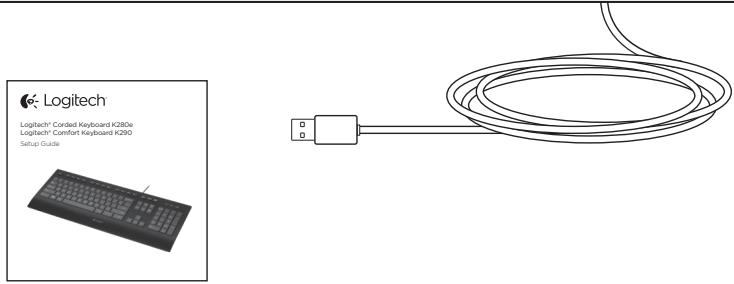
Клавиатура Logitech® Corded Keyboard K280e Logitech® Comfort Keyboard K290
Ръководство за настройка

Съдържание
Английски. 4 Литовски 34 Френски 7 Хърватски 37 Нидерландски 10 Сръбски 40 Гръцки. 13 Словенски 43 Руски. 16 Словашки. 46 Унгарски 19 Румънски 49 Чешки. 22 Шведски. 52 Полски 25 Украински 55 Естонски 28 Турски 58 Латвийски 31 61.
www.logitech.com/support 67
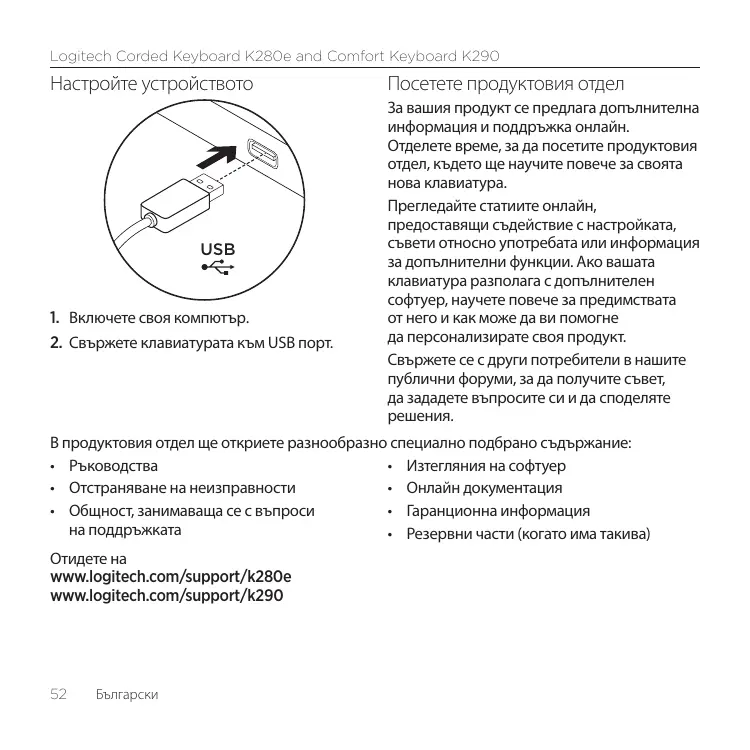
Настройте вашия продукт
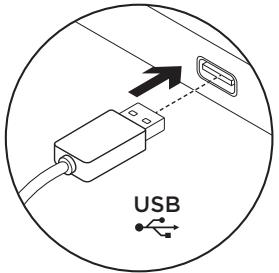
- Включете компютъра си.
- Свържете клавиатурата към USB порт.
Посетете Product Central
Има повече информация и поддръжка онлайн за вашия продукт. Отделете момент, за да посетите Product Central и да научите повече за новата си клавиатура.
Разгледайте онлайн статии за помощ при настройка, съвети за употреба или информация за допълнителни функции. Ако вашата клавиатура има допълнителен софтуер, научете за неговите предимства и как може да ви помогне да персонализирате продукта си.
Свържете се с други потребители в нашите обществени форуми, за да получите съвети, да задавате въпроси и да споделяте решения.
В Product Central ще намерите богат избор от съдържание:
- Уроци
- Отстраняване на проблеми Общност за поддръжка
- Изтегляне на софтуер, онлайн документация, информация за гаранцията
- Резервни части (когато са налични)
Отидете на
www.logitech.com/support/k280e
www.logitech.com/support/k290
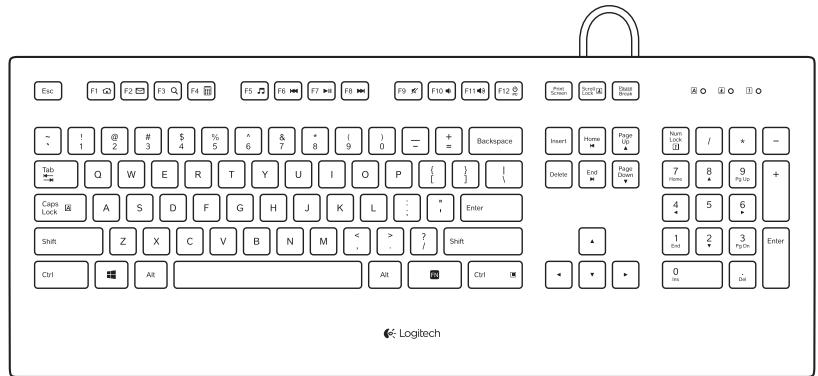
Функционални клавиши
Наличните функционални клавиши зависят от това коя клавиатура имате.
За да разпознаете клавиатурата си, погледнете етикета, залепен на долната страна.
Кабелна клавиатура K280e

За да изберете функционален клавиш като F1, просто натиснете F клавиша.
За да изберете функция, задръжте синия клавиш FN в долния ред на клавиатурата и след това натиснете F клавиша. Налични са следните функции:
Fn+F1=Начало Fn+F7=Пускане/Пауза
Fn+F2=Стартиране на имейл Fn+F8=Следваща песен
Fn+F3=Търсене Fn+F9=Заглушаване
Fn+F4=Калкулатор Fn+F10=Намаляване на звука
Fn + F5 = Стартиране на Media Player Fn ^+ F11 = Увеличаване на звука
Fn + F6 = Предишен запис Fn + F12 = PC Sleep
Комфортна клавиатура K290

За да изберете функционален клавиш като F1, натиснете и задръжте синия клавиш FN в долния ред на клавиатурата и след това натиснете F-клавиша.
За да изберете функция, просто натиснете F-клавиша. Налични са следните функции:
F1 = Търсене F7 = Плей/Пауза F2 = Споделяне F8 = Следващ запис F3 = Устройства F9 = Без звук F4 = Настройки F10 = Намаляване на звука F5 = Превключване на приложения F11 = Увеличаване на звука F6 = Предишен запис F12 = PC Sleep
Функция за Windows 8.
Използвайте софтуера Logitech SetPoint, за да зададете други функции на тези клавиши.
Можете да изтеглите SetPoint от
www.logitech.com/support/k280e
www.logitech.com/support/k290
Отстраняване на неизправности
Клавиатурата не работи
- Проверете връзката на USB кабела.
- Използвайте друг USB порт.
- Свържете директно към компютъра и не използвайте USB хъб.
- Ако клавиатурата все още не работи, моля, рестартирайте компютъра си.
Какво мислите?
Моля, отделете минута, за да ни кажете.
Благодарим ви, че закупихте нашия продукт.
www.logitech.com/ithink
Инсталиране на продукта
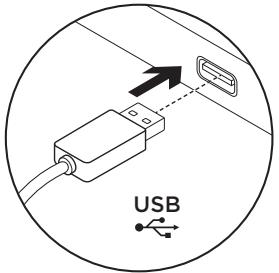
- Включете компютъра.
- Свържете клавиатурата към USB порт.
Продуктови страници
Допълнителна информация и онлайн поддръжка са налични за вашия продукт. Отделете време да посетите продуктовите страници, за да научите повече за вашата нова клавиатура.
Разгледайте онлайн статиите за помощ при настройка, съвети за употреба или информация за допълнителни функции.
Ако клавиатурата има допълнителен софтуер, отделете време да откриете предимствата и възможностите, които той ви предлага, за да персонализирате продукта си.
Обсъдете с други потребители на нашите обществени форуми, за да поискате съвети, да задавате въпроси и да споделяте решения.
В продуктовите страници ще намерите широк набор от съдържание:
- Уроци за отстраняване на неизправности
- Общност за взаимопомощ
- Софтуер за изтегляне
- Онлайн документация
- Информация за гаранцията
- Резервни части (ако има налични)
Отворете страницата
www.logitech.com/support/k280e
www.logitech.com/support/k290
Функционални клавиши
Наличните функционални клавиши варират в зависимост от модела на клавиатурата.
За да идентифицирате модела на вашата клавиатура, вижте етикета отдолу.
Coredd Keyboard K280e

За да изберете функционален клавиш, като F1, натиснете директно клавиша F по ваш избор.
За да изберете функция, натиснете синия клавиш FN, разположен в долния ред на клавиатурата, без да го отпускате, и след това натиснете клавиша F по ваш избор. Налични са следните функции:
Fn + F1 = Начало
Fn + F7 = Възпроизвеждане/Пауза
Fn + F2 = Стартиране на имейл
Fn + F8 = Следваща песен
Fn + F3 = Търсене
Fn + F9 = Заглушаване
Fn + F4 = Калкулатор
Fn + F10 = Сила на звука
Fn + F5 = Стартиране на медиен плейър
Fn + F11 = Увеличаване на силата на звука
Fn + F6 = Предишна песен
Fn + F12 = Режим на заспиване на компютъра
Комфортна клавиатура K290

За да изберете функционален клавиш, като F1, натиснете синия клавиш FN, разположен в долния ред на клавиатурата, без да го отпускате, и след това натиснете клавиша F по ваш избор. За да изберете функция, натиснете директно съответния клавиш F.
Налични са следните функции:
| F1 = Recherche | F7 = Lecture/Pause |
| F2 = Partage | F8 = Piste suivante |
| F3 = Dispositifs | F9 = Sourdine |
| F4 = Paramètres | F10 = Volume - |
| F5 = Changement d'application | F11 = Volume + |
| F6 = Piste précédente | F12 = Mode veille du PC |
Функционалност на Windows 8.
Използвайте софтуера Logitech SetPoint, за да зададете други функции на тези клавиши.
Можете да изтеглите SetPoint от уебсайта
www.logitech.com/support/k280e
www.logitech.com/support/k290
Отстраняване на неизправности
Клавиатурата не работи
- Проверете връзката на USB кабела.
- Използвайте друг USB порт.
- Свържете устройството директно към компютъра, без да използвате USB хъб.
- Ако проблемът продължава, рестартирайте компютъра.
Какво мислите?
Моля, отделете няколко минути, за да споделите коментарите си. Благодарим ви, че закупихте нашия продукт.
www.logitech.com/ithink
Настройка на вашия продукт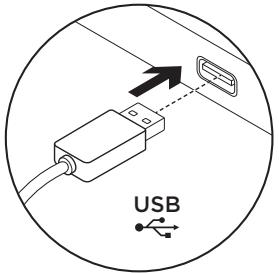
- Включете компютъра си.
- Свържете клавиатурата към USB порт.
Отидете в Product Central.
Онлайн ще намерите повече информация и поддръжка за вашия продукт. Отделете малко време, за да отидете на Product central и да научите повече за вашата нова клавиатура.
Разгледайте онлайн статиите за помощ при настройката, съвети за употреба или информация за допълнителни функции. Ако клавиатурата ви има допълнителен софтуер, можете да научите повече за предимствата му и как да персонализирате продукта си.
Свържете се с други потребители в нашите общностни форуми, за да получите съвети, да задавате въпроси и да споделяте решения.
В Product centraal ще намерите широк набор от съдържание:
- Уроци
- Отстраняване на проблеми
- Общност за поддръжка
- Изтегляния на софтуер
- Онлайн документация
- Информация за гаранцията
- Резервни части (ако има налични)
Отидете
www.logitech.com/support/k280e
www.logitech.com/support/k290
Функционални клавиши
Наличните функционални клавиши зависят от това коя клавиатура имате.
Погледнете етикета на долната страна, за да видите коя клавиатура имате.
Coredd Keyboard K280e

Натиснете F клавиша, за да изберете функционален клавиш като F1.
За да изберете функция, задръжте синия FN клавиш в долния ред на клавиатурата и след това натиснете F клавиша. Налични са следните функции:
Fn + F1 = Начален екран; Fn + F7 = Възпроизвеждане/пауза
Fn + F2 = Стартиране на имейл; Fn + F8 = Следващ номер
Fn + F3 = Търсене; Fn + F9 = Заглушаване
Fn + F4 = Калкулатор; Fn + F10 = Намаляване на силата на звука
Fn + F5 = Стартиране на медиен плейър; Fn + F11 = Увеличаване на силата на звука
Fn + F6 = Предишен номер; Fn + F12 = Режим на заспиване на компютъра
Comfort Keyboard K290

За да изберете функционален клавиш като F1, задръжте синия клавиш FN в долния ред на клавиатурата и след това натиснете функционалния клавиш.
Натиснете функционалния клавиш, за да изберете функция. Налични са следните функции:
F1 = Търсене F7 = Възпроизвеждане/пауза F2 = Споделяне F8 = Следващ трак F3 = Устройства F9 = Заглушаване F4 = Настройки F10 = Намаляване на звука F5 = Превключване между приложения F11 = Увеличаване на звука F6 = Предишен трак F12 = Режим на заспиване на компютъра
Функция на Windows 8.
Използвайте софтуера Logitech SetPoint, за да присвоите други функции на тези клавиши. Можете да изтеглите SetPoint от
www.logitech.com/support/k280e
www.logitech.com/support/k290
Отстраняване на неизправности
Клавиатурата не работи
- Проверете връзката на USB кабела.
- Опитайте с друг USB порт.
- Свържете кабела директно към компютъра, без да използвате USB хъб.
- Ако клавиатурата все още не работи, рестартирайте компютъра.
Какво мислите за продукта?
Отделете малко време, за да ни дадете мнението си. Благодарим ви, че закупихте нашия продукт.
Ръководство на продукта
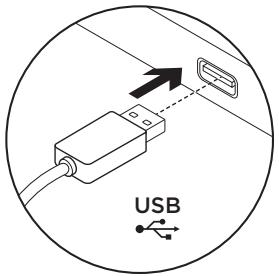
- Включете компютъра си. 2. Свържете клавиатурата към USB порт.
Преминете към Центъра за продукти
Периодично проверявайте, поправяйте и поддържайте продукта си. Можете да намерите информация в интернет. Отделете малко време и посетете центъра за продукти, за да научите повече за новия си уред.
Диапазона на арфата се настройва според темпото, с помощта на дългосрочни информации относно функциите на устройството. Ако приложението разполага с допълнителен модул, можете да получите подробности за неговите предимства и за това как може да ви помогне да адаптирате продукта си.
Обсъждайте помежду си проблемите на общността, за да получите отговори, да задавате въпроси и да предлагате решения.
Текстът на описанието ще бъде намерен в различни съдържания:
Обществен съвет по проблемите на качеството на поддръжката. Данни за получаване на софтуер. Техническа документация в интернет - информация за гаранцията. Резервни части (когато е приложимо)
Отидете на адресите www.logitech.com/support/k280e www.logitech.com/support/k290
Клавиши за функции
Наличните клавиши за функции зависят от клавиатурата, която притежавате. За да разберете коя клавиатура имате, вижте етикета на долната страна на клавиатурата.
Безжична клавиатура Cored Keyboard K280e
| F1 | F2 | F3 Q | F4 | F5 | F6 | F7 II | F8 | F9 | F10 | F11 | F12 PC |
За да изберете клавиш за функция като F1, натиснете клавиша F.
За да изберете функция, първо натиснете клавиша FN в долната част на клавиатурата и след това натиснете клавиша F. Имате следните функции:
Fn+F1= Помощ
Fn+F2= Отваряне на пощенския клиент
Fn+F3= Търсене
Fn+F4= Калкулатор
Fn+F5= Стартиране на Media Player
Fn+F6= Програма за запис
Fn+F7= Възпроизвеждане/Пауза
Fn+F8= Следващ запис
Fn+F9= Заглушаване
Fn+F10= Намаляване на силата на звука
Fn+F11= Увеличаване на силата на звука
Fn+F12 = Спиране на работата на компютъра
Клавиатура Comfort Keyboard K290

За да използвате клавиш за функция като F1, натиснете клавиша FN в долния ред на клавиатурата и след това клавиша F.
За да използвате функция, различна от клавиша F, вижте следните функции:
F1 = Помощ F7 = Възпроизвеждане/Пауза F2 = Общо използване F8 = Спиране на комуникацията F3 = Съкращения F9 = Сигнал F4 = Регулиране F10 = Намаляване на звука F5 = Смяна на приложения F11 = Увеличаване на звука F6 = Предишен фрагмент F12 = Спиране на компютъра
Работа с Windows 8.
Използвайте софтуера Logitech SetPoint, за да зададете тези клавиши за други функции. Възможно е да изтеглите Logitech SetPoint от уебсайта www.logitech.com/support/k280e или www.logitech.com/support/k290
Отстраняване на проблеми
Клавиатурата не работи
Проверете връзката на USB кабела. Опитайте друг USB порт. Свържете директно към компютъра, без да използвате USB хъб. Ако клавиатурата продължава да не работи, рестартирайте компютъра.
Какъв е вашият въпрос?
Отделете малко време, за да ни попитате. Благодарим ви за покупката на нашия продукт.
www.logitech.com/ithink
Електрически продукти
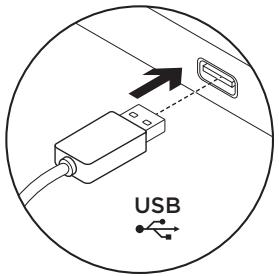
- Включете компютъра. 2. Свържете клавиатурата към USB порт.
Посетете раздела за техническа поддръжка
Разделът за техническа поддръжка съдържа допълнителна информация и поддръжка за вашия продукт. Отделете няколко минути, за да посетите раздела за техническа поддръжка и да научите повече за вашата нова клавиатура.
Запознайте се с интернет страниците, за да получите помощ при инсталирането, съвети или информация за допълнителни функции. Ако вашата клавиатура има допълнителен софтуер, научете за неговите предимства и възможности за настройка на продукта.
Присъединете се към други потребители във форумите на общността, за да получите съвет, да зададете въпрос или да споделите опит за решаване на проблеми.
В раздела техническа поддръжка се съдържа обилен набор от материали по различни теми.
- Уроци
- Отстраняване на неизправности, общност, поддръжка, зареждане на софтуер
Посетете уеб страницата www.logitech.com/support/k280e www.logitech.com/support/k290
- Интернет документация, гаранция, резервни части (при тяхната наличност)
Функционални клавиши
Възможностите на функционалните клавиши зависят от модела на клавиатурата.
Моделът на клавиатурата е указан на дъното.
Corded Keyboard K280e
| F1 | F2 | F3 | F4 | F5 | F6 | F7 | F8 | F9 | F10 | F11 | F12 |
За да използвате функционален клавиш, като F1, просто го натиснете.
За да изберете допълнителна функция, натиснете и задръжте клавиша FN в долния ред, а след това натиснете съответния функционален клавиш. Следвайте допълнителните функции:
Fn+F1 = Преход към началната страница в браузъра
Fn+F2 = Стартиране на електронна поща
Fn+F3 = Търсене
Fn+F4 = Калкулатор
Fn+F5 = Пускане на мултимедия
Fn+F6 = Предишна композиция
Fn+F7 = Възпроизвеждане/пауза
Fn+F8 = Следваща композиция
Fn+F9 = Изключване на звука
Fn+F10 = Намаляване на силата на звука
Fn+F11 = Увеличаване на силата на звука
Fn+F12 = Превключване на компютъра в режим на заспиване
Comfort Keyboard K290


За да използвате функционалните клавиши, като F1, натиснете и задръжте синия клавиш Fn в долния ред, а след това натиснете желания функционален клавиш.
За да изберете допълнителна функция, просто натиснете съответния функционален клавиш. Достъпни са следните допълнителни функции:
F1 = Помощ F2 = Общ достъп F3 = Устройства F4 = Параметри F5 = Превключване между приложенията F6 = Предишна композиция
F7 = Възпроизвеждане/пауза F8 = Следваща композиция F9 = Изключване на звука F10 = Намаляване на силата на звука F11 = Увеличаване на силата на звука F12 = Превключване на компютъра в режим на заспиване
Функция Windows 8.
За да промените функциите на клавишите, използвайте софтуера Logitech SetPoint. Приложението SetPoint можете да изтеглите от страницата www.logitech.com/support/k280e / www.logitech.com/support/k290
Отстраняване на неизправности
Клавиатурата не работи
- Проверете правилността на свързването на USB кабела.
- Използвайте друг USB порт. Свържете се директно към компютъра, без да използвате USB концентратор.
- Ако клавиатурата все още не работи, рестартирайте компютъра.
Какво е вашето впечатление?
Моля, отделете минута, за да споделите мнението си. Благодарим ви, че избрахте нашия продукт!
www.logitech.com/ithink
Инсталиране на продукта
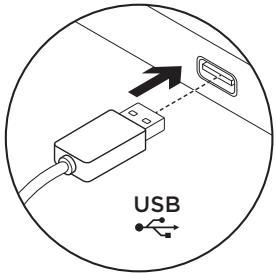
- Включете компютъра.
- Свържете клавиатурата към USB порт.
Посетете центъра за поддръжка на продукта
В центъра за поддръжка на продукта са налични допълнителна онлайн информация и поддръжка за продукта. Посетете центъра за поддръжка, за да научите повече за клавиатурата.
В интернет статиите ще намерите съвети за инсталиране, полезни препоръки и информация за допълнителни функции. Ако към клавиатурата има приложим софтуер, научете за неговите предимства и как може да ви помогне при персонализирането на продукта.
В нашите общностни форуми можете да се свържете с други потребители, да поискате съвет, да задавате въпроси и да споделяте вашите решения.
В продуктовия център ще намерите широк избор от следните:
- Практически теми, отстраняване на неизправности, общност за поддръжка, изтегляния на софтуер, онлайн документация
- Данни за гаранция, резервни части (ако има такива)
Отидете на
www.logitech.com/support/k280e
www.logitech.com/support/k290
Функционални клавиши
Достъпността на функционалните клавиши зависи от типа клавиатура, която използвате.
За да идентифицирате клавиатурата, погледнете етикета, залепен на дъното на клавиатурата.
Coredd Keyboard K280e
| F1 | F2 | F3 Q | F4 | F5 | F6 | F7 II | F8 | F9 | F10 | F11 | F12 PC |
За да изберете функционален клавиш (например F1), просто натиснете функционалния клавиш.
За да използвате функциите, задръжте натиснат клавиша Fn в долния ред на клавиатурата, след което натиснете съответния функционален клавиш. Налични са следните функции:
Fn + F1 = Начало
Fn + F2 = Стартиране на имейл програма
Fn + F3 = Търсене
Fn + F4 = Калкулатор
Fn + F5 = Смяна на приложенията
Fn + F6 = Предишен запис
Fn + F7 = Възпроизвеждане/пауза
Fn + F8 = Следващ запис
Fn + F9 = Заглушаване
Fn + F10 = Намаляване на звука
Fn + F11 = Увеличаване на звука
Fn + F12 = Привеждане на компютъра в режим на заспиване
Комфортна клавиатура K290

За да използвате функционалните клавиши (например F1), задръжте натиснат синия клавиш Fn в долния ред на клавиатурата, след което натиснете функционалния клавиш.
За да използвате функция, натиснете функционалния клавиш. Налични са следните функции:
F1 = Търсене F7 = Възпроизвеждане/пауза F2 = Споделяне F8 = Следващ запис F3 = Устройства F9 = Заглушаване F4 = Настройки F10 = Намаляване на звука F5 = Смяна на приложенията F11 = Увеличаване на звука F6 = Предишен запис F12 = Привеждане на компютъра в режим на заспиване
Функции на Windows 8.
Можете да присвоите други функции на клавишите с помощта на софтуера Logitech SetPoint.
Софтуерът SetPoint може да се изтегли от www.logitech.com/support/k280e /
www.logitech.com/support/k290.
Отстраняване на неизправности
Клавиатурата не работи
Проверете връзката на USB кабела. Използвайте друг USB порт. Свържете се директно към компютъра без USB хъб. Ако клавиатурата все още не работи, рестартирайте компютъра.
Какво е вашето мнение?
Моля, споделете го с нас.
Благодарим ви, че избрахте нашия продукт.
www.logitech.com/ithink
Настройка на продукта
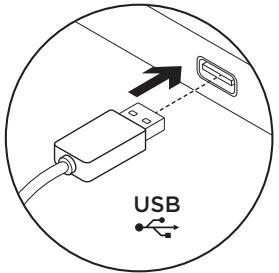
- Включете компютъра.
- Свържете клавиатурата към USB порт.
Посетете продуктовия център
Тук ще намерите повече информация и онлайн поддръжка за вашия продукт. Отделете малко време и посетете продуктовия център, за да научите повече за новата си клавиатура.
Прочетете статиите онлайн, в които ще намерите помощ за инсталиране, съвети за употреба или информация за други функции. Ако за вашата клавиатура е наличен допълнителен софтуер, тук ще намерите информация за неговите предимства и как може да ви помогне да персонализирате продукта си.
Свържете се с други потребители в нашите общностни форуми, от които можете да получите съвети, да задавате въпроси и да споделяте решения на проблеми.
В продуктовия център е наличен широк избор от съдържание:
Обучителни програми - Отстраняване на неизправности - Общностна поддръжка - Софтуер за изтегляне - Онлайн документация - Информация за гаранцията Резервни части (ако са налични)
Отидете на страницата
www.logitech.com/support/k280e
www.logitech.com/support/k290
Функционални клавиши
Наличните функционални клавиши могат да се различават в зависимост от модела на клавиатурата.
Определете модела на клавиатурата по етикета, закрепен на долната ѝ част.
Клавиатура Corded Keyboard K280e
| F1 | F2 | F3 Q | F4 | F5 | F6 | F7 II | F8 | F9 | F10 | F11 | F12 PC |
За да активирате функционален клавиш (напр. F1), просто го натиснете.
За да активирате функция, натиснете и задръжте синия клавиш FN в долния ред на клавиатурата и след това натиснете съответния функционален клавиш. Налични са следните функции:
Fn + F1 = Начало Fn+F7=Възпроизвеждане/Пауза
Fn + F2 = Стартиране на имейл Fn + F8 = Следваща песен
Fn + F3 = Търсене Fn+F9=Заглушаване
Fn + F4 = Калкулатор; Fn + F10 = Намаляване на звука
Fn + F5 = Стартиране на плейъра; Fn + F11 = Увеличаване на звука
Медиен плейър
Fn + F6 = Предишен запис
Клавиатура Comfort Keyboard K290

За да активирате функционален клавиш (например F1), натиснете и задръжте синия клавиш FN в долния ред на клавиатурата, след което натиснете съответния функционален клавиш.
За да активирате функция, натиснете функционалния клавиш. Налични са следните функции:
| F1 = Hledat | F7 = Prehrát/Pozastavit |
| F2 = Sdǐlet | F8 = Dalál stopa |
| F3 = Zařízení | F9 = Ztcludit |
| F4 = Nastavení | F10 = Snížení hlasitosti |
| F5 = Přepínámí aplikác | F11 = Zvýšeni hlasitosti |
| F6 = Předchozí stopa | F12 = Režim spánku počítáče |
Функции на Windows 8
С помощта на софтуера Logitech SetPoint можете да зададете други функции на тези клавиши. Софтуерът SetPoint е наличен за изтегляне на страницата www.logitech.com/support/k280e www.logitech.com/support/k290
Отстраняване на неизправности
Клавиатурата не работи
Проверете свързването на USB кабела. - Използвайте друг USB порт. - Свържете устройството директно към компютъра и не използвайте USB хъб. - Ако клавиатурата все още не работи, рестартирайте компютъра.
Какво е вашето мнение?
Отделете малко време и ни кажете вашето мнение.
Благодарим ви, че закупихте нашия продукт.
Конфигуриране на продукта
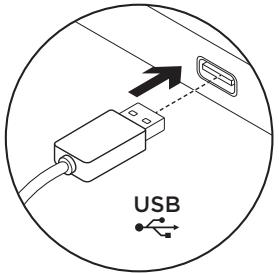
- Включете компютъра.
- Свържете клавиатурата към USB порт.
Отидете на страницата
Център за продукта
Тук ще намерите повече информация за продукта и материали за техническа помощ. Отделете малко време, за да опознаете по-добре клавиатурата и информацията, налична на този уебсайт.
Запознайте се с онлайн статии за помощ при конфигуриране, съвети за работа и допълнителни функции. Ако за клавиатурата е наличен допълнителен софтуер, научете какви предимства предлага и как може да ви помогне при персонализирането на продукта.
Свържете се с други потребители на нашите форуми и поискайте съвет, задайте въпрос или споделете решение.
Уебсайтът на Центъра за продукта предлага разнообразно съдържание:
- Ръководства
- Отстраняване на проблеми
- Общност за техническа помощ
- Софтуер за изтегляне
Отидете на страницата
www.logitech.com/support/k280e
www.logitech.com/support/k290
- Онлайн документация
- Информация за гаранцията, резервни части (когато са налични)
Функционални клавиши
Достъпността на функционалните клавиши зависи от клавиатурата, която имате.
За да определите коя клавиатура имате, прочетете етикета на долната ѝ страна.
Кабелна клавиатура Corded Keyboard K280e
| F1 | F2 | F3 Q | F4 | F5 | F6 | F7 II | F8 | F9 | F10 | F11 | F12 PC |
За да изберете функционален клавиш, например F1, просто натиснете клавиша F.
За да изберете функция, натиснете и задръжте клавиша FN в долния ред на клавиатурата, след което натиснете клавиша F. Налични са следните функции:
Fn + F1 = Начало; Fn + F7 = Възпроизвеждане/пауза
Fn + F2 = Стартиране на програма за електронна поща; Fn + F8 = Следващ запис; Fn + F9 = Заглушаване
Fn + F3 = Търсене; Fn + F10 = Намаляване на силата на звука
Fn + F4 = Калкулатор; Fn + F11 = Увеличаване на силата на звука
Fn + F5 = Стартиране на Media Player; Fn + F12 = Превключване на компютъра в режим на заспиване
Fn + F6 = Предишен запис
Клавиатура Comfort Keyboard K290

За да изберете функционален клавиш, например F1, натиснете и задръжте клавиша FN в долния ред на клавиатурата, след което натиснете клавиша F.
За да изберете функция, просто натиснете клавиша F. Налични са следните функции:
F1 = Търсене F7 = Възпроизвеждане/Пауза F2 = Споделяне F8 = Следващ запис F3 = Устройства F9 = Заглушаване F4 = Настройки F10 = Намаляване на силата на звука F5 = Превключване на приложения F11 = Увеличаване на силата на звука F6 = Предишен запис F12 = Превключване на компютъра
в режим на заспиване
Функции на Windows 8.
За да присвоите други функции на тези клавиши, използвайте програмата Logitech SetPoint. Можете да я изтеглите от www.logitech.com/support/k280e / www.logitech.com/support/k290
Отстраняване на неизправности
Клавиатурата не работи
- Проверете дали USB кабелът е добре свързан.
- Опитайте с друг USB порт.
- Свържете клавиатурата директно към компютъра, а не чрез USB хъб.
- Ако клавиатурата все още не работи, рестартирайте компютъра.
Какво мислите за това?
Посветете малко време, за да споделите мнението си с нас. Благодарим ви, че закупихте нашия продукт.
www.logitech.com/ithink
Настройка на продукта
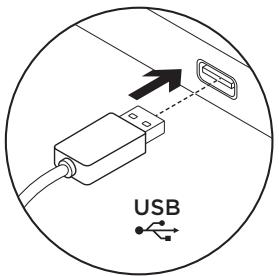
- Включете компютъра.
- Свържете клавиатурата към USB порт.
Посещение на продуктовия център
В интернет можете да намерите повече информация и поддръжка за вашия продукт. Отделете малко време и посетете продуктовия център, където можете да научите повече за новата си клавиатура.
Там ще намерите статии за настройка, съвети за употреба и информация за допълнителни функции. Ако за вашата клавиатура има допълнителен софтуер, ще разберете защо е полезен и как помага да персонализирате продукта си.
Също така можете да задавате въпроси във форумите или да обменяте съвети с други потребители.
Продуктовият център съдържа много материали:
- Уроци, отстраняване на неизправности, общност за поддръжка
- Изтегляем софтуер, онлайн документация
- Информация за гаранцията
- Резервни части (ако са налични)
Повече информация на адрес
www.logitech.com/support/k280e
www.logitech.com/support/k290
Функционални клавиши
Наличните функционални клавиши зависят от това коя клавиатура имате.
За да разпознаете клавиатурата, погледнете отдолу.
Coredd Keyboard K280e

За да изберете някои функционални клавиши (например F1), просто натиснете желания F-клавиш.
За да изберете функция, натиснете и задръжте синия Fn клавиш в долния ред на клавиатурата и натиснете желания F-клавиш. Налични са следните функции:
Fn + F1 = начална страница Fn + F7 = плей/пауза
Fn+F2=имейл Fn+F8=следващ трак
Fn + F3 = търсене Fn+F9=заглушаване
Fn + F4 = калкулатор Fn + F10 = намаляване на звука
Fn + F5 = Media Player Fn + F11 = увеличаване на звука
Fn + F6 = предишен трак Fn + F12 = режим на заспиване
Comfort Keyboard K290


За да изберете функционален клавиш (напр. F1), натиснете и задръжте синия клавиш Fn, който се намира в долния ред на клавиатурата, и след това натиснете желания функционален клавиш.
За да изберете функция, просто натиснете желания функционален клавиш. Налични са следните функции:
F1 = търсене
F7 = възпроизвеждане/пауза
F2 = споделяне
F8 = следваща песен
F3 = устройства
F9 = заглушаване
F4 = настройки
F10 = намаляване на силата на звука
F5 = превключване между приложения
F11 = увеличаване на силата на звука
F6 = предишна песен
F12 = режим на заспиване на компютъра
Функция на Windows 8.
С помощта на софтуера Logitech SetPoint тези клавиши могат да бъдат преназначени за други функции. Приложението SetPoint може да бъде изтеглено от
www.logitech.com/support/k280e / www.logitech.com/support/k290
Отстраняване на неизправности
Клавиатурата не работи
- Проверете връзката на USB кабела.
- Използвайте друг USB порт.
- Свържете директно към компютъра и не използвайте USB хъб. Ако клавиатурата все още не работи, рестартирайте компютъра.
Какво е вашето мнение?
Отделете малко време и ни уведомете. Благодарим ви, че закупихте нашия продукт!
www.logitech.com/ithink
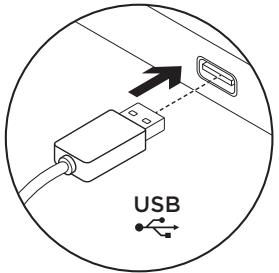
- Рестартирайте компютъра.
- Свържете клавиатурата към USB порт.
Информация в раздела „Център за разработчици" на уебсайта
Онлайн можете да намерите повече информация и поддръжка за вашето устройство.
Отидете в раздела „Център за продукти“ на уебсайта, за да научите повече за новата си клавиатура.
Прегледайте онлайн статиите, за да намерите отговори относно настройката, съвети за употреба или информация за допълнителни функции. Ако за клавиатурата е наличен допълнителен софтуер, научете повече за предимствата, които предоставя софтуерът, и как той може да персонализира устройството.
Свържете се с други потребители във форумите на нашата общност, за да получите съвети, да задавате въпроси и да споделите вашите решения.
В раздела „Център за продукти“ на уебсайта е предоставен достъп до следното съдържание:
- видео уроци;
- отстраняване на проблеми;
- общност за поддръжка; изтегляне на софтуер;
Отидете на уебсайта
www.logitech.com/support/k280e
www.logitech.com/support/k290
- онлайн документация;
- информация за гаранцията;
- резервни части (когато са налични).
Функционални клавиши
Наличността на функционалните клавиши зависи от това коя клавиатура използвате.
За да разберете коя е вашата клавиатура, вижте етикета на долната страна на клавиатурата.
Клавиатура „K280e“

За да използвате функционалните клавиши, например F1, просто натиснете съответния F клавиш. За да управлявате някоя от функциите, задръжте натиснат синия FN клавиш в долния ред на клавиатурата и след това натиснете желания F клавиш. Налични са следните функции:
Fn + F1 = начална страница; Fn + F7 = възпроизвеждане/пауза
Fn + F2 = имейл; Fn + F8 = следващ запис
Fn + F3 = търсене; Fn + F9 = заглушаване на звука
Fn + F4 = калкулатор; Fn + F10 = намаляване на силата на звука
Fn + F5 = стартиране на „Media Player“; Fn + F11 = увеличаване на силата на звука
Fn + F6 = предишен запис; Fn + F12 = режим на заспиване на компютъра
Клавиатура „K290“

За да използвате функционалните клавиши, например F1, задръжте натиснат синия FN клавиш в долния ред на клавиатурата и след това натиснете желания F клавиш.
За да управлявате някоя функция, просто натиснете съответния F клавиш. Налични са следните функции:
F1 = търсене; F7 = възпроизвеждане/пауза; F2 = копиране; F8 = следващ запис; F3 = устройства; F9 = заглушаване на звука; F4 = настройки; F10 = намаляване на силата на звука; F5 = превключване на приложения; F11 = увеличаване на силата на звука; F6 = предишен запис; F12 = режим на заспиване на компютъра
Функции в операционна система „Windows 8“.
Използвайте софтуера „Logitech SetPoint“, за да управлявате други функции с тези клавиши. Софтуерът „SetPoint“ може да бъде изтеглен от www.logitech.com/support/k280e / www.logitech.com/support/k290
Проблемът не е отстранен
Клавиатурата не работи
- Проверете връзката на USB кабела.
- Свържете към друг USB порт.
- Свържете директно към компютъра и не използвайте USB хъб. Ако клавиатурата все още не работи, моля, рестартирайте компютъра.
Какво е вашето мнение?
Моля, отделете малко време, за да ни го кажете.
Благодарим ви, че закупихте нашия продукт! www.logitech.com/ithink
Настройте своя продукт
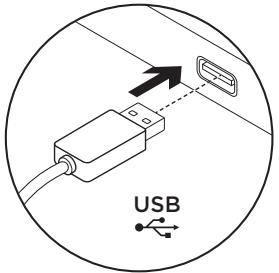
- Свържете към компютъра.
- Свържете клавиатурата към USB порт.
Посетете основния уебсайт на продукта
Повече съвети за поддръжка и информация за вашия продукт ще намерите онлайн.
Посетете централния уебсайт на продукта и научете повече за новата си клавиатура.
В интернет ще намерите повече статии за помощ при настройка, съвети за употреба и информация за допълнителни функции.
Ако клавиатурата ви има допълнителен софтуер, запознайте се с неговите предимства и възможности за приложение.
Присъединете се към други потребители в нашия форум на общността, за да получите съвети, да задавате въпроси и да обменяте решения.
На централния уебсайт на продукта ще намерите много полезна информация:
- Ръководства
- Отстраняване на проблеми, поддръжка на общността, изтегляния на софтуер
- Онлайн документация
- Информация за гаранцията
- Резервни части (ако има)
Отидете на
www.logitech.com/support/k280e
www.logitech.com/support/k290
Функционални клавиши
Функционалните клавиши са налични в зависимост от клавиатурата, която имате.
Ще идентифицирате клавиатурата по етикета на долната страна на клавиатурата.
Кабелна клавиатура K280e

За да изберете функционален клавиш, например F1, натиснете клавиша F.
За да изберете функция, натиснете и задръжте синия клавиш FN в долния ред на клавиатурата и натиснете желания клавиш. Могат да се използват следните комбинации:
Fn + F1 = начален екран
Fn + F2 = стартиране на имейл програма
Fn + F3 = търсене
Fn + F4 = калкулатор
Fn + F5 = стартиране на плейъра
Fn + F6 = предишен запис
Fn + F7 = възпроизвеждане/пауза
Fn + F8 = следващ запис
Fn + F9 = заглушаване
Fn + F10 = намаляване на звука
Fn + F11 = увеличаване на звука
Fn + F12 = режим на заспиване на компютъра
За по-голямо удобство клавиатура K290

За да изберете функционален клавиш, например F1, натиснете и задръжте синия клавиш FN в долния ред на клавиатурата и натиснете желания F клавиш.
За да изберете функция, натиснете клавиша F. Могат да се използват следните комбинации:
| F1 = iëskoti | F7 = groti / pristabdyti |
| F2 = dalintis | F8 = kitas takelis |
| F3 = prietaisai | F9 = išjungti garsa |
| F4 = nustatymai | F10 = patylinti |
| F5 = perjungti programas | F11 = pagarsinti |
| F6 = ankstesnis takelis | F12 = kompiuterio miego režimas |
Функции на Windows 8
Използвайте софтуера „Logitech SetPoint“, за да присвоите тези клавиши на други функции. Изтеглете „SetPoint“ от уебсайта www.logitech.com/support/k280e или www.logitech.com/support/k290
Отстраняване на проблеми
Клавиатурата не работи
- Проверете връзката на USB кабела.
- Използвайте друг USB порт.
- Свържете директно към компютъра, без да използвате USB хъб.
- Ако клавиатурата все още не работи, рестартирайте компютъра.
Какво мислите?
Отделете ни минута и ни кажете. Благодарим ви, че закупихте нашия продукт.
www.logitech.com/ithink
Поставете устройството
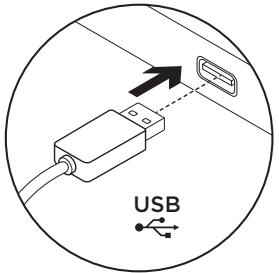
- Включете компютъра.
- Свържете клавиатурата с USB порт.
Посетете продуктовия център
В интернет можете да намерите допълнителна информация и поддръжка за устройството.
Отделете малко време и посетете продуктовия център, за да научите повече за новата клавиатура.
Помощ при настройка, съвети за употреба или информация за допълнителни функции потърсете в интернет статиите.
Ако вашата клавиатура има допълнителен софтуер, научете повече за неговите предимства и как може да ви помогне при персонализирането на устройството.
Свържете се с други потребители във форумите на общността, за да получите съвети, да задавате въпроси и да споделяте решения.
В продуктовия център ще намерите богат избор от съдържание:
- Практически ръководства
- Отстраняване на неизправности Общност за поддръжка
- Изтегляне на софтуер
- Документация онлайн
- Информация за гаранцията
- Резервни части (ако са налични) Отидете на
www.logitech.com/support/k280e
www.logitech.com/support/k290
Функционални клавиши
Наличността на функционалните клавиши зависи от клавиатурата, която имате.
За да определите коя клавиатура имате, погледнете етикета, залепен на дъното.
Coredd Keyboard K280e

За да изберете функция на клавиш като F1, просто натиснете F-клавиша.
За да изберете функция, натиснете и задръжте синия клавиш FN в долния ред на клавиатурата, след което натиснете F-клавиша. Налични са следните функции:
Fn + F1 = Начална страница Fn+F7= Възпроизвеждане/пауза
Fn + F2 = Стартиране на имейл Fn+F8= Следваща песен
Fn + F3 = Търсене Fn+F9= Изключване на звука
Fn + F4 = Калкулатор Fn+F10= Намаляване на силата на звука
Fn + F5 = Стартиране на програма Fn + F11 = Увеличаване на силата на звука
Media Player
Fn + F6 = Предишна песен
Comfort Keyboard K290

За да изберете функционален клавиш като F1, натиснете и задръжте синия клавиш FN в долния ред на клавиатурата, след което натиснете F-клавиша.
За да изберете функция, просто натиснете F-клавиша. Налични са следните функции:
F1 = Търсене F7 = Възпроизвеждане/пауза F2 = Споделяне F8 = Следваща песен F3 = Устройства F9 = Заглушаване F4 = Настройки F10 = Намаляване на звука F5 = Превключване между приложения F11 = Увеличаване на звука F6 = Предишна песен F12 = Режим на заспиване на компютъра
Функция за системата Windows 8.
Използвайте софтуера Logitech SetPoint, за да преназначите тези клавиши на други функции.
Можете да изтеглите SetPoint от уебсайта
www.logitech.com/support/k280e
www.logitech.com/support/k290
Отстраняване на неизправности
Клавиатурата не работи
- Проверете USB кабелната връзка.
- Използвайте друг USB порт.
- Свържете директно към компютъра и не използвайте USB хъб. Ако клавиатурата все още не работи, рестартирайте компютъра.
Какво мислите?
Отделете минута и ни кажете.
Благодарим ви, че закупихте нашия продукт.
www.logitech.com/ithink
Настройка на продукта

- Включете компютъра.
- Свържете клавиатурата към USB порт.
Посетете центъра за продукта. Там ще намерите допълнителна информация и онлайн поддръжка за вашия продукт.
Отделете време, за да посетите центъра за продукта и да научите повече за новата си клавиатура.
Прегледайте статиите онлайн, за да намерите помощ за свързване, съвети за употреба или информация за допълнителни функции. Ако вашата клавиатура има допълнителен софтуер, научете повече за неговите предимства и как може да ви помогне да персонализирате продукта.
Свържете се с други потребители в нашите общностни форуми, за да потърсите съвет, да зададете въпрос и да споделите решения.
В центъра за продукта ще намерите богат избор от съдържание:
- Инструкции
- Отстраняване на проблеми Общност за поддръжка
- Изтегляне на софтуер
- Онлайн документация
- Информация за гаранцията
- Резервни части (когато са налични)
Посетете уебсайта
www.logitech.com/support/k280e
www.logitech.com/support/k290
Функционални клавиши
Наличността на функционалните клавиши зависи от това коя клавиатура имате.
За да разберете коя е вашата клавиатура, погледнете етикета на долната страна.
Coredd Keyboard K280e
| F1 | F2 | F3 Q | F4 | F5 | F6 | F7 II | F8 | F9 | F10 | F11 | F12 PC |
За да изберете функционален клавиш като F1, натиснете съответния F клавиш.
За да изберете функция, натиснете и задръжте клавиша FN в реда в долната част на клавиатурата, след което натиснете съответния F клавиш. Налични са следните функции:
Fn + F1 = Начало Fn + F7 = Възпроизвеждане/Пауза
Fn + F2 = Стартиране на имейл Fn + F8 = Следващ трак
Fn + F3 = Търсене Fn + F9 = Заглушаване
Fn + F4 = Калкулатор Fn + F10 = Без звук
Fn + F5 = Стартиране на приложение Fn + F11 = Усилване на звука
Media Player
Fn + F6 = Предишна песен
Comfort Keyboard K290

За да изберете функционален клавиш като F1, натиснете и задръжте клавиша FN в реда в долната част на клавиатурата, след което натиснете съответния F-клавиш.
За да изберете функция, натиснете съответния F-клавиш. Налични са следните функции:
F1 = Търсене F7 = Възпроизвеждане/Пауза F2 = Споделяне F8 = Следваща песен F3 = Устройства F9 = Изключване на звука F4 = Настройки F10 = Заглушаване F5 = Превключване на приложения F11 = Усилване F6 = Предишна песен F12 = Режим на заспиване
Windows 8 функция.
Използвайте софтуера Logitech SetPoint, за да присвоите други функции на тези клавиши.
Софтуерът SetPoint може да бъде изтеглен от
www.logitech.com/support/k280e
www.logitech.com/support/k290
Отстраняване на проблеми
Клавиатурата не работи
Проверете дали USB кабелът е добре свързан. - Използвайте друг USB порт. - Свържете я директно към компютъра и не използвайте USB хъб. - Ако клавиатурата все още не работи, рестартирайте компютъра.
Какви са вашите впечатления?
Отделете малко време, за да ни уведомите. Благодарим ви, че закупихте нашия продукт.
www.logitech.com/ithink
Продължете с продукта
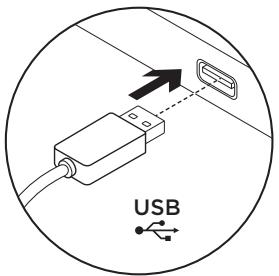
- Включете компютъра.
- Свържете клавиатурата към USB порта.
Посетете Центъра за продукти
В интернет са налични допълнителна информация и помощ за вашия продукт. Отделете малко време, за да посетите страницата на Центъра за продукти и да се запознаете по-подробно с новата си клавиатура.
В онлайн статиите можете да намерите помощ за настройки, съвети за употреба и информация за допълнителни функции.
Ако вашата клавиатура има допълнителен софтуер, научете за неговите предимства и как може да ви помогне при персонализирането на продукта.
Ако имате нужда от съвет, имате въпроси или искате да споделите вашите решения с други, свържете се с потребителската общност на нашия форум.
На страницата на Центъра за продукти ви очаква разнообразно съдържание:
Уроци - Отстраняване на неизправности - Поддръжка на общността - Изтегляне на софтуер - Онлайн документация - Подробности за гаранцията - Резервни части (ако са налични)
Посетете уебсайта www.logitech.com/support/k280e www.logitech.com/support/k290
Функционални клавиши
Наличните функционални клавиши зависят от модела на клавиатурата, която използвате.
Ако искате да проверите кой модел клавиатура използвате, вижте етикета на долната страна на клавиатурата.
Coredd Keyboard K280e
| F1 | F2 | F3 Q | F4 | F5 | F6 | F7 II | F8 | F9 | F10 | F11 | F12 PC |
Ако искате да изберете функционален клавиш (напр. F1), натиснете клавиша F.
Ако искате да изберете функция, натиснете и задръжте синия клавиш FN в долния ред на клавиатурата и натиснете клавиша F. Налични са следните функции:
Fn + F1 = Начало; Fn + F7 = Пусни/Пауза
Fn + F2 = Стартиране на имейл; Fn + F8 = Следващ запис
Fn + F3 = Търсене; Fn + F9 = Изключване на звука
Fn + F4 = Калкулатор; Fn + F10 = Намаляване на силата на звука
Fn + F5 = Стартиране на плейъра; Fn + F11 = Увеличаване на силата на звука
Медиен плейър
Fn + F6 = Предишен запис
Comfort Keyboard K290

Ако искате да изберете функционален клавиш (напр. F1), натиснете и задръжте синия клавиш FN в долния ред на клавиатурата и натиснете клавиша F.
Ако искате да изберете функция, натиснете клавиша F. Налични са следните функции:
F1 = Търсене; F7 = Пусни/Пауза
F2 = Обща употреба F8 = Следващ запис
F3 = Устройства F9 = Изключване на звука
F4 = Настройки F10 = Намаляване на звука
F5 = Превключване между приложения F11 = Увеличаване на звука
F6 = Предишен запис F12 = Заспиване на компютъра
Функция systemd Windows 8.
Ако искате да преназначите тези клавиши на други функции, използвайте софтуера Logitech SetPoint. Можете да изтеглите SetPoint от уебсайта
www.logitech.com/support/k280e
www.logitech.com/support/k290
Отстраняване на неизправности
Клавиатурата не работи
- Проверете дали USB кабелът е свързан.
- Използвайте друг USB порт.
- Свържете се директно с компютъра и не използвайте USB хъб.
- Ако клавиатурата все още не работи, рестартирайте компютъра.
Какво е вашето мнение?
Отделете минута, за да ни кажете.
Благодарим ви, че закупихте нашия продукт.
www.logitech.com/ithink
Настройка на продукта
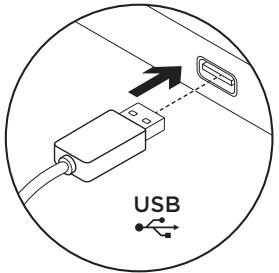
- Включете компютъра.
- Свържете клавиатурата към USB порт.
Посетете продуктовия център. Тук ще намерите повече информация, поддръжка онлайн за вашия продукт. Отделете малко време и посетете продуктовия център, където ще научите повече за вашата нова клавиатура.
Прочетете статиите онлайн, в които ще намерите помощ за инсталация, съвети за употреба или информация за допълнителни функции. Ако за вашата клавиатура е наличен допълнителен софтуер, тук ще намерите информация за неговите предимства и как може да ви помогне да персонализирате вашия продукт.
Свържете се с други потребители на нашите общностни форуми, от които можете да получите съвети, да задавате въпроси и да споделяте решения на проблеми.
В продуктовия център е наличен широк избор от съдържание:
Обучителни програми, решаване на проблеми, общностна поддръжка, софтуер за изтегляне, онлайн документация, информация за гаранцията, резервни части (ако са налични)
Отидете на страницата
www.logitech.com/support/k280e
www.logitech.com/support/k290
Функционални клавиши
Наличните функционални клавиши могат да се различават в зависимост от модела на клавиатурата.
Определете модела на клавиатурата по етикета, закрепен на долната ѝ страна.
Клавиатура Corded Keyboard K280e
| F1 | F2 | F3 Q | F4 | F5 | F6 | F7 II | F8 | F9 | F10 | F11 | F12 PC |
За да активирате функционален клавиш (напр. F1), просто го натиснете.
За да активирате функция, натиснете и задръжте синия клавиш FN в долния ред на клавиатурата, след което натиснете съответния функционален клавиш. Налични са следните функции:
Fn + F1 = Начало
Fn + F2 = Стартиране на имейл
Fn + F3 = Търсене
Fn + F4 = Калкулатор
Fn + F5 = Стартиране на Media Player
Fn + F6 = Предишен запис
Fn + F7 = Възпроизвеждане/Пауза
Fn + F8 = Следващ запис
Fn + F9 = Заглушаване
Fn + F10 = Намаляване на силата на звука
Fn + F11 = Увеличаване на силата на звука
Fn + F12 = Режим на заспиване на компютъра
Клавиатура Comfort Keyboard K290

За да активирате функционален клавиш (например F1), натиснете и задръжте синия клавиш FN в долния ред на клавиатурата, след което натиснете съответния функционален клавиш.
За да активирате функция, натиснете функционалния клавиш. На разположение са следните функции:
F1 = Търсене F7 = Пусни/Пауза F2 = Споделяне F8 = Следваща песен F3 = Устройства F9 = Заглушаване F4 = Настройки F10 = Намаляване на силата на звука F5 = Превключване на приложения F11 = Увеличаване на силата на звука F6 = Предишна песен F12 = Режим на заспиване на компютъра
Функция Windows 8
С помощта на софтуера Logitech SetPoint можете да присвоите други функции на тези клавиши.
Софтуерът SetPoint е на разположение за изтегляне от страницата
www.logitech.com/support/k280e
www.logitech.com/support/k290
Решаване на проблеми
Клавиатурата не работи
- Проверете свързването на USB кабела.
- Използвайте друг USB порт.
- Свържете устройството директно към компютъра и не използвайте USB хъб.
- Ако клавиатурата все още не работи, рестартирайте компютъра.
Какво е вашето мнение?
Отделете ни малко време и ни кажете.
Благодарим ви, че закупихте нашия продукт.
www.logitech.com/ithink
Конфигуриране на продукта
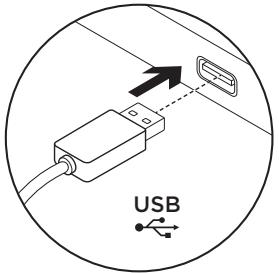
- Стартирайте компютъра.
- Свържете клавиатурата към USB порт.
Посещение на Центъра за продукти
За вашия продукт има повече информация и онлайн помощ. Отделете момент, за да посетите Центъра за продукти и да научите повече за вашата нова клавиатура.
Разгледайте онлайн статии за помощ относно настройката, съвети за употреба или информация за допълнителните функции. Ако клавиатурата ви идва с допълнителен софтуер, научете за предимствата и как може да ви помогне да персонализирате продукта.
Свържете се с други потребители във форумите на нашата общност, за да получите насоки, да задавате въпроси и да споделяте решения.
В Центъра за продукти ще намерите широк набор от съдържание:
- Уроци
- Отстраняване на неизправности
- Помощ от общността
- Изтегляния на софтуер
Посетете
www.logitech.com/support/k280e
www.logitech.com/support/k290
- Онлайн документация
- Информация за гаранцията
- Резервни части (където са налични)
Функционални клавиши
Функционалните клавиши зависят от типа клавиатура, която притежавате.
За да идентифицирате клавиатурата, проверете етикета на долната страна.
Coredd Keyboard K280e

За да изберете функционален клавиш, като F1, просто натиснете клавиша F.
За да изберете функция, натиснете и задръжте синия клавиш FN в долния ред на клавиатурата, след което натиснете клавиша F. Налични са следните функции:
Fn + F1 = Начална страница Fn+F7= Възпроизвеждане/Пауза
Fn + F2 = Стартиране на имейл Fn + F8 = Следваща песен
Fn + F3 = Търсене Fn + F9 = Заглушаване
Fn + F4 = Калкулатор Fn+F10=Намаляване на звука
Fn + F5 = Стартиране на Media Player Fn + F11 = Увеличаване на звука
Fn + F6 = Предишна песен Fn + F12 = PC в режим на готовност
Комфортна клавиатура K290

За да изберете функционален клавиш, като F1, натиснете и задръжте синия клавиш FN в долния ред на клавиатурата, след което натиснете клавиша F.
За да изберете функция, просто натиснете клавиша F. Налични са следните функции:
| F1 = Căutare | F7 = Redare/Pauză |
| F2 = Partajare | F8 = Piesa următoare |
| F3 = Dispositive | F9 = Anulare volum |
| F4 = Setâri | F10 =Scădere volum |
| F5 = Comutare aplicății | F11 = Creștere volum |
| F6 = Piesa anterioară | F12 = PC in modul standby |
Функция Windows 8.
Използвайте софтуера Logitech SetPoint, за да зададете други функции на тези клавиши.
Можете да изтеглите SetPoint от
www.logitech.com/support/k280e
www.logitech.com/support/k290
Отстраняване на неизправности
Клавиатурата не работи
- Проверете USB кабела за свързване. Използвайте друг USB порт.
- Свържете директно към компютъра и не използвайте USB хъб.
- Ако клавиатурата все още не работи, рестартирайте компютъра.
Какво е вашето мнение?
Отделете ни една минута, за да ни кажете.
Благодарим ви, че закупихте нашия продукт.
www.logitech.com/ithink
Настройка на устройството
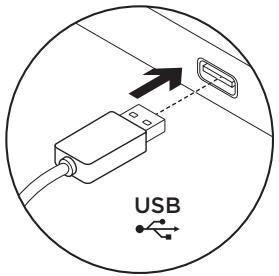
- Включете своя компютър.
- Свържете клавиатурата към USB порт.
Посетете продуктовия уебсайт
За вашия продукт се предоставят допълнителна информация и поддръжка онлайн.
Отделете време, за да посетите продуктовия отдел, където ще научите повече за своята нова клавиатура.
Прочетете статиите онлайн, предоставящи съвети, свързани с настройката, и информация за допълнителни функции. Ако вашата клавиатура разполага с допълнителни софтуерни функции, научете повече за предимствата от него и как може да ви помогне да персонализирате своя продукт.
Свържете се с други потребители в нашите публични форуми, за да получите съвети, да задавате въпроси и да споделяте решения.
В продуктовия пакет ще откриете разнообразно специално подбрано съдържание:
Ръководства - Отстраняване на неизправности - Общност, занимаваща се с въпроси и отговори
- Изтегляне на софтуер
- Онлайн документация
- Трансферна информация
- Резервни части (когато има такива)
Оттегляне
www.logitech.com/support/k280e
www.logitech.com/support/k290
Функционални клавиши
Активните функционални клавиши зависят от клавиатурата, с която разполагате.
За да разберете каква е клавиатурата ви, погледнете етикета, залепен на дъното.
Клавиатура Corded Keyboard K280e
| F1 | F2 | F3 | F4 | F5 | F6 | F7 | F8 | F9 | F10 | F11 | F12 |
За да изберете функционален клавиш от типа на F1, просто натиснете клавиша.
За да изберете функция, натиснете задръжте сила клавиш на на-долна ред на клавиатурата и след това натиснете F-клавиш. Разполагате със следните функции:
Fn+F1=Начало Fn+F7=Изпълнение/пауза
Fn+F2= Отваряне на нов имейл Fn+F8= Следваща песен
Fn+F3= Търсене Fn+F9= Изключване на звука
Fn+F4= Калкулатор Fn+F10= Намаляване силата на звука
Fn+F5= Стартиране на Media Player Fn+F11 = Увеличаване силата на звука
Fn+F6= Предишна песен Fn+F12 = Режим на покой на компютъра
Клавиатура Comfort Keyboard K290

За да изберете функционален клавиш, например F1, натиснете и задръжте сила клавиш FN на на-долния ред на клавиатурата и след това натиснете F-клавиша.
За да изберете функция, просто натиснете F-клавиш. Разполагате със следните функции:
F1 = Търсене F7 = Възпроизвеждане/Пауза F2 = Спиране F8 = Следваща песен F3= Устройства F9= Изключване на звука F4= Настройки F10=Намаляване силата на звука F5 = Превключи приложенията F11 = Увеличаване силата на звука F6= Предишна песен F12 = Режим на покой на компютъра
Функция на Windows 8.
Използвайте софтуера Logitech SetPoint, за да свържете тези клавиши с други функции.
Можете да изтеглите SetPoint от
www.logitech.com/support/k280e
www.logitech.com/support/k290
Отстраняване на неизправности
Клавиатурата не работи
- Проверете свързването на USB кабела.
- Използвайте друг USB порт. Свържете директно с компютъра, не използвайте USB концентратор.
- Ако клавиатурата все още не работи, рестартирайте компютъра.
Какво мислите?
Отделете няколко минути, за да ни кажете. Благодарим ви, че закупихте нашите продукти.
www.logitech.com/ithink
Инсталирани продукти
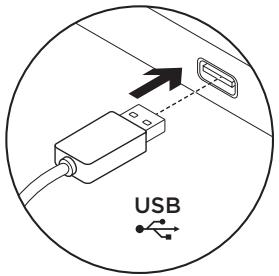
- Включете компютъра. 2. Подключете клавиатурата към USB порта.
Уебсайт „Център за поддръжка на продукти“
На своя уебсайт ще намерите допълнителна информация относно своя продукт, както и достъпна онлайн поддръжка.
Вижте уебсайта „Център за поддръжка на продукти“, за да разберете повече за клавиатурата.
Прегледайте онлайн статиите, за да получите повече информация за инсталирането, употребата или допълнителни функции. Като инсталирате допълнителен софтуер, можете да се възползвате от неговите предимства, които могат да ви помогнат да настроите продукта.
Инструкциите за употреба, обслужването и поддръжката са налични на формулярите. За въпроси или проблеми се обърнете към нас.
На веб-сайті «Центр продуктів» можна знайти багато різноманітної інформації, такої як:
Ръководство за потребителя Информация за сигурност Платформа 360 Към файловете на софтуера за осигуряване на защита
Посетете уеб страницата
www.logitech.com/support/k280e
www.logitech.com/support/k290
- Онлайн документация, информация за гаранцията
- Информация за резервни части (при наличие)
Функционални клавиши
Открихме функционални клапи за защита от използваната клапатура.
За да проверите клавиатурата, обърнете внимание на етикета, прикрепен до нея.
Клавиатура Corded Keyboard K280e

За да изберете функционален клавиш, например F1, натиснете съответния функционален клавиш. За да изберете функция, натиснете и задръжте клавиша Fn в долния ред на клавиатурата, а след това натиснете функционалния клавиш. Достъпни функции.
Fn+F1 = начална страница, Fn+F7 = възпроизвеждане/пауза
Fn+F2 = стартиране на програмата Fn+F8 = следваща песен
Електронен
Fn+F3 = търсене Fn+F10 = намаляване на яркостта
Fn+F4 = калкулатор Fn+F11 = увеличаване на яркостта
Fn+F5 = превключване между програми Fn+F12 = режим на сън
Fn+F6 = предишна песен
Клавиатура Comfort Keyboard K290


За да изберете функционален клавиш, например F1, натиснете и задръжте клавиша FN в долния ред на клавиатурата, а след това натиснете функционалния клавиш.
За да използвате функцията, натиснете съответния функционален клавиш. Достъпни са следните функции.
F1 = търсене F2 = съвместно използване F3 = устройства F4 = настройки F5 = превключване между програми F6 = предишна песен
F7 = възпроизвеждане/пауза F8 = следваща песен F9 = заглушаване на звука F10 = намаляване на яркостта F11 = увеличаване на яркостта F12 = режим на сън
Функции Windows 8
Използвайте програмното осигуряване Logitech SetPoint, за да присвоите на тези клавиши други функции. Програмното осигуряване Logitech SetPoint може да изтеглите от уеб страницата www.logitech.com/support/k280e / www.logitech.com/support/k290
Информация за отстраняване на неизправности
Клавиатурата не работи
- Свържете включения USB кабел. Използвайте USB порт на компютъра. Свържете директно към компютъра, не използвайте USB концентратор. Ако клавиатурата не работи, рестартирайте компютъра.
Вашите функции
Благодарим ви, че се свързахте с нас
С вашите възражения.
Благодарим за покупката на нашия продукт.
www.logitech.com/ithink
Продуктов център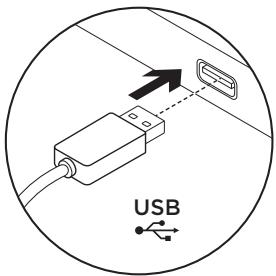
- Включете компютъра си.
- Свържете клавиатурата към USB порт.
Посетете продуктовия център
Можете да намерите повече информация и поддръжка онлайн за вашия продукт. За да научите повече за новата си клавиатура, посетете продуктовия център.
За помощ при инсталиране, съвети за употреба или информация за допълнителни функции, разгледайте онлайн статиите. Ако клавиатурата ви има допълнителни клавиши, научете за техните предимства и как да ги персонализирате.
Свържете се с други потребители във форумите на общността, за да обсъждате, задавате въпроси и споделяте решения.
В продуктовия център ще намерите богати възможности за съдържание:
Уроци - Отстраняване на неизправности - Общност за поддръжка - Изтегляеми софтуери - Онлайн документация - Информация за гаранцията - Резервни части (когато са налични)
www.logitech.com/support/k280e
www.logitech.com/support/k290
адресине отидете.
използвани клавиши
Наличните функционални клавиши се различават в зависимост от вашата клавиатура® и операционна система®.
За да идентифицирате клавиатурата си, вижте етикета отдолу.
Corded Keyboard K280e

За да изберете функционален клавиш като F1, просто натиснете клавиша F.
За да изберете функция, задръжте синия клавиш FN в долния ред на клавиатурата и натиснете клавиша F. Налични са следните функции:
Fn + F1 = Начало; Fn + F7 = Плей/Пауза
Fn + F2 = Стартиране на имейл; Fn + F8 = Следваща песен
Fn + F3 = Търсене; Fn + F9 = Без звук
Fn + F4 = Калкулатор; Fn + F10 = Намаляване на звука
Fn + F5 = Стартиране на Media Player; Fn + F11 = Увеличаване на звука
Fn + F6 = Предишна песен; Fn + F12 = Заспиване
Comfort Keyboard K290

За да изберете функционален клавиш като F1, задръжте синия клавиш FN в долния ред на клавиатурата и натиснете клавиша F.
За да изберете функция, просто натиснете клавиша F. Налични са следните функции:
F1 = Търсене F7 = Пусни/Пауза F2 = Споделяне F8 = Следваща песен F3 = Устройства F9 = Без звук F4 = Настройки F10 = Намали звука F5 = Превключване на приложения F11 = Увеличи звука F6 = Предишна песен F12 = Заспиване
Функция за Windows 8.
За да преназначите тези клавиши, използвайте софтуера Logitech SetPoint. Можете да изтеглите SetPoint от www.logitech.com/support/k280e / www.logitech.com/support/k290.
Отстраняване на неизправности
Клавиатурата не работи
- Проверете USB кабелната връзка.
- Използвайте различен USB порт.
- Свържете директно към компютъра и не използвайте USB хъб.
- Ако клавиатурата все още не работи, рестартирайте компютъра.
Какво мислите?
Моля, отделете няколко минути, за да споделите мнението си с нас. Благодарим ви, че закупихте нашия продукт.
www.logitech.com/ithink
www.logitech.com/support/k280e
www.logitech.com/support/k290

1
.USB 2
Comfort Keyboard K290

F
Windows 8
SetPoint 1jz kki jk. l Logitech SetPoint
www.logitech.com/support/k280e
www.logitech.com/support/k290
www.logitech.com/ithink
Jana 2
.USB
USB
.USB
a
Corded Keyboard K280e

Caa/1 Fn+F7 4
1 =Fn+F8 2 Fn+F2
1 = Fn+F9 = Fn+F3
10 Fn+F4
=Fn+F11 Media Player =Fn+F5
1 =Fn+F12

www.logitech.com/support/k280e
www.logitech.com/support/k290
| België/Belgique | Dutch: +32-(0)2 200 64 44; French: +32-(0)2 200 64 40 |
| Česká Republika | +420 239 000 335 |
| Danmark | +45-38 32 31 20 |
| Deutschland | +49-(0)69-51 709 427 |
| España | +34-91-275 45 88 |
| France | +33-(0)1-57 32 32 71 |
| Ireland | +353-(0)1 524 50 80 |
| Italia | +39-02-91 48 30 31 |
| Magyarország | +36 (1) 777-4853 |
| Nederland | +31-(0)-20-200 84 33 |
| Norge | +47-(0)24 159 579 |
| Österreich | +43-(0)1 206 091 026 |
| Polska | 00800 441 17 19 |
| Portugal | +351-21-415 90 16 |
| Rocsnja | +7(495) 641 34 60 |
| Schweiz/Suisse | D +41-(0)22 761 40 12 |
| Svizzzera | F +41-(0)22 761 40 16 |
| I +41-(0)22 761 40 20 | |
| E +41-(0)22 761 40 25 |
| South Africa | 0800 981 089 |
| Suomi | +358-(0)9 725 191 08 |
| Sverige | +46-(0)8-501 632 83 |
| Türkiye | 00800 44 882 5862 |
| United Arab Emirates | 8000 441-4294 |
| United Kingdom | +44-(0)203-024-81 59 |
| European, Mid. East., & African Hq. Morges, Switzerland | English: +41-(0)22 761 40 25 Fax: +41-(0)21 863 54 02 |
| Eastern Europe | English: 41-(0)22 761 40 25 |
| Argentina | +0800 555 3284 |
| Brasil | +0800 891 4173 |
| Canada | +1-866-934-5644 |
| Chile | +1230 020 5484 |
| Colombia | 01-800-913-6668 |
| Latin America | +1 800-578-9619 |
| Mexico | 01.800.800.4500 |
| United States | +1 646-454-3200 |
www.logitech.com





- СЪДЪРЖАНИЕ
- НАСТРОЙТЕ ВАШИЯ ПРОДУКТ
- ПОСЕТЕТЕ PRODUCT CENTRAL
- ФУНКЦИОНАЛНИ КЛАВИШИ
- КАБЕЛНА КЛАВИАТУРА K280E
- КОМФОРТНА КЛАВИАТУРА K
- ОТСТРАНЯВАНЕ НА НЕИЗПРАВНОСТИ
- КЛАВИАТУРАТА НЕ РАБОТИ
- ИНСТАЛИРАНЕ НА ПРОДУКТА
- ПРОДУКТОВИ СТРАНИЦИ
- COREDD KEYBOARD K280E
- КАКВО МИСЛИТЕ
- ОТИДЕТЕ В PRODUCT CENTRAL
- COMFORT KEYBOARD K
- ФУНКЦИЯ НА WINDOWS
- РЪКОВОДСТВО НА ПРОДУКТА
- ПРЕМИНЕТЕ КЪМ ЦЕНТЪРА ЗА ПРОДУКТИ
- КЛАВИШИ ЗА ФУНКЦИИ
- БЕЗЖИЧНА КЛАВИАТУРА CORED KEYBOARD K280E
- КЛАВИАТУРА COMFORT KEYBOARD K
- ЕЛЕКТРИЧЕСКИ ПРОДУКТИ
- ПОСЕТЕТЕ РАЗДЕЛА ЗА ТЕХНИЧЕСКА ПОДДРЪЖКА
- CORDED KEYBOARD K280E
- ПОСЕТЕТЕ ЦЕНТЪРА ЗА ПОДДРЪЖКА НА ПРОДУКТА
- ФУНКЦИИ НА WINDOWS
- КАКВО Е ВАШЕТО МНЕНИЕ
- НАСТРОЙКА НА ПРОДУКТА
- ПОСЕТЕТЕ ПРОДУКТОВИЯ ЦЕНТЪР
- КЛАВИАТУРА CORDED KEYBOARD K280E
- КОНФИГУРИРАНЕ НА ПРОДУКТА
- ОТИДЕТЕ НА СТРАНИЦАТА
- ЦЕНТЪР ЗА ПРОДУКТА
- КАБЕЛНА КЛАВИАТУРА CORDED KEYBOARD K280E
- ПОСЕЩЕНИЕ НА ПРОДУКТОВИЯ ЦЕНТЪР
- КЛАВИАТУРА „K280E
- КЛАВИАТУРА „K
- ПРОБЛЕМЪТ НЕ Е ОТСТРАНЕН
- НАСТРОЙТЕ СВОЯ ПРОДУКТ
- ПОСЕТЕТЕ ОСНОВНИЯ УЕБСАЙТ НА ПРОДУКТА
- ЗА ПО-ГОЛЯМО УДОБСТВО КЛАВИАТУРА K
- ОТСТРАНЯВАНЕ НА ПРОБЛЕМИ
- ПОСТАВЕТЕ УСТРОЙСТВОТО
- WINDOWS 8 ФУНКЦИЯ
- ПРОДЪЛЖЕТЕ С ПРОДУКТА
- ПОСЕТЕТЕ ЦЕНТЪРА ЗА ПРОДУКТИ
- ФУНКЦИЯ WINDOWS
- РЕШАВАНЕ НА ПРОБЛЕМИ
- ПОСЕЩЕНИЕ НА ЦЕНТЪРА ЗА ПРОДУКТИ
- НАСТРОЙКА НА УСТРОЙСТВОТО
- ПОСЕТЕТЕ ПРОДУКТОВИЯ УЕБСАЙТ
- ИНСТАЛИРАНИ ПРОДУКТИ
- УЕБСАЙТ „ЦЕНТЪР ЗА ПОДДРЪЖКА НА ПРОДУКТИ
- ФУНКЦИИ WINDOWS
- ИНФОРМАЦИЯ ЗА ОТСТРАНЯВАНЕ НА НЕИЗПРАВНОСТИ
- ИЗПОЛЗВАНИ КЛАВИШИ
- ФУНКЦИЯ ЗА WINDOWS
- WWW.LOGITECH.COM/SUPPORT/K280E
- WWW.LOGITECH.COM/SUPPORT/K
Марка : LOGITECH
Модел : K290
Категория : Геймърска клавиатура