
MK850 Performance - Геймърска клавиатура LOGITECH - Безплатно ръководство за потребителя
Намерете безплатно ръководството на устройството MK850 Performance LOGITECH в PDF формат.



| Тип продукт | Безжична клавиатура за игри |
| Марка | Logitech |
| Модел | MK850 Performance |
| Свързаност | Bluetooth Smart и Unifying (включен USB приемник) |
| Захранване | 2 батерии AAA (не са включени) |
| Очакван живот на батерията | До 36 месеца |
| Размери (Д x Ш x В) | 468 x 215 x 38 mm |
| Тегло | 1,06 кг (с батерии) |
| Съвместимост | Windows, macOS, Chrome OS, Android, iOS |
| Основни функции | Easy-Switch (3 устройства), мултимедийни клавиши, ултрабързо превъртащо колелце, двойна свързаност, бутон за палец |
| Съдържание на опаковката | Клавиатура, Unifying приемник, батерии AAA, документация |
| Софтуер | Logitech Options (персонализиране на клавишите) |
| Поддръжка и почистване | Почиствайте с мека кърпа, леко навлажнена. Не използвайте абразивни продукти. |
| Безопасност | Не излагайте на влага или екстремни температури. Не разглобявайте. |
| Резервни части и ремонтопригодност | Резервни части не са налични. Ремонт само от оторизиран сервиз. |
| Гаранция | 2 години (съгласно местното законодателство) |
Често задавани въпроси - MK850 Performance LOGITECH
Въпроси на потребители за MK850 Performance LOGITECH
0 въпрос за това устройство. Отговорете на тези, които знаете, или задайте свой въпрос.
Задайте нов въпрос за това устройство
Изтеглете инструкциите за вашия Геймърска клавиатура в PDF формат безплатно! Намерете ръководството си MK850 Performance - LOGITECH и вземете отново електронното си устройство в ръце. На тази страница са публикувани всички документи, необходими за използването на вашето устройство. MK850 Performance на марката LOGITECH.
РЪКОВОДСТВО ЗА ПОТРЕБИТЕЛЯ MK850 Performance LOGITECH
1 Easy-Switch
2 Bouton Suivant
3 Bouton Prccedent
4 Bouton d'activation/de désactivation et de connexion
5 Roulette de défilament ultra rapide
6 Témoin de niveau de charge des piles
7 Bouton de pouce
8 Double connectivite
9 Piles et espace de rangement du récepteur
1
2
4
5
6
7
8

unifying
Bluetooth
SMART
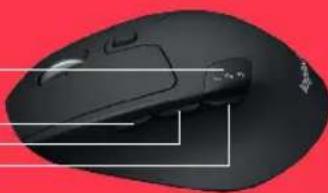
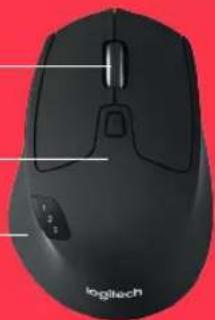
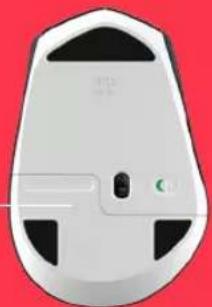
M720 Triathlon Mouse
LANCEZ-VOUS DÉS AUJOURD'HUI
1 Retirer la languette
2 Selectionner la chaine Appuyer longuemont pour proceder au couplage
4 Connecter le recepteur ou ouvir les paramétres Bluetooth


www.logitech.com/m720

www.logitech.com/downloads Logitech Options
M720 Triathlon Mouse
CONNEXION AVEC

unifying
Conditions:
Port USB
Logiciel Unifying
Windows 7, 8, 10 ou versions ultérieures
Mac OS X 10.10 ou version ultérieure
Chrome OS
Procedure de connexion avec Unifying:
- Telechargez le logiciel Unifying:
http://support.logitech.com/software/unifying. - Assurez-vous que vous souris M720 est sous tension et qu'un récepteur Unifying est connecté.
- Appuyez sur l'un des commutateurs en-dessous de l'écran et maintenez-le enforcé pendant 3 secondes (le témoin lumineux du canal sélectionné commence alors à clignater rapidement).
- Ouvrez le logiciel Unifying, puis suive les instructions affichées à l'écran.
Couplez à nouveau le dispositif dans Unifying!
Remarque: Le logiciel Unifying est nécessaire pour coupler la souris à un second récepteur ou à un autre canal sur le récepteur existant.
Les trois canaux easy-switch peuvent etre couples dans Bluetooth Smart ou Unifying. Un recepteur Unifying fourni.
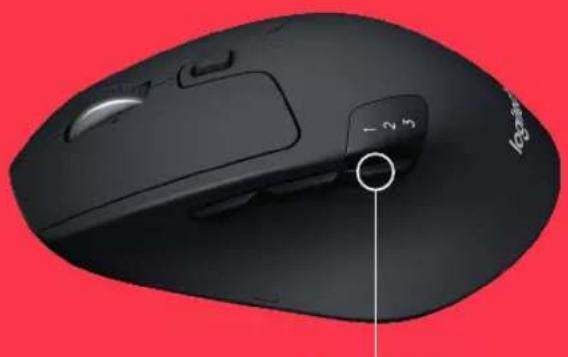
Commutateur
M720 Triathlon Mouse
CONNEXION AVEC

Bluetooth
SMART
Conditions:
Votre dispositif doit etre compatible Bluetooth Smart
- Windows 8 ou version ultérieure
Mac OS X 10.10 ou version ultérieure
Android 5.0 ou version ultérieure
Procedure de couplage d'un dispositif Bluetooth:
- Verifiez que vous M720 est sous tension.
- Appuyez sur le commutateur en-dessous de l'écran et maintenez-le enfancé pendant 3 secondes (le témoin lumineux du canal sélectionné commence alors à clignater rapidement).
- Ouvrez les paramétres Bluetooth ou le gestionnaire de péripériques Bluetooth de votre dispositif et lancez le couplage avec "M720 Triathlon Mouse"
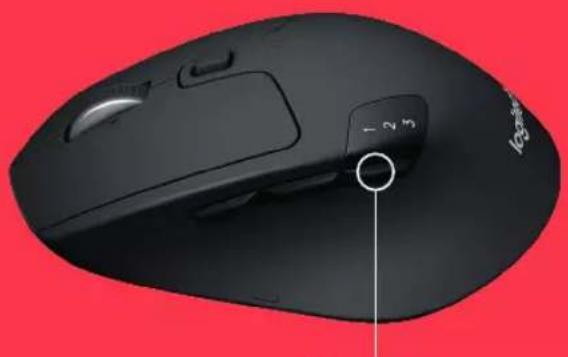
Commutateur
M720 Triathlon Mouse
LOGITECH OPTIONS
Librez le plein potentiel de votre M720 en installer
le logiciel Logitech Options. Outre l'optimisation
de la souris pour votre systeme d'exploitation,
le logiciel vous permet de personnaliser les boutons
et actions en fonction de vos besoins.
Le logiciel Logitech Options active également les mouvements de gestion des medias, du panoramaque, du zoom et de la rotation, ainsi que des tâches personalisées.
Mac | Windows

(4) a : a b : a b. ,则 a : a b : a b. 的值域为 ( )
Aaiee eae aee eae eae eae eae eae eae eae eae eae eae eae eae eae eae eae eae eae eae eae eae eae eae eae eae eae eae eae eae eae eae eae eae eae eae eae eae eae eae eae eae eae eae eae eae eae eae eae eae eae eae e ae
!Unifying





Марка : LOGITECH
Модел : MK850 Performance
Категория : Геймърска клавиатура