
G715 - Геймърска клавиатура LOGITECH - Безплатно ръководство за потребителя
Намерете безплатно ръководството на устройството G715 LOGITECH в PDF формат.



| Тип продукт | Безжична игрова клавиатура |
| Марка | Logitech |
| Модел | G715 |
| Свързаност | LIGHTSPEED безжична и Bluetooth |
| Батерия | Презареждаем чрез USB-C |
| Осветление | RGB с 8 предварително зададени ефекта (дъга, цикъл, вълничка и др.) |
| Мултимедийни контроли | Назад, Възпроизвеждане/Пауза, Напред, Без звук, колело за сила на звука |
| Игрови режим | Заключване на клавишите Windows и Menu |
| Горна пластина | Сваляема и сменяема (опционални аксесоари) |
| Софтуер | G HUB за разширено персонализиране |
| Съдържание на кутията | Клавиатура, LIGHTSPEED приемник, USB-C кабел, удължител, горна пластина |
| Поддръжка | Почиствайте с мека суха кърпа, избягвайте течности |
| Безопасност | Използвайте подходящо зарядно, не излагайте на влага |
| Налични резервни части | Горни пластини, USB-C кабел (чрез аксесоари) |
| Размери | Приблизително 370 x 150 x 30 мм |
| Тегло | Приблизително 800 g |
Често задавани въпроси - G715 LOGITECH
Въпроси на потребители за G715 LOGITECH
0 въпрос за това устройство. Отговорете на тези, които знаете, или задайте свой въпрос.
Задайте нов въпрос за това устройство
Изтеглете инструкциите за вашия Геймърска клавиатура в PDF формат безплатно! Намерете ръководството си G715 - LOGITECH и вземете отново електронното си устройство в ръце. На тази страница са публикувани всички документи, необходими за използването на вашето устройство. G715 на марката LOGITECH.
РЪКОВОДСТВО ЗА ПОТРЕБИТЕЛЯ G715 LOGITECH
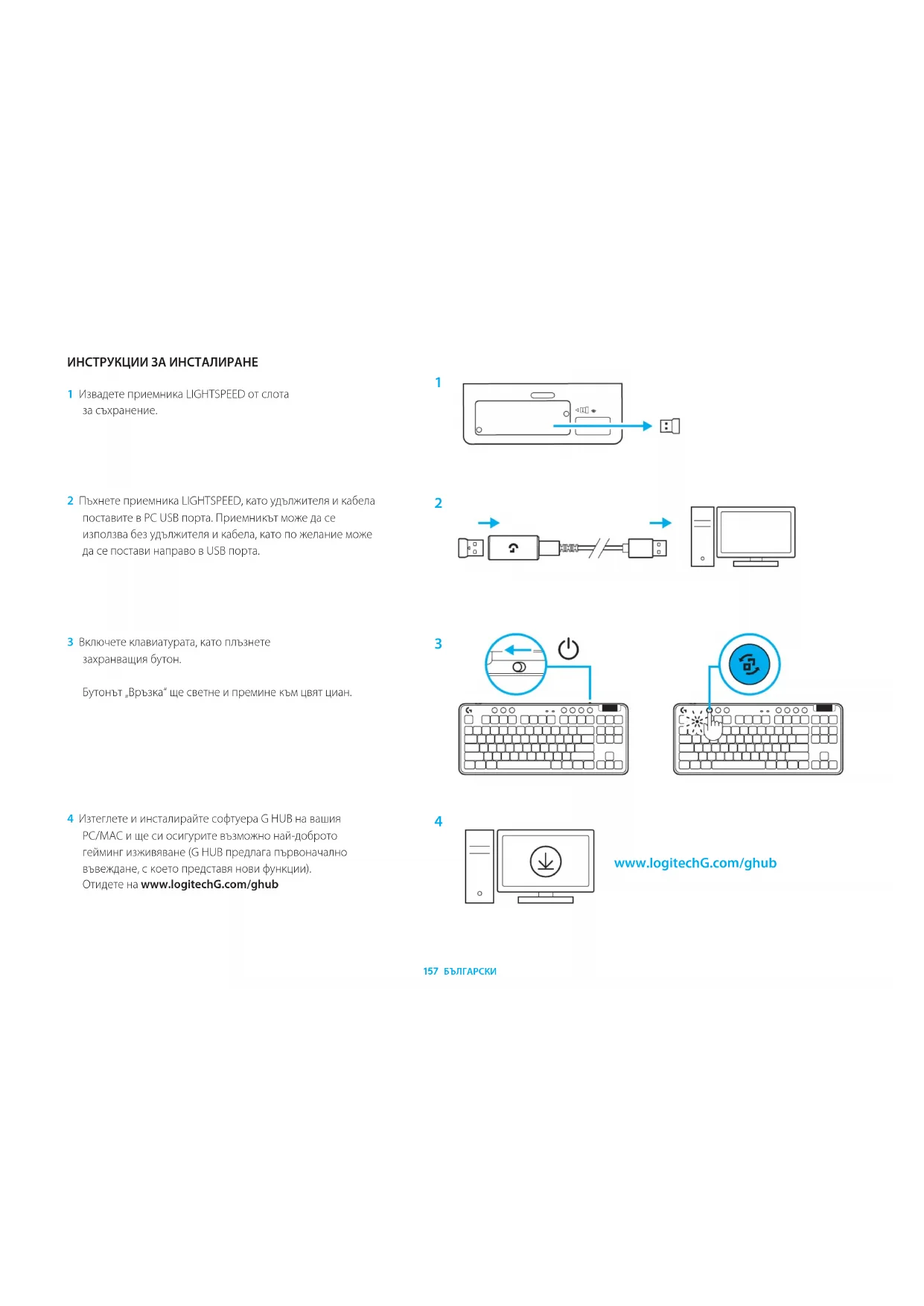
1 Извадете приемника LIGHTSPEED от слота за съхранение.
2 Пъхнете приемника LIGHTSPEED, като удължителя и кабела поставите в PC USB порта. Приемникът може да се използва без удължителя и кабела, като по желание може да се постави направо в USB порта.
3 Включете клавиатурата, като плъзнете захранващия бутон.
Бутонът „Връзка“ ще светне и премине към цвят циан.
4 Изтеглете и инсталирайте софтуера G HUB на вашия PC/MAC и ще си осигурите възможно най-доброто гейминг изживяване (G HUB предлага първоначално въвеждане, с което представя нови функции). Отидете на www.logitechG.com/ghub
1
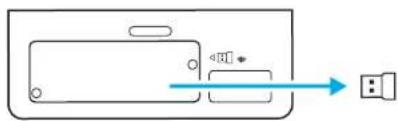
1 Включете клавиатурата, като плъзнете бутона.
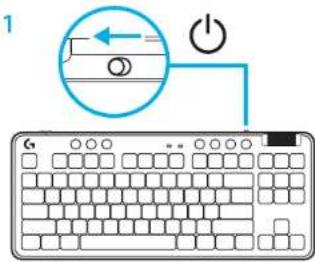
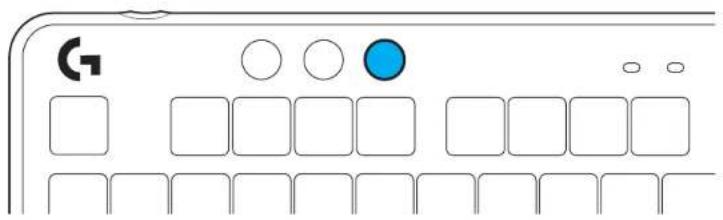
2 Натиснете бутона „Връзка“, за да преминете на Bluetooth*. Светлинният индикатор ще стане светлосин и ще мига интензивно – в очакване на сдвояване.
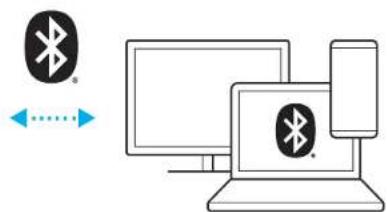
Следвайте Bluetooth® връзката, за да сдвоите устройството си с клавиатурата.
1
2
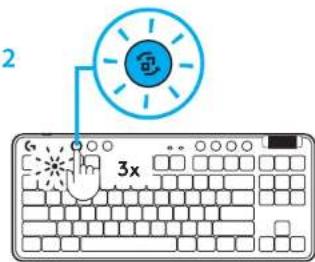
1 Пъхнете USB-C кабела в порта, разположен отпред на клавиатурата.
2 Свържете кабела с компютъра си.
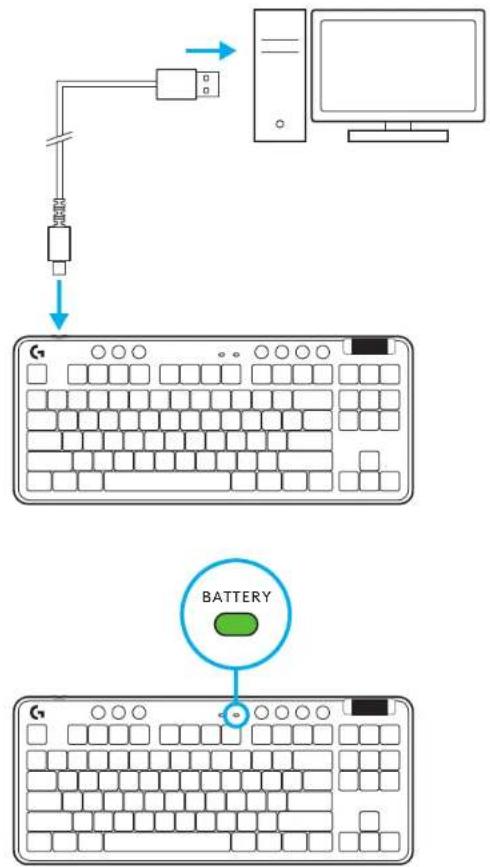
Светлинният индикатор на батерията ще мига в зелено по време на зареждане и ще свети в постоянно зелено, след като се зареди напълно.
Контроли за мултимедия
G715 включва контроли за мултимедия. Клавиш за прескачане назад, възпроизвеждане/пауза, прескачане напред и заглушаване с ролка за сила на звука, която контролира силата на звука на вашето устройство.
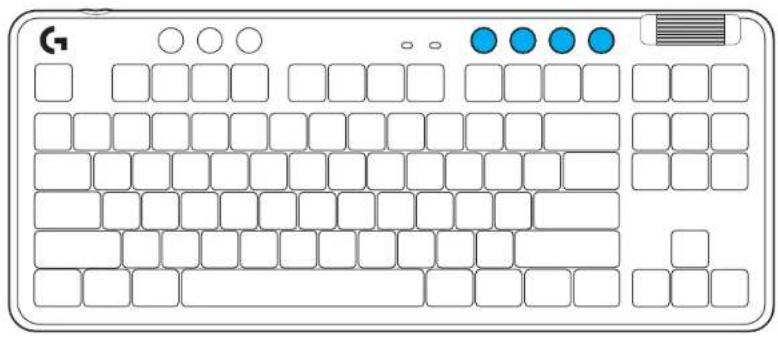
Натискането на бутона за режим на игра блокира клавишите Windows и „Меню“ при натискане. С помощта на софтуера G HUB могат да се блокират допълнителни клавиши.
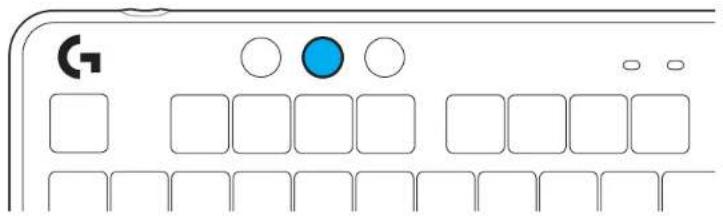
Регулирайте яркостта на осветлението, като натиснете бутона за яркост.
Клавиатурата има 8 различни светлинни ефекта, запаметени във вградената и памет. Можете да ги изберете и промените, като натиснете бутона за яркост и следните клавиши:
Яркост + 1 = Дъга > дясно
Яркост + 2 = Дъга > ляво
Яркост + 3 = Дъга извън центъра
Яркост + 4 = Дъга ^ нагоре
Яркост + 5 = Цветен цикъл
Яркост + 6 = Пулсиране при натискане на клавиш
Яркост + 7 = Деликатен циан
Яркост + 8 = Персонализиран светлинен ефект
Яркост + 9 = Персонализиран светлинен ефект
Яркост + 0 = Плътен циан
Яркост + - = По-бавна анимация
Яркост + == По-бърза анимация
Светлинните контроли на G HUB ще отменят тези настройки.
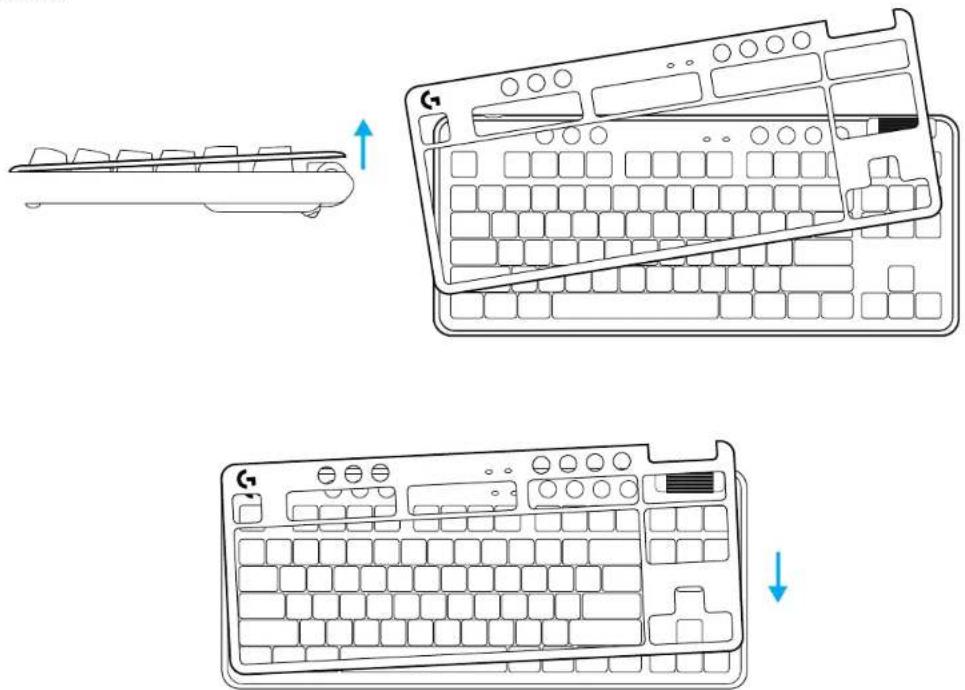
СМЯНА НА НАЙ-ГОРНАТА ПЛАСТИНА
Най-горната пластина може да бъде свалена и заменена с допълнителни пластини най-отгоре по избор.
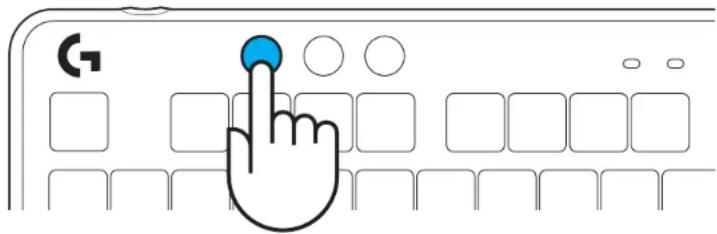
След като го свържете, натиснете свързания бутон, за да превключите връзката. Тя ще е в светъл циан цвят за LIGHTSPEED и син цвят за Bluetooth*.





Марка : LOGITECH
Модел : G715
Категория : Геймърска клавиатура