
G715 - Klawiatura do gier LOGITECH - Bezpłatna instrukcja obsługi
Znajdź bezpłatnie instrukcję urządzenia G715 LOGITECH w formacie PDF.



| Typ produktu | Bezprzewodowa klawiatura gamingowa |
| Marka | Logitech |
| Model | G715 |
| Łączność | LIGHTSPEED bezprzewodowy i Bluetooth |
| Bateria | Ładowana przez USB-C |
| Podświetlenie | RGB z 8 predefiniowanymi efektami (tęcza, cykl, fala itp.) |
| Sterowanie multimedialne | Wstecz, Odtwarzanie/Pauza, Dalej, Wyciszenie, pokrętło głośności |
| Tryb gry | Blokada klawiszy Windows i Menu |
| Górna płyta | Wyjmowana i wymienna (akcesoria opcjonalne) |
| Oprogramowanie | G HUB do zaawansowanej personalizacji |
| Zawartość opakowania | Klawiatura, odbiornik LIGHTSPEED, kabel USB-C, przedłużacz, górna płyta |
| Konserwacja | Czyścić miękką, suchą ściereczką, unikać płynów |
| Bezpieczeństwo | Używać odpowiedniej ładowarki, nie wystawiać na wilgoć |
| Dostępne części zamienne | Górne płyty, kabel USB-C (poprzez akcesoria) |
| Wymiary | Około 370 x 150 x 30 mm |
| Waga | Około 800 g |
Często zadawane pytania - G715 LOGITECH
Pytania użytkowników dotyczące G715 LOGITECH
0 pytanie dotyczące tego urządzenia. Odpowiedz na te, które znasz, lub zadaj własne.
Zadaj nowe pytanie dotyczące tego urządzenia
Pobierz instrukcję dla swojego Klawiatura do gier w formacie PDF za darmo! Znajdź swoją instrukcję G715 - LOGITECH i weź swoje urządzenie elektroniczne z powrotem w ręce. Na tej stronie opublikowane są wszystkie dokumenty niezbędne do korzystania z urządzenia. G715 marki LOGITECH.
INSTRUKCJA OBSŁUGI G715 LOGITECH
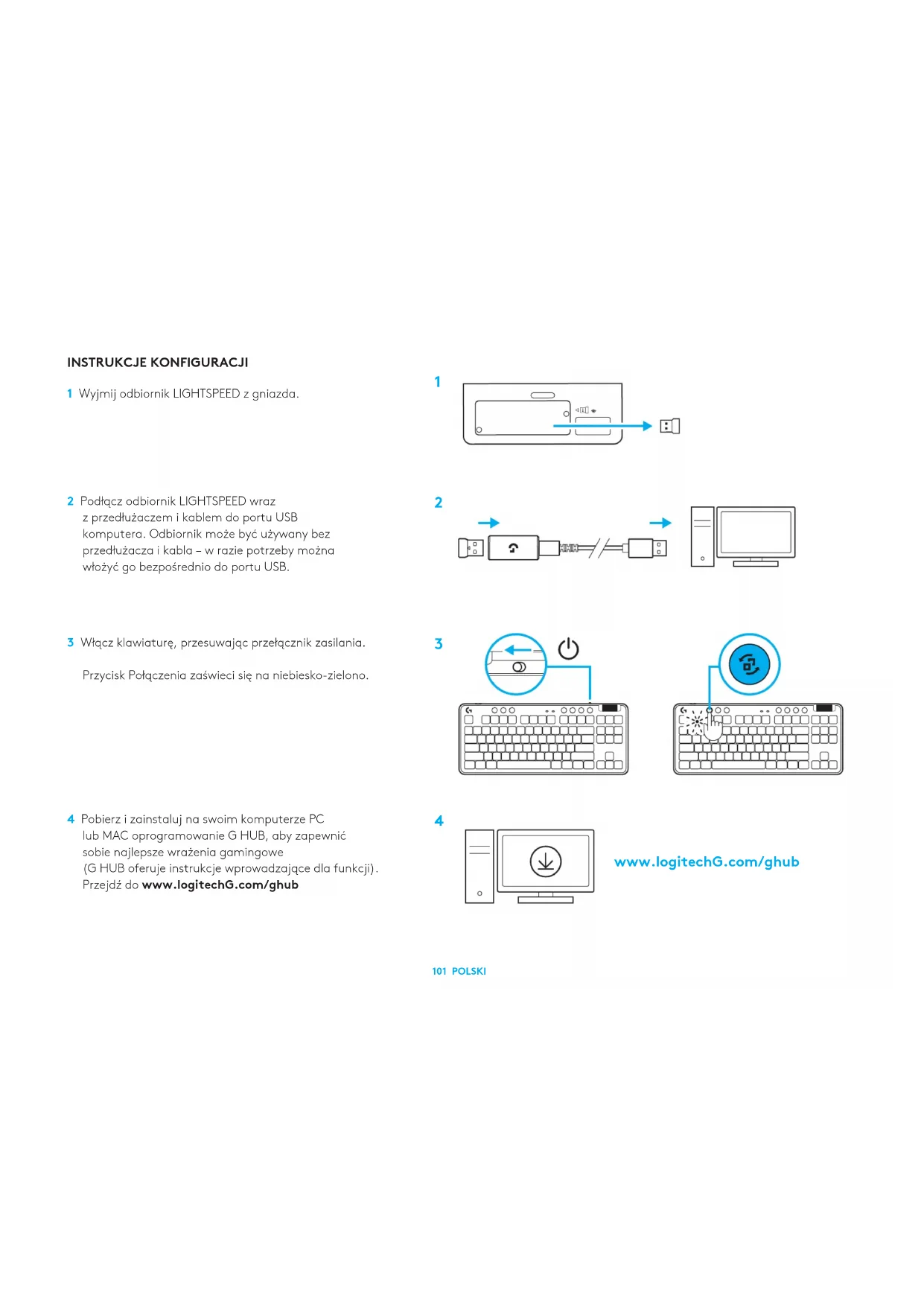
1 Wyjmij odbiornik LIGHTSPEED z gniazda.
2 Podłącz odbiornik LIGHTSPEED wraz z przedłużaczem i kablem do portu USB komputera. Odbiornik może być używany bez przedłużacza i kabla – w razie potrzeby można włożyć go bezpośrednio do portu USB.
3 Włącz klawiaturę, przesuwając przełącznik zasilania.
Przycisk Połączenia zaświeci się na niebiesko-zielono.
4 Pobierz i zainstaluj na swoim komputerze PC lub MAC oprogramowanie G HUB, aby zapewnić sobie najlepsze wrażenia gamingowe (G HUB oferuje instrukcje wprowadzające dla funkcji). Przejdź do www.logitechG.com/ghub
1
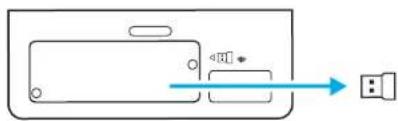
1 Włącz klawiaturę, przesuwając przełącznik.
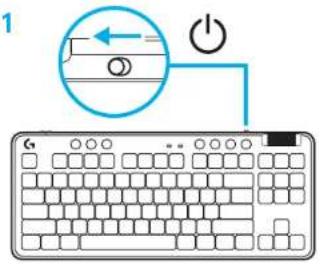
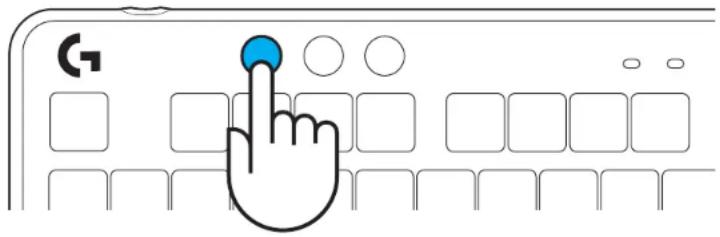
2 Naciśnij przycisk Połączenia, aby przejść do Bluetooth®. Światło zmieni kolor na jasnoniebieski i zacznie szybko migać - oczekiwanie na sparowanie.
Wykorzystaj połączenie Bluetooth®, aby sparować urządzenie z klawiaturą.
1
2
ŁADOWANIE KLAWIATURY
1 Włóż kabel USB-C do portu z przodu klawiatury.
2 Podłącz kabel do komputera.
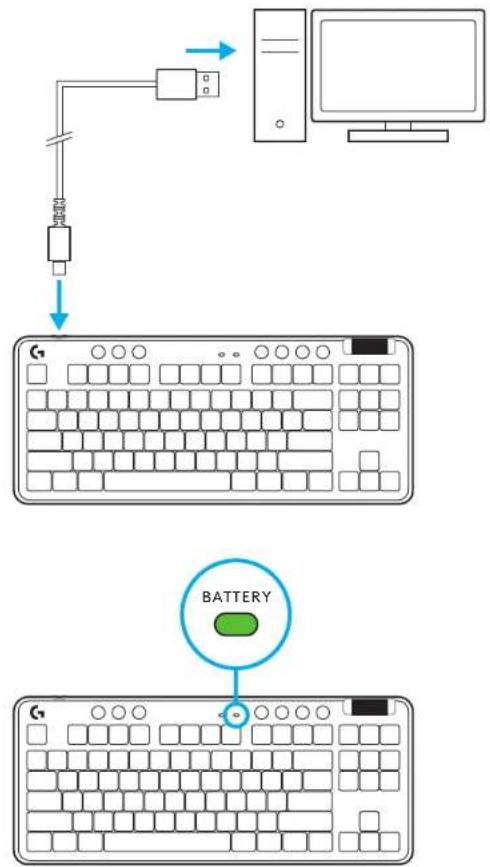
Kontrolka baterii będzie pulsować na zielono podczas ładowania oraz zaświeci się stałym zielonym światłem po pełnym naładowaniu.
Sterowanie multimediami
G715 posiada elementy sterujące multimediami. Przeskocz do tyłu, odtwórz/pauza, przeskocz do przodu oraz przycisk wycisz – wraz z pokrętłem kontroli głośności.
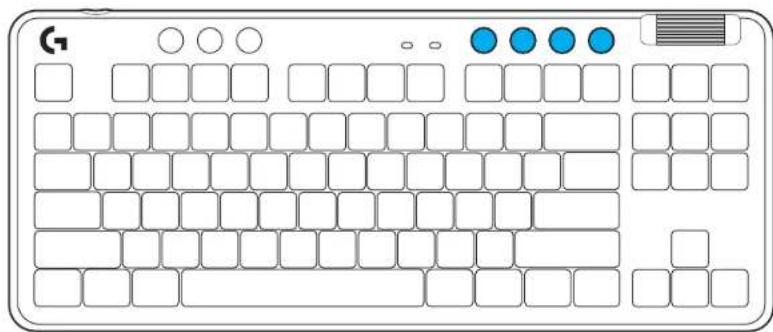
Naciśnięcie przycisku Trybu gry blokuje klawisze Windows i Menu. Pozostałe przyciski można zablokować za pomocą oprogramowania G HUB.
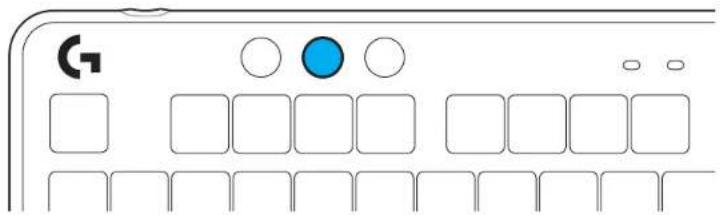
Dostosuj jasność podświetlenia, naciskając odpowiedni przycisk regulacji jasności.
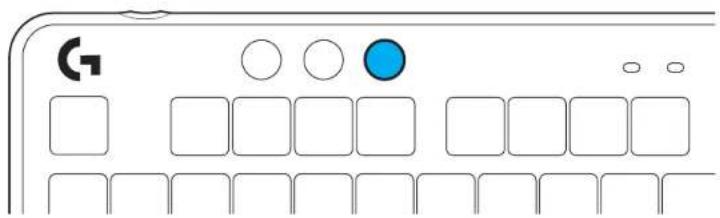
Klawiatura oferuje 8 różnych efektów świetlnych, zapisanych w pamięci wewnętrznej. Możesz dokonać wyboru i modyfikacji poprzez naciśnięcie przycisku Jasności i tych oto przycisków:
Jasność + 1 = Tęcza > w prawo
Jasność + 2 = Tęcza > w lewo
Jasność + 3 = Tęcza – wyśrodkowanie
Jasność + 4 = Tęcza ^ w górę
Jasność + 5 = Cykl kolorów
Jasność + 6 = Fala – naciśnięcie przycisku
Jasność + 7 = Powolne miganie, cyjan
Jasność + 8 = Niestandardowy efekt świetlny
Jasność + 9 = Niestandardowy efekt świetlny
Jasność + 0 = Stały cyjan
Jasność + - = Spowolnienie animacji
Jasność + = Przyspieszenie animacji
Sterowanie podświetleniem G HUB zastępuje te ustawienia.
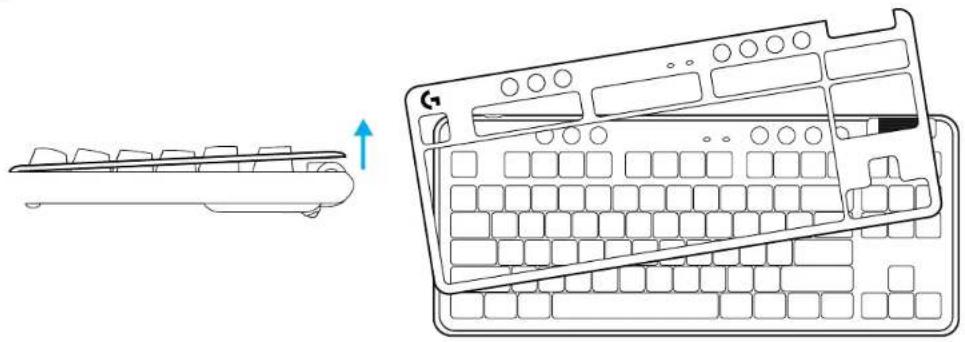
WYMIANA GÓRNEJ PŁYTY
Górną płytę można zdjąć i zastąpić innym opcjonalnym modułem akcesoryjnym.
Po połączeniu naciśnij przycisk połączenia, aby dokonać zmiany. Dla LIGHTSPEED pojawi się kolor niebieskozielony (cyjan) jasny, natomiast niebieski dla Bluetooth®.





Marka : LOGITECH
Model : G715
Kategoria : Klawiatura do gier