
G715 - Spēļu tastatūra LOGITECH - Bezmaksas lietošanas instrukcija
Atrodiet ierīces rokasgrāmatu bez maksas G715 LOGITECH PDF formātā.



| Produkta veids | Bezvadu spēļu klaviatūra |
| Zīmols | Logitech |
| Modelis | G715 |
| Savienojamība | Bezvadu LIGHTSPEED un Bluetooth |
| Akumulators | Uzlādējams caur USB-C |
| Apgaismojums | RGB ar 8 iepriekš iestatītiem efektiem (varavīksne, cikls, viļņošanās utt.) |
| Multivides vadība | Atpakaļ, Atskaņot/Apturēt, Uz priekšu, Izslēgt skaņu, skaļuma ritenītis |
| Spēles režīms | Windows un izvēlnes taustiņu bloķēšana |
| Augšējā plāksne | Noņemams un maināms (piederumi atsevišķi) |
| Programmatūra | G HUB uzlabotai pielāgošanai |
| Iepakojuma saturs | Klaviatūra, LIGHTSPEED uztvērējs, USB-C kabelis, pagarinātājs, augšējā plāksne |
| Apkope | Tīrīt ar mīkstu, sausu drāniņu, izvairīties no šķidrumiem |
| Drošība | Izmantot piemērotu lādētāju, nepakļaut mitrumam |
| Pieejamas rezerves daļas | Augšējās plāksnes, USB-C kabelis (caur piederumiem) |
| Izmēri | Aptuveni 370 x 150 x 30 mm |
| Svars | Aptuveni 800 g |
Bieži uzdotie jautājumi - G715 LOGITECH
Lietotāju jautājumi par G715 LOGITECH
0 jautājums par šo ierīci. Atbildiet uz tām, ko zināt, vai uzdodiet savu.
Uzdot jaunu jautājumu par šo ierīci
Lejupielādējiet instrukcijas savam Spēļu tastatūra PDF formātā bez maksas! Atrodiet savu rokasgrāmatu G715 - LOGITECH un atgūstiet kontroli pār savu elektronisko ierīci. Šajā lapā ir publicēti visi dokumenti, kas nepieciešami jūsu ierīces lietošanai. G715 zīmola LOGITECH.
LIETOŠANAS INSTRUKCIJA G715 LOGITECH
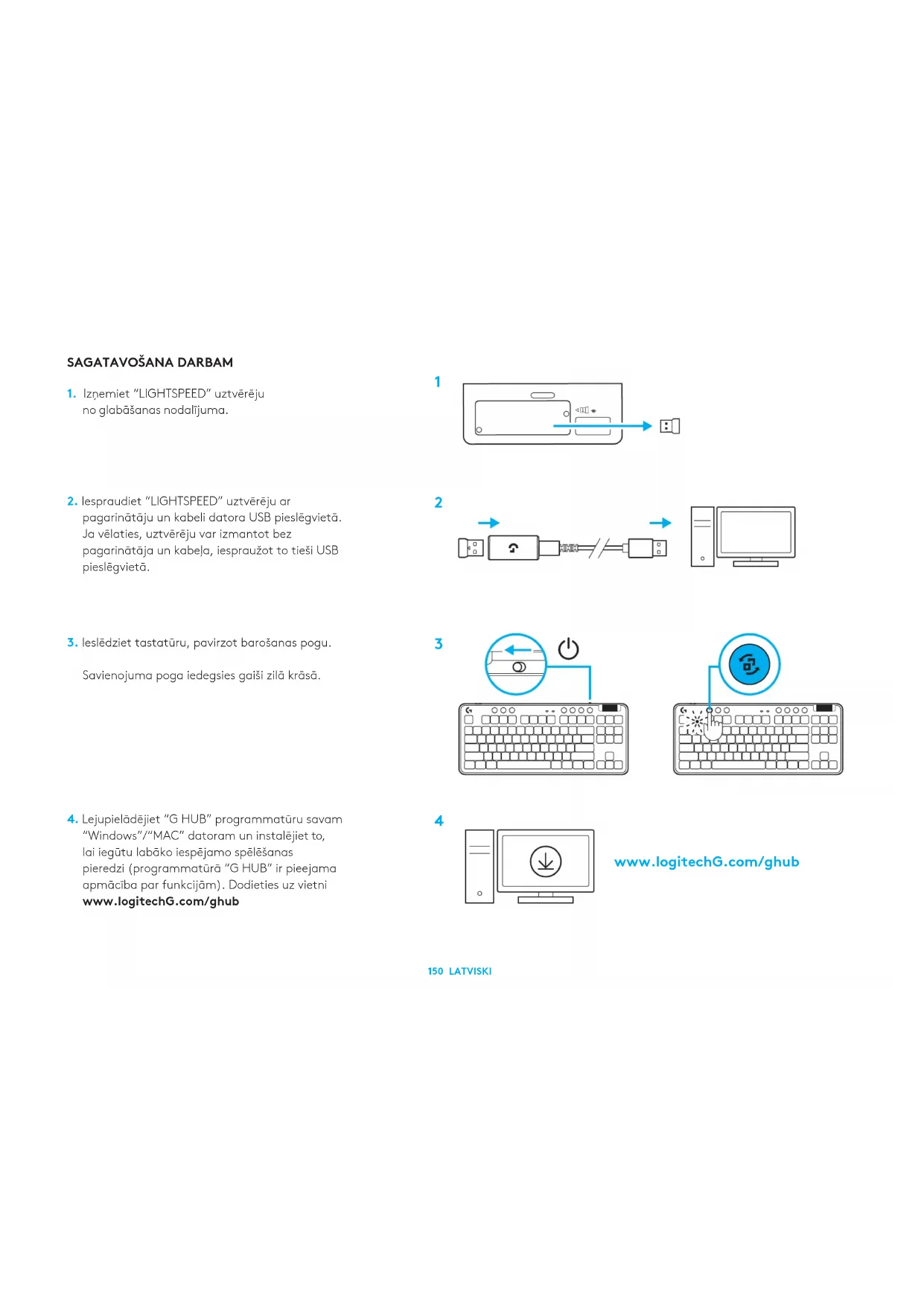
- Izņemiet "LIGHTSPEED" uztvērēju no glabāšanas nodalījuma.
- lespraudiet "LIGHTSPEED" uztvērēju ar pagarinātāju un kabeli datora USB pieslēgvietā. Ja vēlaties, uztvērēju var izmantot bez pagarinātāja un kabela, iespraužot to tieši USB pieslēgvietā.
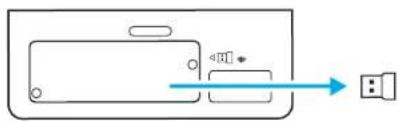
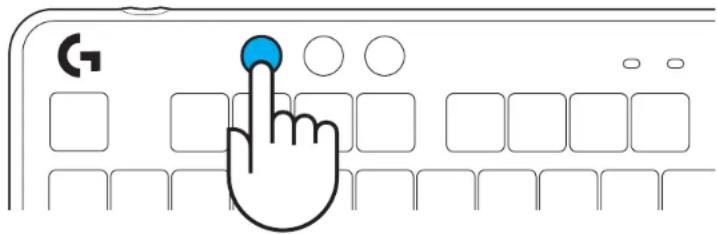
- leslēdziet tastatūru, pavirzot barošanas pogu. Savienojuma poga iedegsies gaiši zilā krāsā.
- Lejupielādējiet "G HUB" programmatūru savam "Windows"/"MAC" datoram un instalējiet to, lai iegūtu labāko iespējamo spēlēšanas pieredzi (programmatūrā "G HUB" ir pieejama apmācība par funkcijām). Dodieties uz vietni www.logitechG.com/ghub
1
-
leslēdziet tastatūru, pavirzot pogu.
-
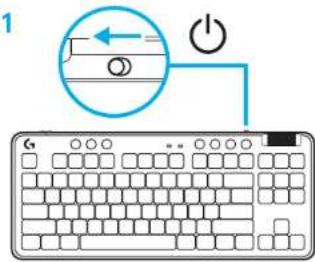
Nospiediet savienojuma pogu, lai pārslēgtos uz Bluetooth®. Gaisma pārslēgsies uz gaiši zilu un ātri mirgos, šādi norādot, ka ierīce gaida savienojuma izveidošanu.
Izpildiet Bluetooth® savienojuma veidošanas instrukcijas savā ierīcē, lai izveidotu pāra savienojumu ar tastatūru.
1
2
TASTATURAS UZLADESANA
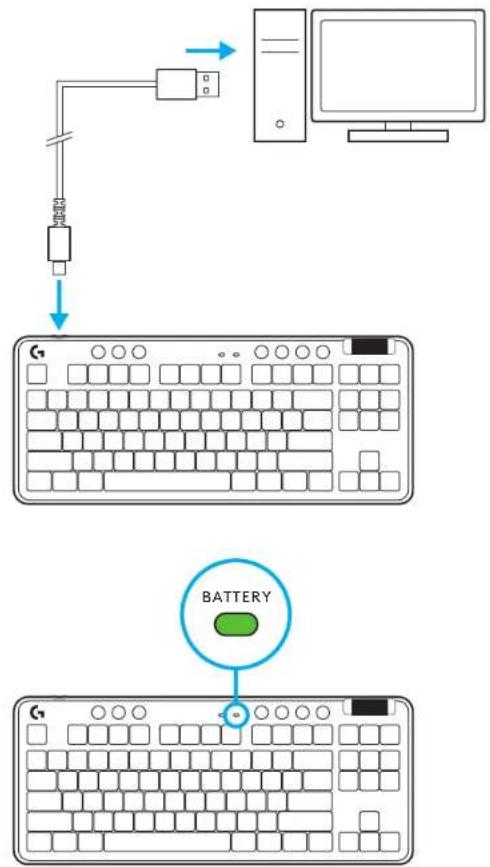
- lespraudiet kabeli USB-C pieslēgvieta tastatūras priekšdajā.
- Pievienojiet kabeli datoram.
Akumulatora uzlādes indikators mirgos zajā krāsā uzlādes laikā un degs zajā krāsā, kad tas būs pilnībā uzlādēts.
Multivides satura pārvaldīšana
G715 tastatūra ir aprīkota ar multivides satura pārvaldišanas vadīklām. Ir pieejami taustiņi, lai pārietu atpakal un uz priekšu, atskaņotu/pauzētu un izslēgtu skaņu, kā arī rìtentiņš ierīces skaluma pārvaldišanai.
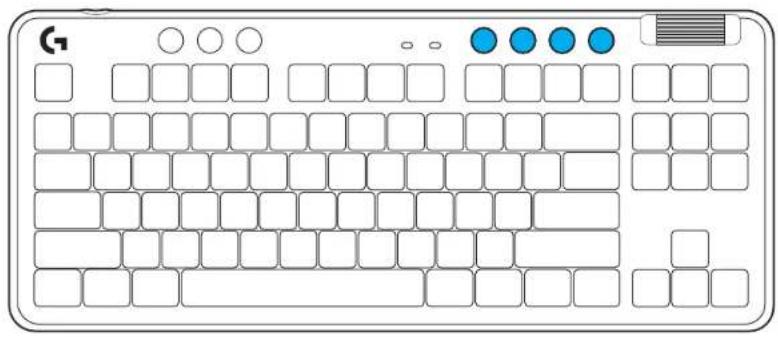
Kad ir nospiesta spēļu režīma poga, tiek blokēta "Windows" un izvēlnes taustiņa izmantošana. Papildu taustiņus var blokēt, izmantojot "G HUB" programmatūru.
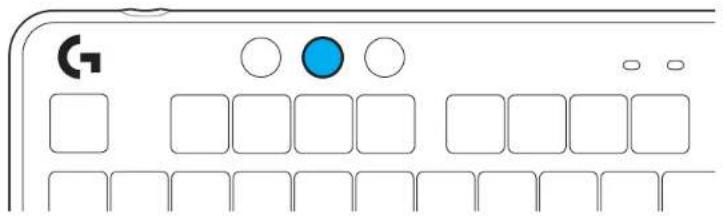
Tastatūras atmiņā ir saglabāti 8 dažādi izgaismojuma efekti. Jūs tos varat izvēlēties un pielāgot, nospiežot spilgtuma pogu un kādu no tālāk norādītajiem taustiniem.
Spilgtuma poga + 1 = varaviksne > pa labi Spilgtuma poga + 2 = varaviksne > pa kreisi Spilgtuma poga + 3 = varaviksne no centra uz malām
Spilgtuma poga + 4 = varaviksne ^ uz augšu Spilgtuma poga + 5 = krāsu cikls
Spilgtuma poga + 6 = taustinu vilniši
Spilgtuma poga + 7 = lēni mainās gaiši zilais izgaismojums
Spilgtuma poga + 8 = pielägots apgaismojuma efekts
Spilgtuma poga + 9 = pielägots apgaismojuma efekts
Spilgtuma poga + 0 = nepārtraukti deg gaiši zilās krāsas indikatori
Spilgtuma poga + - = lēnāka gaismu pārslēgšanās
Spilgtuma poga + = = ātrāka gaismu pārslēgšanās
Izmantojot "G HUB" apgaismojuma vadibas pogas, šie iestatijumi tiek ignorēti.
AUGŠEJAS PLAKSNES NOMAINA
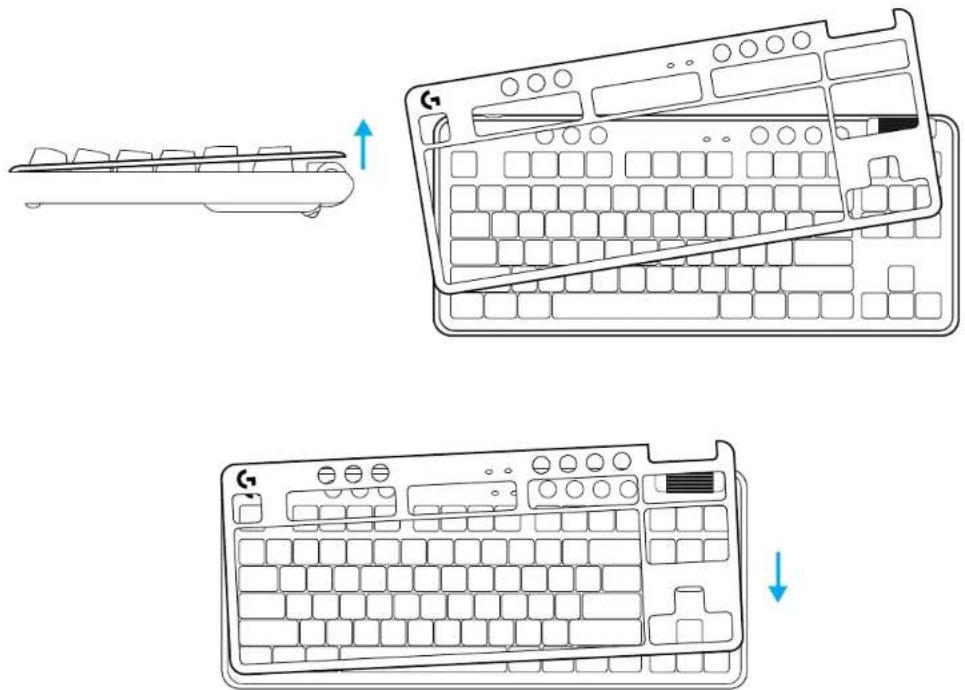
Augšējo plāksni var nonemt un nomainīt pret izvēles piederumu augšējām plāksnēm.
Kad savienojums ir izveidots, spiediet savienojuma pogu, lai pārslēgtos starp savienojumu veidiem. "LIGHTSPEED" savienojumam indikators deg gaiši zilā krāsā, bet Bluetooth® savienojumam – zila krāsa.
ИНСТРУКЦИИ ЗА ИНСТАЛИРАНЕ





Zīmols : LOGITECH
Modelis : G715
Kategorija : Spēļu tastatūra