
G715 - Herní klávesnice LOGITECH - Bezplatný návod k obsluze
Najděte návod k zařízení zdarma G715 LOGITECH ve formátu PDF.



| Typ produktu | Bezdrátová herní klávesnice |
| Značka | Logitech |
| Model | G715 |
| Připojení | Bezdrátové LIGHTSPEED a Bluetooth |
| Baterie | Dobíjecí přes USB-C |
| Osvětlení | RGB s 8 přednastavenými efekty (duha, cyklus, vlnění atd.) |
| Multimediální ovládání | Zpět, Přehrát/Pauza, Vpřed, Ztlumit, kolečko hlasitosti |
| Herní režim | Uzamčení kláves Windows a Menu |
| Horní deska | Odnímatelná a vyměnitelná (příslušenství volitelné) |
| Software | G HUB pro pokročilé přizpůsobení |
| Obsah balení | Klávesnice, přijímač LIGHTSPEED, USB-C kabel, prodlužka, horní deska |
| Údržba | Čistěte měkkým suchým hadříkem, vyhněte se kapalinám |
| Bezpečnost | Používejte vhodnou nabíječku, nevystavujte vlhkosti |
| Dostupné náhradní díly | Horní desky, USB-C kabel (přes příslušenství) |
| Rozměry | Přibližně 370 x 150 x 30 mm |
| Hmotnost | Přibližně 800 g |
Často kladené otázky - G715 LOGITECH
Dotazy uživatelů ohledně G715 LOGITECH
0 otázka o tomto zařízení. Odpovězte na ty, které znáte, nebo položte vlastní.
Položte novou otázku o tomto zařízení
Stáhněte si návod pro váš Herní klávesnice ve formátu PDF zdarma! Najděte svůj návod G715 - LOGITECH a vezměte svůj elektronický přístroj zpět do rukou. Na této stránce jsou zveřejněny všechny dokumenty potřebné k používání vašeho zařízení. G715 značky LOGITECH.
NÁVOD K OBSLUZE G715 LOGITECH
Deutsch ..... 10 Česká verze.....115
Français ..... 17 Slovenčina ..... 122
Italiano....24 Українська....129
Español. . . . . . . . . 31 Eesti . . . . . . . . . . . . . 136
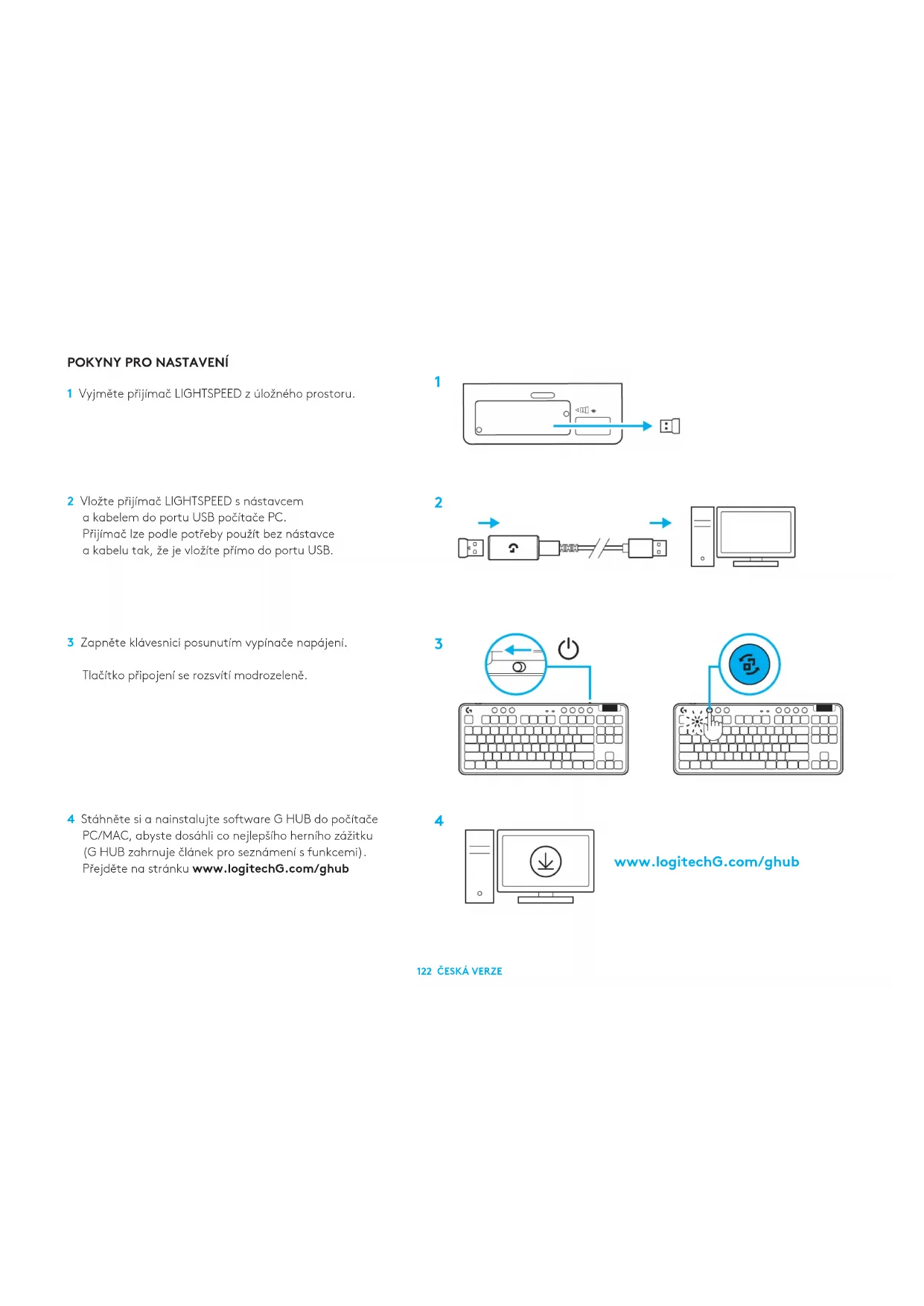
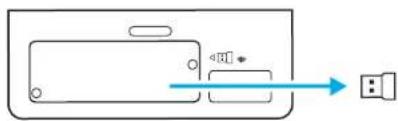
1 Vyjměte přijímač LIGHTSPEED z úložného prostoru.
2 Vložte přijímač LIGHTSPEED s nástavcem a kabelem do portu USB počítače PC. Přijímač lze podle potřeby použit bez nástavce a kabelu tak, že je vložite přímo do portu USB.
3 Zapněte klávesnici posunutím vypínače napájení.
Tlačitko připojení se rozsvítí modrozeleně.
4 Stáhněte si a nainstalujte software G HUB do počítače PC/MAC, abyste dosáhli co nejlepšího herního zázitku (G HUB zahrnuje článek pro seznámení s funkcemi). Přejděte na stránku www.logitechG.com/ghub
1
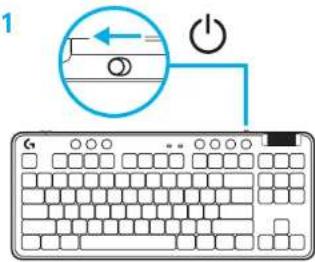
1 Zapněte klávesnici posunutím vypínače.
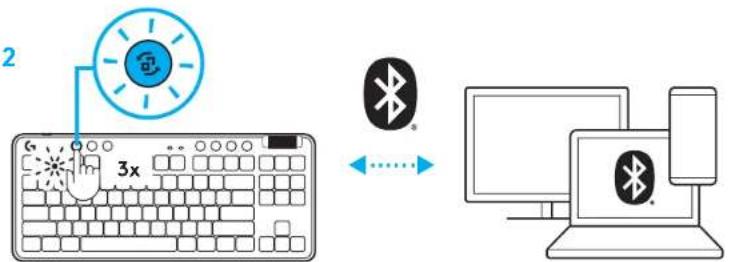
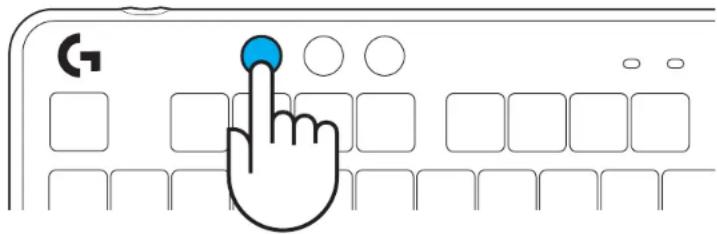
2 Stisknutím tlačitka připojení přepněte na Bluetooth®. Indikátor se rozsvítí modře a rychle se rozbliká – čeká na spárování.
Při párování zařízení s klávesnicí postupujte podle pokynů pro párování Bluetooth®.
1
2
NABÍJENÍ KLÁVESNICE
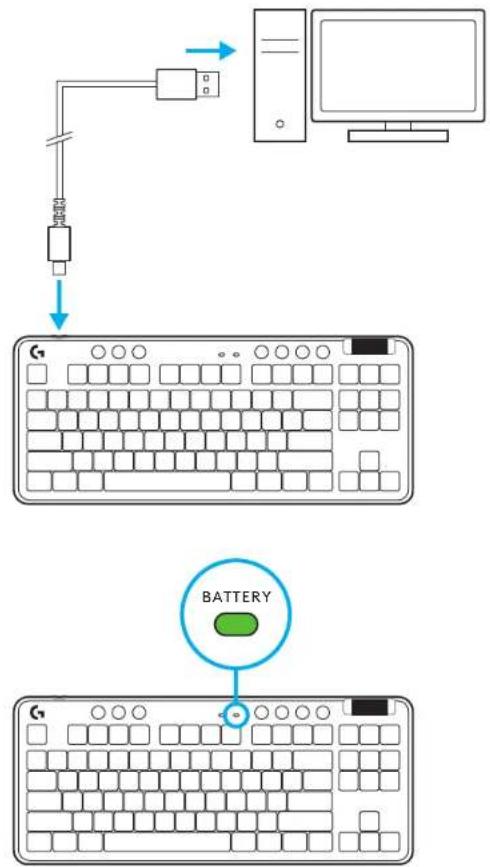
1 Zastrčte kabel USB-C do portu v přední části klávesnice.
2 Připojte kabel k počítači PC.
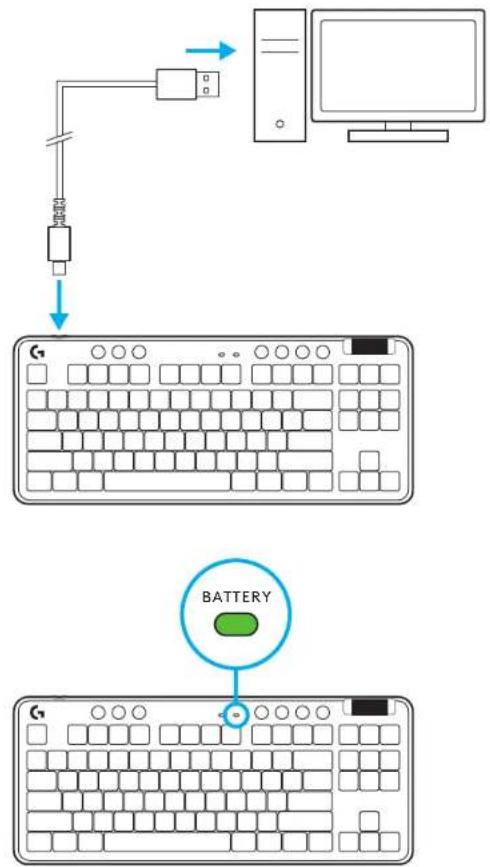
Indikátor baterie bude během nabíjení pulzovat zeleně a po úplném nabití se rozsvítí zeleně.
Ovládací prvky médií
Klávesnice G715 je vybavena ovládacími prvky médií. Přechod zpět, přehrávání/pozastavení, přechod vpřed a tlačitko ztlumení, a také otočný ovladač hlasitosti pro ovládání hlasitosti zařízení.
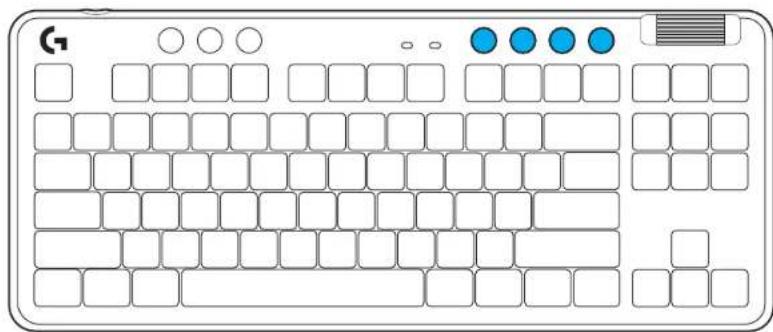
Stisknutím tlačítka herního režimu zablokujete klávesy Windows a místní nabídky. Další klávesy lze zablokovat pomocí softwaru G HUB.
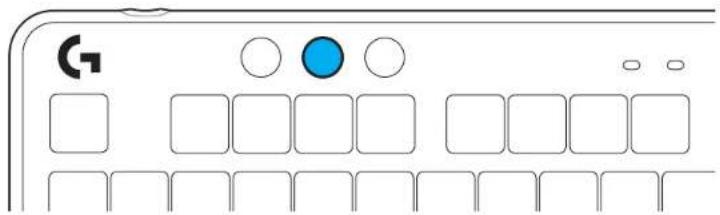
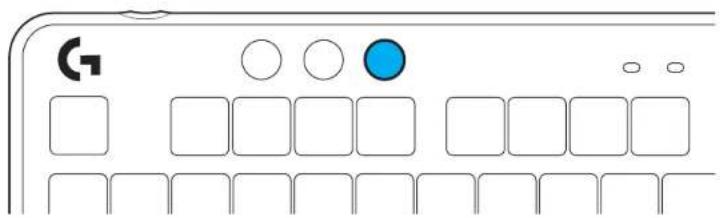
Jas podsvícení nastavíte stisknutím tlačítka jasu.
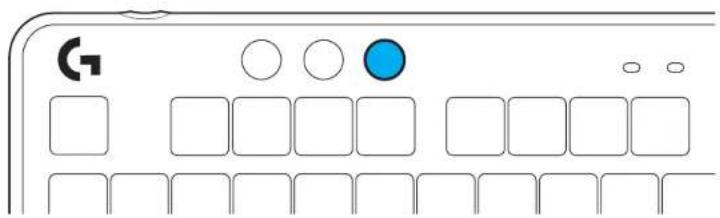
Klávesnice disponuje 8 různými efekty podsvícení uloženými v integrované paměti. Tyto efekty můžete zvolit a upravit stisknutím tlačítka Jas a těchto kláves:
Jas + 1 = Duha > vpravo
Jas + 2 = Duha > vlevo
Jas + 3 = Duha od středu ke krajům
Jas + 4 = Duha ^ nahoru
Jas + 5 = Přepínání barev
Jas + 6 = Vlnění při stisku kláves
Jas + 7 = Pulzování modrozeleně
Jas + 8 = Vlastní efekt podsvícení
Jas + 9 = Vlastní efekt podsvícení
Jas + 0 = Podsvit modrozeleně
Jas + - = Animace pomaleji
Jas + == Animace rychleji
Ovládání podsvícení G HUB má před těmito nastaveními přednost.
VÝMĚNA VRCHNÍ DESKY
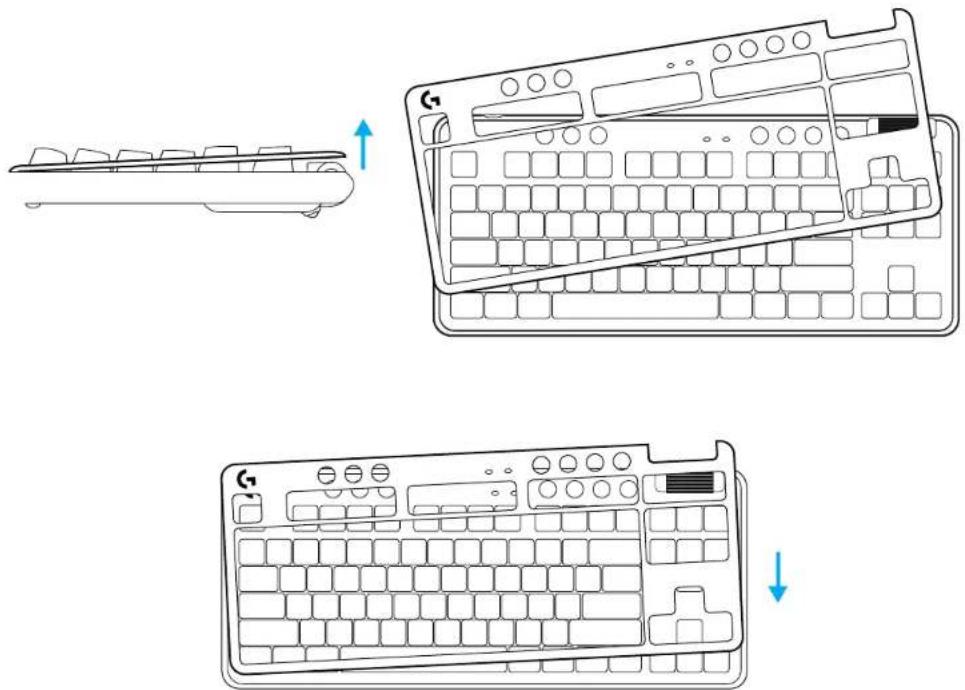
Vrchní desku lze sejmout a vyměnit za volitelnou doplňkovou vrchní desku.
Po připojení můžete stiskem tlačítka připojení přepínat mezi zařizeními. Modrozelená barva označuje připojení LIGHTSPEED a modrá barva připojení Bluetooth ^® .
POKYNY PRE NASTAVENIE
1 Zapnite klávesnicu posunutím vypínača.
1 Zastrčte kábel USB-C do portu v prednej časti klávesnice.
2 Pripojte kábel k počítaču PC.
Indikátor batérie bude počas nabíjania pulzovat zeleno a po úplnom nabití sa rozsvieti zeleno.
Ovládacie prvky médií
Jas podsvietenia nastavíte stlačením tlačidla jasu.





Značka : LOGITECH
Model : G715
Kategorie : Herní klávesnice