
MX800 - Herní klávesnice LOGITECH - Bezplatný návod k obsluze
Najděte návod k zařízení zdarma MX800 LOGITECH ve formátu PDF.




| Typ produktu | Bezdrátová herní klávesnice |
| Značka | Logitech |
| Model | MX800 |
| Technologie připojení | Bezdrátová Logitech Unifying |
| Napájení | Nabíjecí baterie NiMH (minimálně 1800 mAh) |
| Nabíjení | Přes USB kabel (5 hodin při zapnutém, 3 hodiny při vypnutém) |
| Výdrž | Asi 10 dní (podsvícení 100 %: 15 hodin) |
| Podsvícení | Nastavitelné (FN+F5/F6), automatický senzor jasu |
| Funkční klávesy | Aplikace (FN+F1-F4), multimédia (FN+F9-F12), hlasitost |
| Software | SetPoint (Windows) |
| Indikátor nabíjení | Červená při nízké úrovni |
| Počet připojitelných zařízení | Až 6 se stejným přijímačem Unifying |
| Materiál | Plast |
| Údržba a čištění | Čistěte měkkým suchým hadříkem |
| Bezpečnost | Používejte pouze NiMH baterie o minimální kapacitě 1800 mAh |
| Náhradní díly a opravitelnost | Přijímač Unifying, USB kabel, nabíjecí baterie |
| Obecné informace | Technologie Logitech Unifying: připojte až 6 kompatibilních zařízení |
Často kladené otázky - MX800 LOGITECH
Dotazy uživatelů ohledně MX800 LOGITECH
0 otázka o tomto zařízení. Odpovězte na ty, které znáte, nebo položte vlastní.
Položte novou otázku o tomto zařízení
Stáhněte si návod pro váš Herní klávesnice ve formátu PDF zdarma! Najděte svůj návod MX800 - LOGITECH a vezměte svůj elektronický přístroj zpět do rukou. Na této stránce jsou zveřejněny všechny dokumenty potřebné k používání vašeho zařízení. MX800 značky LOGITECH.
NÁVOD K OBSLUZE MX800 LOGITECH
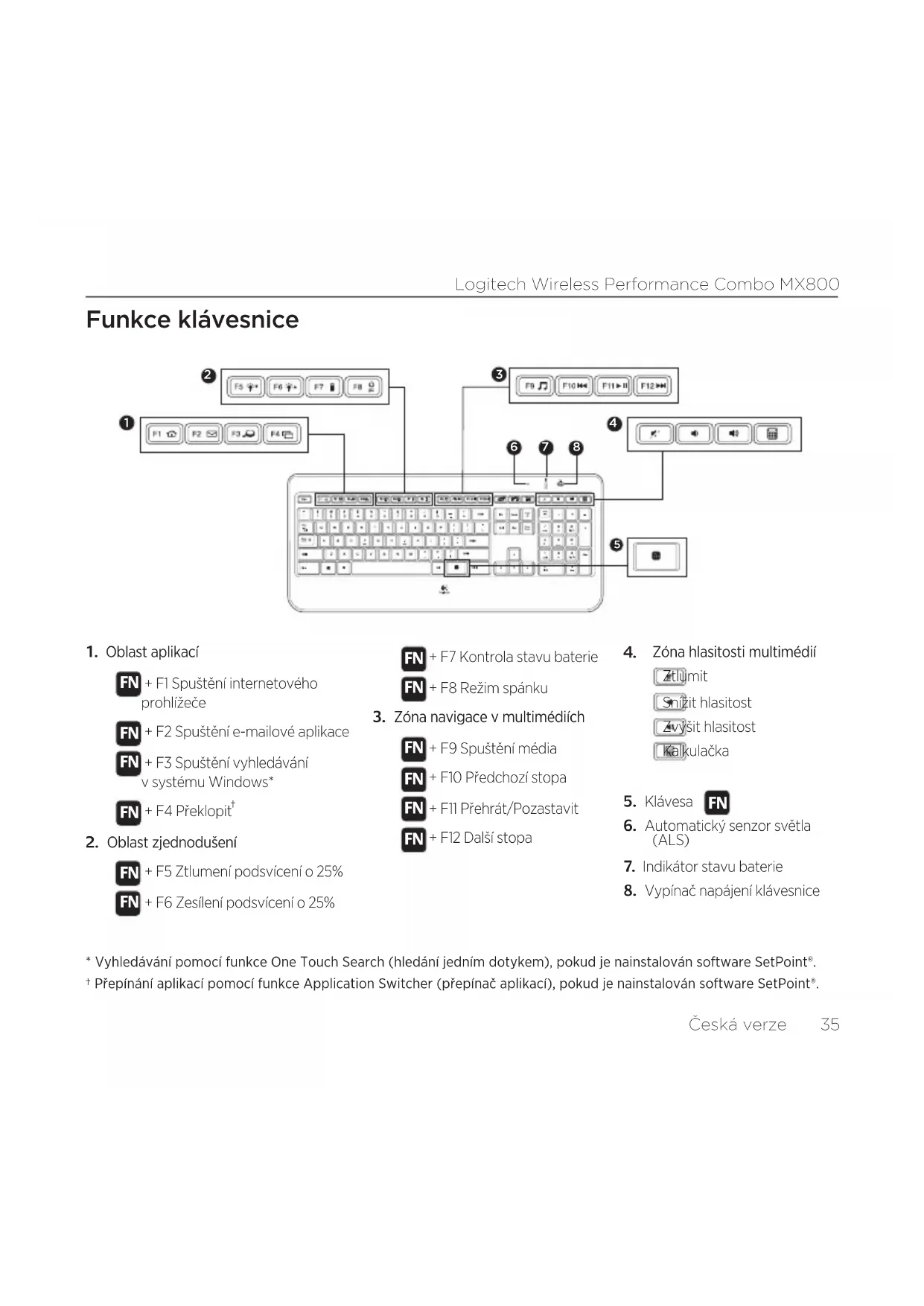
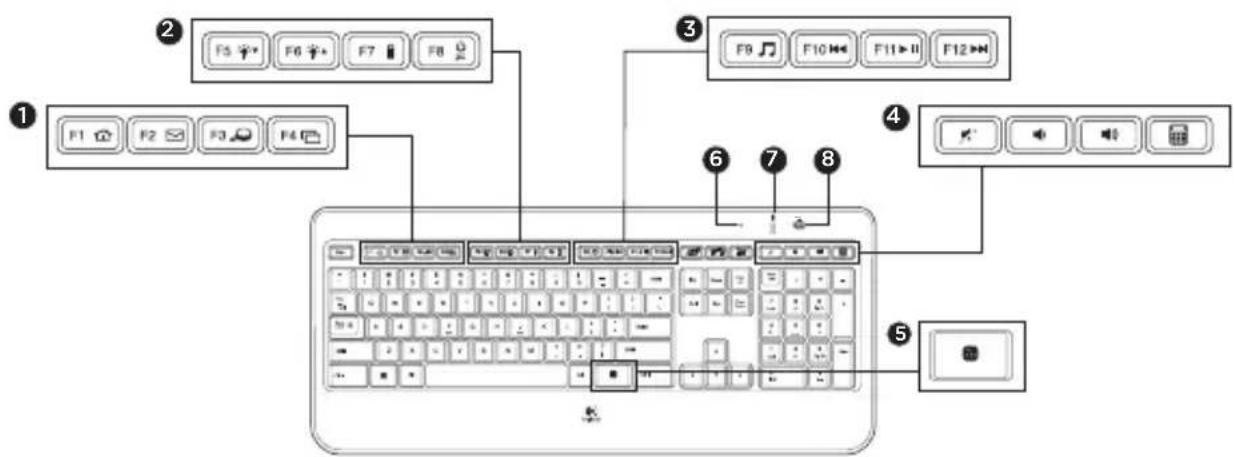
FN + F1 Spuštění internetového prohlížeče
FN + F2 Spuštění e-mailové aplikace
FN + F3 Spuštění vyhledávání v systému Windows*
FN + F4 Překlopit
2. Oblast zjednodušení
FN + F5 Ztlumení podsvícení o 25%
FN + F6 Zesílení podsvícení o 25%
FN + F7 Kontrola stavu baterie
FN + F8 Režim spánku
3. Zóna navigace v multimédiích
FN + F9 Spuštění média
FN + F10 Předchozí stopa
FN + F11 Přehrát/Pozastavit
FN + F12 Další stopa
4. Zóna hlasitosti multimédií
Ztlumit
Snížit hlasitost
Zvýšit hlasitost
Kalkulačka
5. Klávesa

- Automatický senzor světla (ALS)
- Indikátor stavu baterie
- Vypínač napájení klávesnice
* Vyhledávání pomocí funkce One Touch Search (hledání jedním dotykem), pokud je nainstalován software SetPoint®. + Přepínání aplikací pomocí funkce Application Switcher (přepínač aplikací), pokud je nainstalován software SetPoint®.
Funkce myši
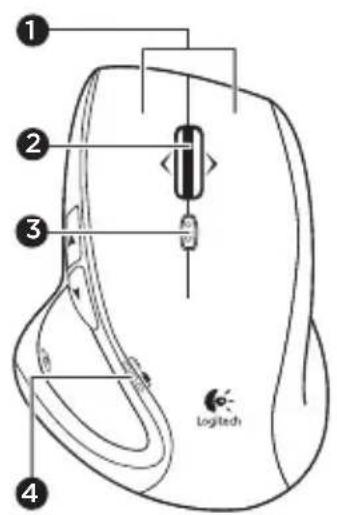

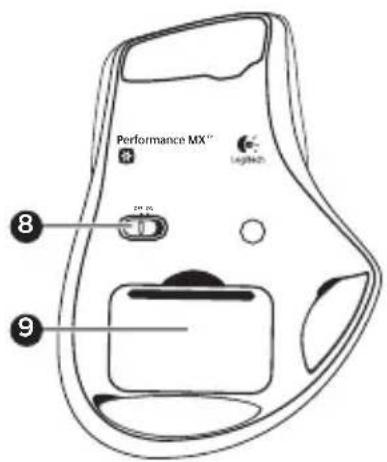
- Levé a pravé tlačítko
- Rolovací kolečko
- Stisknutím kolečka aktivujete funkci prostředního tlačítka • Stisknutím kolečka vlevo aktivujete posun vlevo
- Stisknutím kolečka vpravo aktivujete posun vpravo
- Tlačítko pro změnu režimu rolovacího kolečka
- Stisknutím tlačítka můžete přepínat mezi extra rychlým posuvem (volné otáčení) a přesným posuvem (po jednotlivých krocích)
- Indikátor baterie
- Tlačítka pro přechod zpět a vpřed
- Tlačítko Lupa
- Tlačítko aplikace
- Vypínač zap/vyp
- Tlačítko pro otevření krytu baterií
Nabíjení
Nabíjení myši
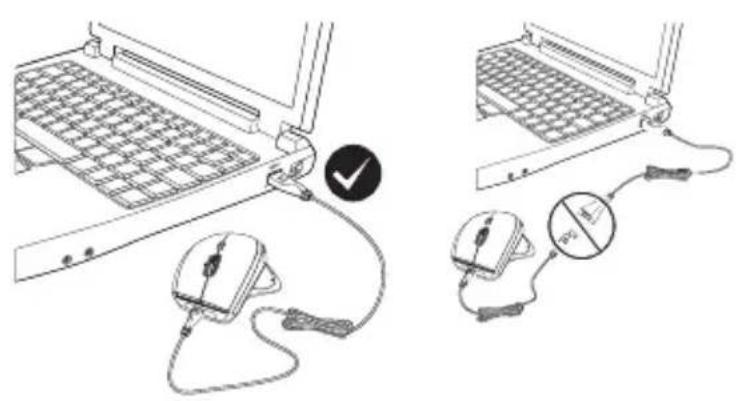
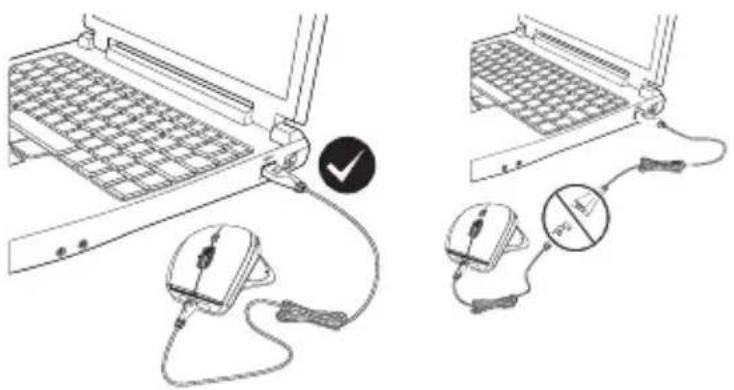
Chcete-li myš nabít, zapojte nabíjecí kabel do napájeného portu USB.
Myš je nutné nabít, když začne indikátor baterie blikat červeně.
Nepoužívejte k nabíjení prodlužovací kabel přijímače. K výměně používejte pouze baterie typu AA NiMH (s minimální kapacitou 1800 mAh).
Nabíjení klávesnice
Za běžných okolností můžete očekávat přibližně 10denní životnost baterie, než ji bude třeba nabít.* Pokud je úroveň podsvícení nastavená na 100%, životnost baterie je asi 15 hodin.
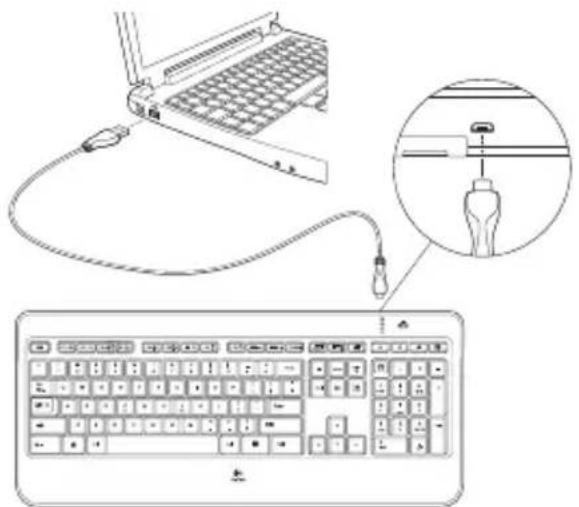
Chcete-li klávesnici nabít, připojte ji k počítači pomocí nabíjecího kabelu USB. Plné nabití baterie trvá přibližně 5 hodin; je-li klávesnice vypnutá, pouze 3 hodiny.
Pomocí technologie Logitech® Unifying budete moci připojit až šest kompatibilních myší a klávesnicí Logitech k jednomu přijímači – využijete tak pouze jeden port USB pro více zařízení.
Chcete-li získat více informací, navštivte stránku:
Udělejte si chvíli čas a řekněte nám svůj názor.
Děkujeme, že jste zakoupili náš produkt.
- Posuňte vypínač zap/vyp myši do polohy Off (vypnuto) a poté do polohy On (zapnuto). Indikátor baterie myši by se měl rozsvítit.
- Zkontrolujte, zda je baterie myši nabitá a má správnou polaritu. Pokud je baterie téměř vybitá, indikátor baterie svítí červeně.
- Zapojte přijímač Unifying do jiného portu USB.
- Připojte znovu myš a přijímač Unifying pomocí softwaru Logitech Unifying (viz část Unifying).
Pohybuje se ukazatel nepravidelně nebo je klepání tlačítkem nespolehlivé?
- Odstraňte kovové předměty mezi myší a přijímačem Unifying.
- Pokud je přijímač Unifying připojen k rozbočovači USB, připojte jej přímo k počítači.
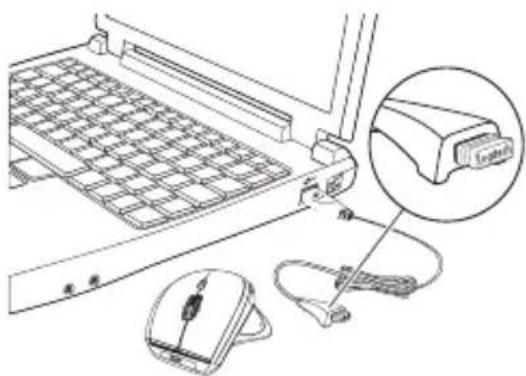
- Přisuňte přijímač Unifying bliže k myši. K tomu použijte dodaný prodlužovací kabel přijímače.
Klávesnice nefunguje?
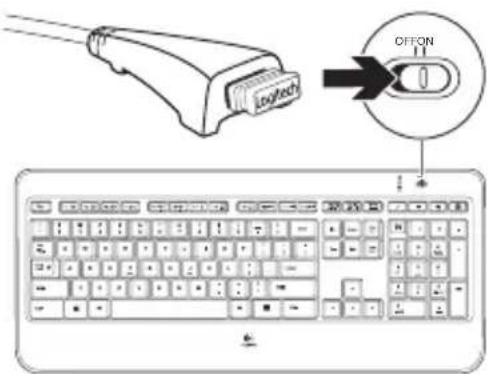
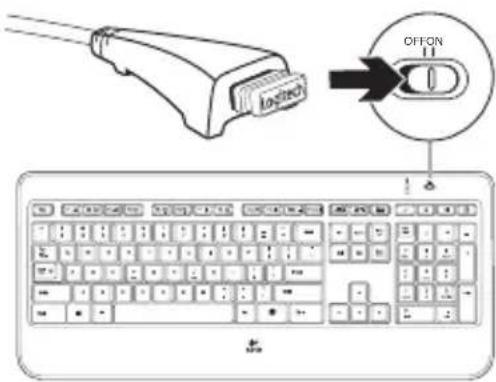
- Posuňte vypínač zap/vyp klávesnice do polohy Off (vypnuto) a poté do polohy On (zapnuto). Indikátor baterie klávesnice by se měl rozsvítit.
- Přesvědčte se, že je klávesnice nabitá. Pokud je baterie téměř vybitá, indikátor baterie svítí červeně.
- Zapojte přijímač Unifying do jiného portu USB.
- Přisuňte přijímač Unifying blíže ke klávesnici. K tomu použijte dodaný prodlužovací kabel přijímače.
- Připojte znovu klávesnici a přijímač Unifying pomocí softwaru Logitech Unifying (viz část Unifying).
- Restartujte počítač.
Funkce klávesnice
3. Tlačítko pro přepnutí režimu
FN + F9 Spuštění média
4. Zóna hlasitosti multimédií
Stlmení
Snížení hlasitosti
Zvýšení hlasitosti
Kalkulačka
5. FN Klávesy
- Automatický senzor světla (ALS)
- Indikátor stavu baterie
- Vypínač napájení klávesnice
1. Levé a pravé tlačítko
2. Posuvné kolečko
- Indikátor stavu baterie
- Tlačítka pro přechod zpět a vpřed
- Tlačidlo Lupa
- Tlačidlo aplikácie
- Vypínač zap/vyp
- Tlačidlo na otvorenie krytu batérií
Nabíjanie
Nabíjanie myši
Ak chcete nabit myš, zapojte nabíjací kábel do napájaného portu USB.
Myš je nutné nabit, keď začne kontrolka stavu batérie blikať na červeno.
Nepoužívajte na nabíjanie predlžovací kábel prijímača. Na výmenu používajte iba batérie typu AA NiMH (s minimálnou kapacitou 1800 mAh).
Nabíjanie klávesnice
Ak chcete klávesnicu nabiť, pripojte ju k počítaču pomocou nabíjacieho kábla USB. Plné nabitie batérie trvá približne 5 hodín; ak je klávesnica vypnutá, iba 3 hodiny.
Venujte nám chvíľu času a povedzte nám to.
Ukazovateľ sa nepohybuje?
Nefunguje klávesnica?
- Posuňte vypínač zap/vyp klávesnice do polohy Off (vypnuté) a potom do polohy On (zapnuté). Indikátor batérie klávesnice by sa mal rozsvietiť.
- Presvedčte sa, že je klávesnica nabitá. Ak je batéria takmer vybitá, indikátor batérie svieti na červeno.
- Zapojte prijímač Unifying do iného portu USB.
- Prisuňte prijímač Unifying bližšie ku klávesnici. K tomu použite dodaný predlžovací kábel prijímača.
- Pripojte znovu klávesnicu a prijímač Unifying pomocou softvéru Logitech Unifying (pozrite časť Unifying).
- Reštartujte počítač.





- OBLAST ZJEDNODUŠENÍ
- ZÓNA NAVIGACE V MULTIMÉDIÍCH
- ZÓNA HLASITOSTI MULTIMÉDIÍ
- KLÁVESA
- FUNKCE MYŠI
- NABÍJENÍ
- NABÍJENÍ MYŠI
- NABÍJENÍ KLÁVESNICE
- POHYBUJE SE UKAZATEL NEPRAVIDELNĚ NEBO JE KLEPÁNÍ TLAČÍTKEM NESPOLEHLIVÉ
- KLÁVESNICE NEFUNGUJE
- FUNKCE KLÁVESNICE
- TLAČÍTKO PRO PŘEPNUTÍ REŽIMU
- FN KLÁVESY
- LEVÉ A PRAVÉ TLAČÍTKO
- POSUVNÉ KOLEČKO
- NABÍJANIE
- NABÍJANIE MYŠI
- NABÍJANIE KLÁVESNICE
- UKAZOVATEĽ SA NEPOHYBUJE
- NEFUNGUJE KLÁVESNICA
Značka : LOGITECH
Model : MX800
Kategorie : Herní klávesnice