
MX800 - Clavier de jeu LOGITECH - Notice d'utilisation et mode d'emploi gratuit
Retrouvez gratuitement la notice de l'appareil MX800 LOGITECH au format PDF.




| Type de produit | Clavier de jeu sans fil |
| Marque | Logitech |
| Modèle | MX800 |
| Technologie de connexion | Sans fil Logitech Unifying |
| Alimentation | Piles rechargeables NiMH (1800 mAh minimum) |
| Recharge | Via câble USB (5 heures complètes, 3 heures hors tension) |
| Autonomie | Environ 10 jours (rétroéclairage 100 % : 15 heures) |
| Rétroéclairage | Ajustable (FN+F5/F6), capteur de luminosité automatique |
| Touches de fonction | Applications (FN+F1-F4), multimédia (FN+F9-F12), volume |
| Logiciel | SetPoint (Windows) |
| Témoin de charge | Rouge lorsque niveau faible |
| Nombre de périphériques connectables | Jusqu'à 6 avec le même récepteur Unifying |
| Matériau | Plastique |
| Entretien et nettoyage | Nettoyer avec un chiffon doux et sec |
| Sécurité | Utiliser uniquement des piles NiMH de 1800 mAh minimum |
| Pièces détachées et réparabilité | Récepteur Unifying, câble USB, piles rechargeables |
| Informations générales | Technologie Logitech Unifying : connectez jusqu'à 6 périphériques compatibles |
FOIRE AUX QUESTIONS - MX800 LOGITECH
Questions des utilisateurs sur MX800 LOGITECH
0 question sur cet appareil. Repondez a celles que vous connaissez ou posez la votre.
Poser une nouvelle question sur cet appareil
Téléchargez la notice de votre Clavier de jeu au format PDF gratuitement ! Retrouvez votre notice MX800 - LOGITECH et reprennez votre appareil électronique en main. Sur cette page sont publiés tous les documents nécessaires à l'utilisation de votre appareil MX800 de la marque LOGITECH.
MODE D'EMPLOI MX800 LOGITECH
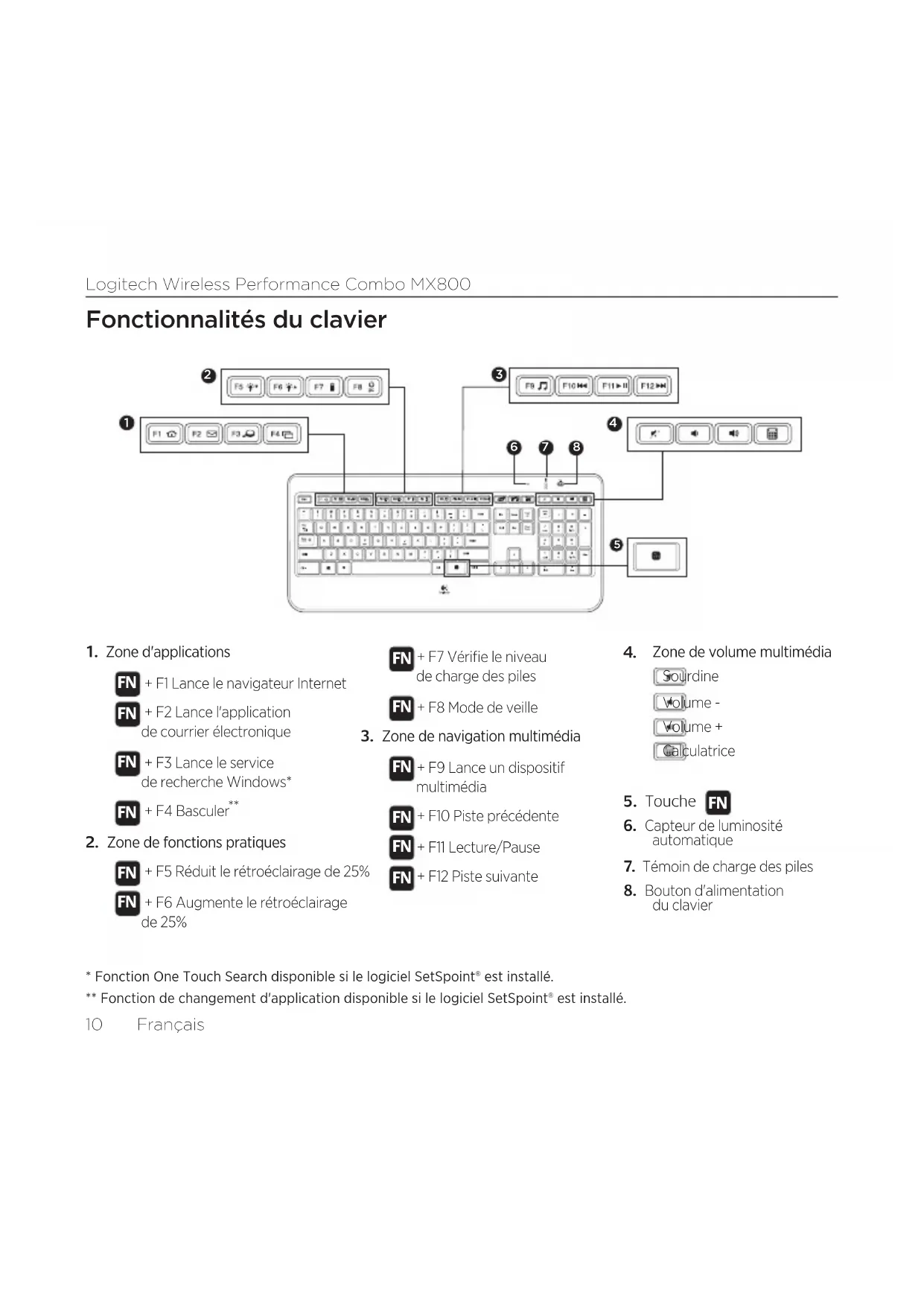
Fonctionnalités du clavier
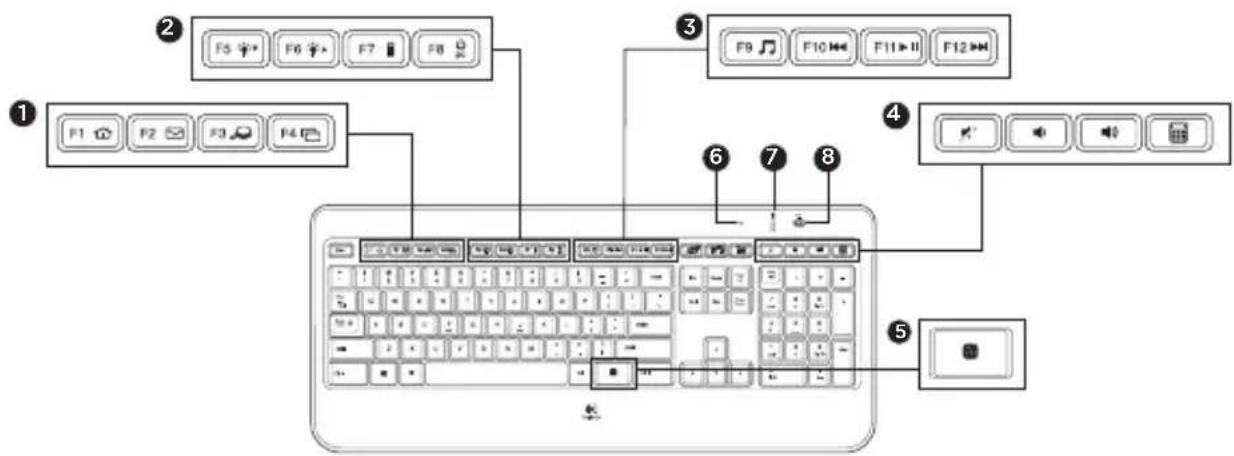
1. Zone d'applications
FN + F1 Lance le navigateur Internet
FN + F2 Lance l'application de courrier électronique
FN + F3 Lance le service de recherche Windows*
FN + F4 Basculer**
2. Zone de fonctions pratiques
FN + F5 Réduit le rétroéclairage de 25%
FN + F6 Augmente le rétroéclairage de 25%
FN + F7 Vérifie le niveau de charge des piles
FN + F8 Mode de veille
3. Zone de navigation multimédia
FN + F9 Lance un dispositif multimédia
FN + F10 Piste précédente
FN + F12 Piste suivante
4. Zone de volume multimédia
Sourdine
Volume -
Volume +
Calculatrice
5. Touche

- Capteur de luminosité automatique
- Témoin de charge des piles
- Bouton d'alimentation du clavier
* Fonction One Touch Search disponible si le logiciel SetSpoint® est installé. ** Fonction de changement d'application disponible si le logiciel SetSpoint® est installé.
Fonctions de la souris
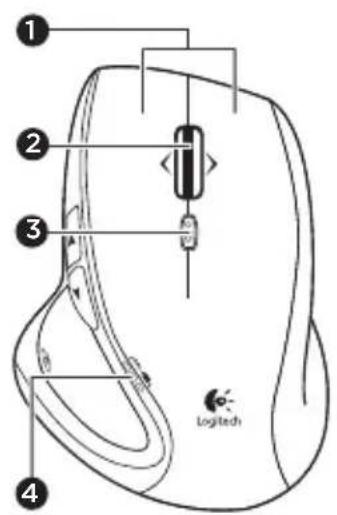

1. Boutons droit et gauche
2. Roulette de défilement
- Appuyez sur la roulette pour l'utiliser comme bouton de clic central.
- Inclinez la roulette vers la gauche pour faire défiler le contenu vers la gauche.
- Inclinez la roulette vers la droite pour faire défiler le contenu vers la droite.
3. Bouton d'alternance de la roulette de défilement
- Appuyez dessus pour alterner entre le défilement ultra-rapide (rotation libre) et le défilement de précision (pas à pas).
- Témoin de niveau de charge des piles
- Boutons Précédent et Suivant
- Bouton de zoom
- Bouton d'application
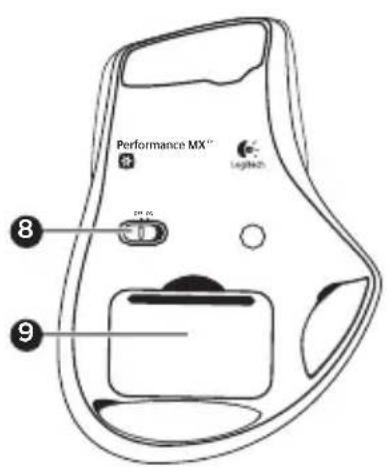
- Commutateur On/Off
- Bouton d'ouverture du compartiment des piles
Recharge
Recharge de la souris
Pour charger votre souris, branchez le câble de charge dans un port USB alimenté.
Rechargez votre souris lorsque le témoin de niveau de charge des piles clignote en rouge.
N'utilisez pas la rallonge pour récepteur pour recharger la souris.
Utilisez uniquement des piles AA NiMH (1 800 mAh minimum).
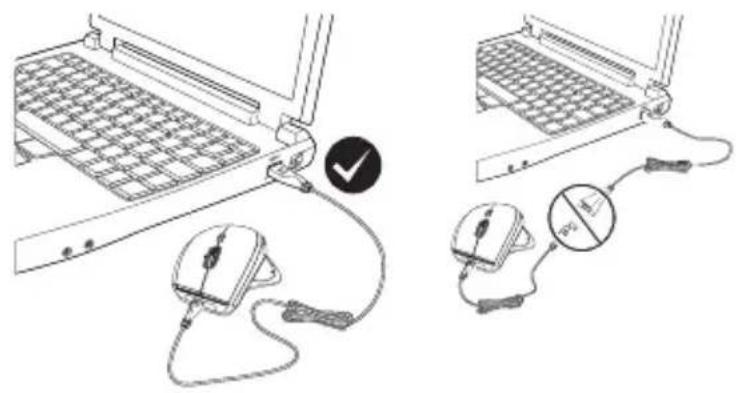
Généralement, vous pouvez compter sur environ 10 jours d'autonomie avant de devoir recharger les piles du clavier.*** Si le niveau de rétroéclairage est défini sur 100%, votre autonomie est d'environ 15 heures.
Pour recharger le clavier, branchez-le à l'ordinateur à l'aide du câble de recharge USB. Une recharge complète prend environ 5 heures et seulement 3 heures si le clavier est hors tension.
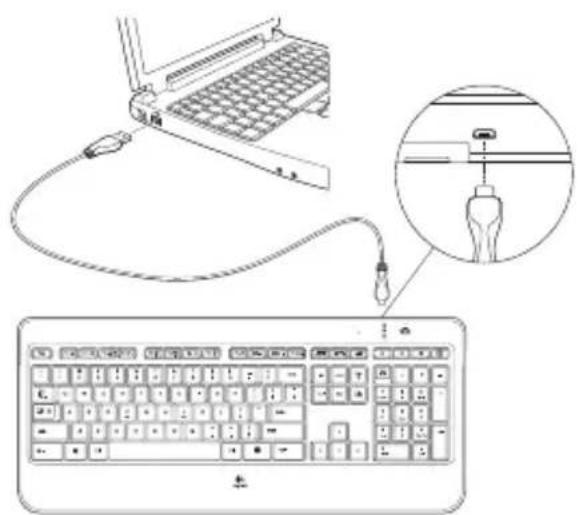
*** La durée de vie des piles est susceptible de varier en fonction de l'environnement, du niveau de rétroéclairage et du mode d'utilisation. Une utilisation quotidienne prolongée a pour effet d'écourter la durée de vie des piles.
Unifying
La technologie Logitech® Unifying permet de connecter jusqu'à six claviers et souris Logitech compatibles au même récepteur, le tout avec un seul port USB.
Pour en savoir plus, visitez le site:
Veuillez prendre quelques minutes pour nous faire part de vos commentaires. Nous vous remercions d'avoir acheté notre produit.
- Faites glisser le commutateur On/Off de la souris en position Off, puis en position On. Le témoin lumineux de charge des piles de la souris doit s'allumer.
- Assurez-vous que la souris est chargée et que la polarité des piles est respectée. Le témoin lumineux de charge des piles est rouge lorsque le niveau est faible.
- Branchez le récepteur Unifying sur un autre port USB.
- Reconnectez la souris au récepteur Unifying à l'aide du logiciel Logitech Unifying (voir la section Unifying).
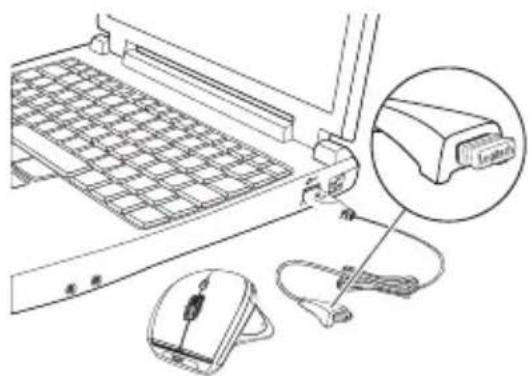
Pointeur incontrôlable ou clics sans résultat?
- Déplacez tout objet métallique se trouvant entre la souris et le récepteur Unifying.
- Si le récepteur Unifying est branché dans un hub USB, branchez-le plutôt directement sur l'ordinateur.
- Rapprochez le récepteur Unifying de la souris en utilisant la rallonge pour récepteur fournie.
Clavier
Votre clavier ne fonctionne pas ?
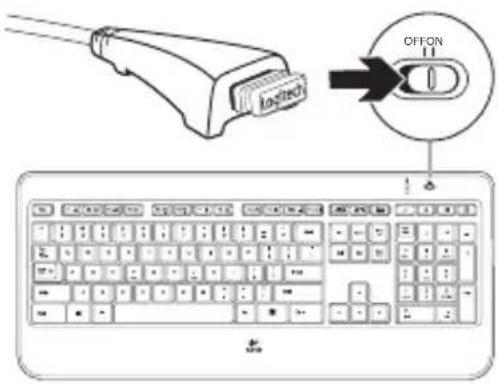
- Faites glisser le commutateur On/Off du clavier en position Off, puis en position On. Le témoin lumineux de charge des piles du clavier doit s'allumer.
- Vérifiez que le clavier est chargé. Le témoin lumineux de charge des piles est rouge lorsque le niveau est faible.
- Branchez le récepteur Unifying sur un autre port USB.
- Rapprochez le récepteur Unifying du clavier en utilisant la rallonge pour récepteur fournie.
- Reconnectez le clavier au récepteur Unifying à l'aide du logiciel Logitech Unifying (voir la section Unifying).
- Redémarrez l'ordinateur.





- FONCTIONNALITÉS DU CLAVIER
- ZONE D'APPLICATIONS
- ZONE DE FONCTIONS PRATIQUES
- ZONE DE NAVIGATION MULTIMÉDIA
- ZONE DE VOLUME MULTIMÉDIA
- TOUCHE
- FONCTIONS DE LA SOURIS
- BOUTONS DROIT ET GAUCHE
- ROULETTE DE DÉFILEMENT
- BOUTON D'ALTERNANCE DE LA ROULETTE DE DÉFILEMENT
- RECHARGE
- RECHARGE DE LA SOURIS
- UNIFYING
- POINTEUR INCONTRÔLABLE OU CLICS SANS RÉSULTAT
- CLAVIER
- VOTRE CLAVIER NE FONCTIONNE PAS
Marque : LOGITECH
Modèle : MX800
Catégorie : Clavier de jeu