
POP Keys - Clavier de jeu LOGITECH - Notice d'utilisation et mode d'emploi gratuit
Retrouvez gratuitement la notice de l'appareil POP Keys LOGITECH au format PDF.

| Type de produit | Clavier mécanique sans fil |
| Dimensions | Environ 32 x 12 x 2 cm |
| Poids | Environ 700 g (avec piles) |
| Alimentation | 2 piles AAA (incluses) |
| Autonomie estimée | Jusqu'à 3 ans selon utilisation |
| Connectivité | Bluetooth Low Energy, récepteur Logi Bolt USB |
| Compatibilité | Windows, macOS, iOS, Android |
| Disposition | Ajustable via combinaisons FN (Windows/Android, macOS, iOS) |
| Nombre de touches | Environ 100 (dont 4 touches émoji personnalisables) |
| Type de touches | Mécaniques avec capuchons interchangeables |
| Fonctions principales | Touches émoji personnalisables, Easy-Switch pour 3 appareils, passage d'un appareil à l'autre |
| Logiciel de personnalisation | Logitech Options (téléchargeable depuis logitech.com/pop-download) |
| Contenu de la boîte | Clavier POP Keys, récepteur Logi Bolt, 2 piles AAA, documentation |
| Garantie | 1 an |
| Entretien et nettoyage | Utiliser un chiffon sec et doux. Ne pas utiliser de produits liquides ou abrasifs. |
| Sécurité | Respecter les consignes de la notice pour éviter tout risque électrique ou d'incendie. |
| Pièces détachées et réparabilité | Les capuchons de touches sont interchangeables. Pour toute autre réparation, contacter le support Logitech. |
FOIRE AUX QUESTIONS - POP Keys LOGITECH
Questions des utilisateurs sur POP Keys LOGITECH
0 question sur cet appareil. Repondez a celles que vous connaissez ou posez la votre.
Poser une nouvelle question sur cet appareil
Téléchargez la notice de votre Clavier de jeu au format PDF gratuitement ! Retrouvez votre notice POP Keys - LOGITECH et reprennez votre appareil électronique en main. Sur cette page sont publiés tous les documents nécessaires à l'utilisation de votre appareil POP Keys de la marque LOGITECH.
MODE D'EMPLOI POP Keys LOGITECH
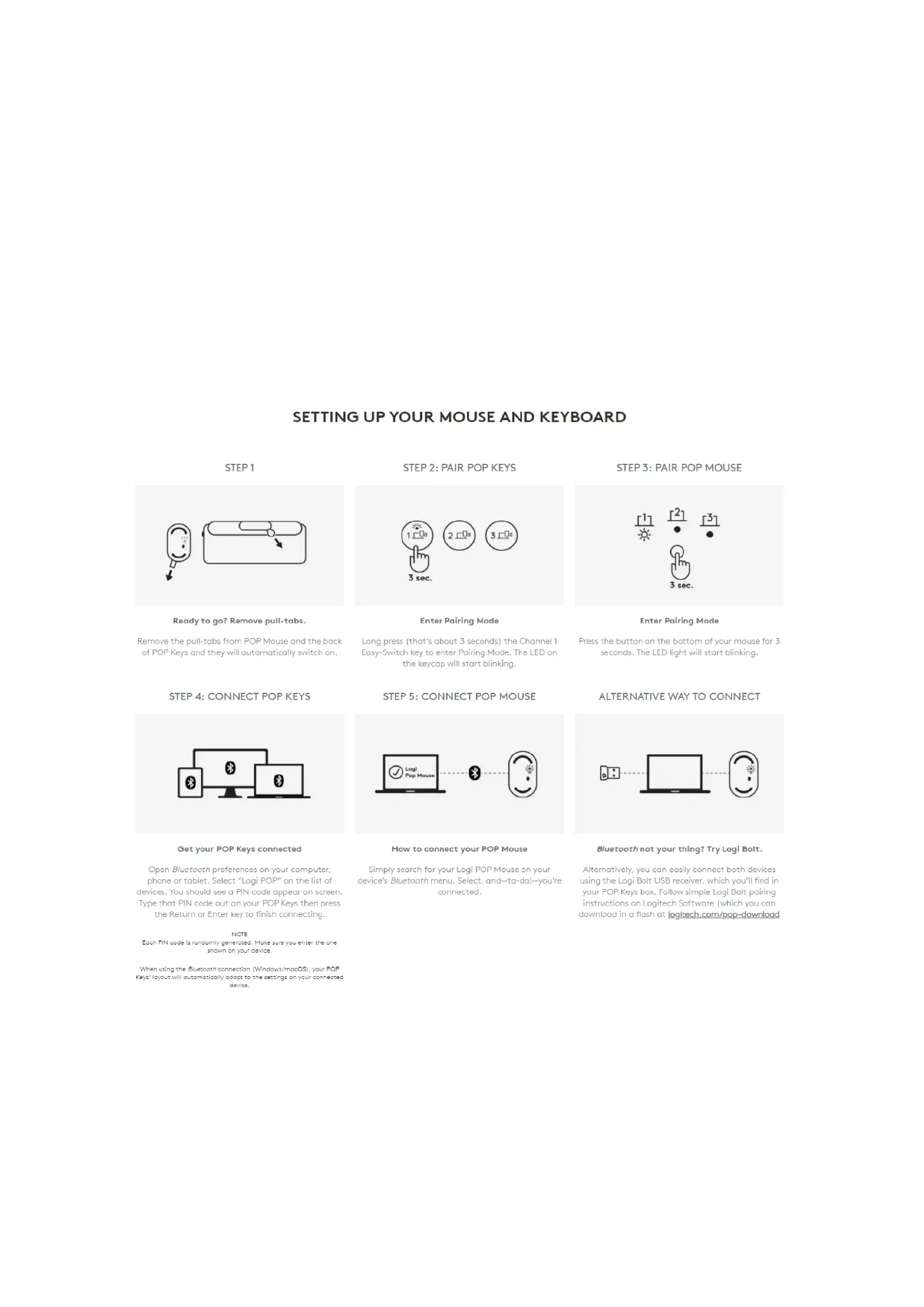
Vous êtes prêt? Retirez les languettes.
Retirez les languettes de la souris POP Mouse et à l'arrière de POP Keys : ils s'allument automatiquement.
ÉTAPE 2: COUPLER POP KEYS
Passez en mode couplage
Appuyez longuement (environ 3 secondes) sur la touche Easy-Switch du canal 1 pour passer en mode couplage. Le témoin lumineux de la touche commence à clignoter.
ÉTAPE 3: COUPLER LA SOURIS POP MOUSE
Passez en mode couplage
Appuyez sur le bouton au bas de votre souris pendant 3 secondes. Le témoin lumineux commence à clignoter.
ÉTAPE 4: CONNECTER POP KEYS
Ouvrez les préférences Bluetooth sur votre ordinateur, votre smartphone ou votre tablette. Sélectionnez "Logi POP" dans la liste des dispositifs. Un code PIN s'affiche à l'écran. Saisissez ce code PIN sur votre clavier POP Keys, puis appuyez sur la touche Retour ou Entrée pour terminer la connexion.
Remarque
Chaque code PIN est généré de manière aléatoire. Veillez à utiliser le code affiché à l’écran de votre dispositif.
Lorsque vous utilisez la connexion Bluetooth (Windows/macOS), la disposition de POP Keys s'adapte automatiquement aux paramètres de votre dispositif connecté.
ÉTAPE 5: CONNECTER UNE SOURIS POP MOUSE
flowchart
graph LR
    A["Logi Pop Mouse"] --> B["Wire Source"]
    B -.-> C["Signal"]
Comment connecter votre souris POP Mouse
Recherchez simplement votre souris Logi POP Mouse dans le menu Bluetooth de votre dispositif, sélectionnez-la et voilà, vous l'avez couplée.
AUTRE MANIÈRE DE SE CONNECTER
flowchart
graph LR
    A["Device"] --> B["Laptop"]
    B --> C((Circular Interface))
    style A fill:#f9f,stroke:#333
    style C fill:#ccf,stroke:#333
Le Bluetooth n'est pas votre truc ? Essayez Logi Bolt.
Vous pouvez aussi connecter facilement les deux dispositifs à l'aide du récepteur USB Logi Bolt, que vous trouverez dans votre coffret POP Keys. Suivez les instructions simples de couplage Logi Bolt sur le logiciel Logitech [que vous pouvez télécharger en un clin d'œil sur logitech. com/pop-download].
Configuration multidispositif
ÉTAPE 1
Vous souhaitez coupler un autre dispositif?
C'est facile. Appuyez longuement (3 secondes) sur la touche Easy-Switch du canal 2. Lorsque le témoin lumineux de la touche commence à clignoter, POP Keys est prêt à être couplé à un deuxième dispositif via Bluetooth.
Couplez-le à un troisième dispositif en répétant les mêmes étapes, cette fois à l'aide de la touche Easy-Switch du canal 3.
ÉTAPE 2
Passer d'un dispositif à un autre
Appuyez simplement sur les touches Easy-Switch (canaux 1, 2 ou 3) pour passer d'un dispositif à l'autre au fur et à mesure de la saisie.
ÉTAPE 3
Sélectionnez une disposition de système d'exploitation spécifique pour POP keys
Pour passer à d'autres dispositions de clavier en fonction du système d'exploitation, appuyez longuement sur les combinaisons suivantes pendant 3 secondes:
• FN et "P" pour Windows/Android - Touches FN et "O" pour macOS • FN et "I" pour iOS
Lorsque le témoin lumineux de la touche du canal correspondant s'allume, votre système d'exploitation a bien été modifié.
Comment personnaliser vos touches émoji
ÉTAPE 1
Téléchargez le logiciel Logitech pour commencer
Prêt à jouer avec vos émojis? Téléchargez le logiciel Logitech sur logitech.com/pop-download et suivez les instructions d'installation simples. Une fois le logiciel installé, vos touches émoji sont prêtes à l'emploi.
*Les émojis ne sont actuellement pris en charge que sous Windows et macOS.
ÉTAPE 2
Comment changer vos touches émojis
Pour retirer le capuchon d'une touche émoji, saisissez-le fermement et tirez vers le haut. Vous trouverez en dessous une petite tige en forme de '+'.
Choisissez la touche émoji de votre choix sur votre clavier, alignez-la sur la tige en forme de '+' et appuyez fermement.
ÉTAPE 3
Ouvrez le logiciel Logitech
Ouvrez le logiciel Logitech (en vous assurant que POP Keys est bien connecté) et la touche que vous souhaitez réattribuer.
ÉTAPE 4
Activez le nouvel émoji
Sélectionnez vos émojis préférés dans la liste des suggestions et faites ressortir votre personnalité dans les conversations avec vos amis!
Comment personnaliser votre SOURIS POP MOUSE
ÉTAPE 1
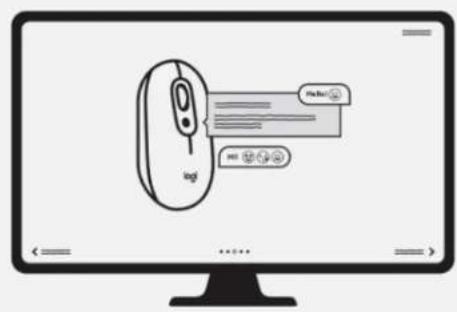
Télécharger le logiciel Logitech
Après avoir installé le logiciel Logitech sur logitech. com/pop-download, explorez notre logiciel et personnalisez le bouton supérieur de la souris POP Mouse avec le raccourci de votre choix.
ÉTAPE 2
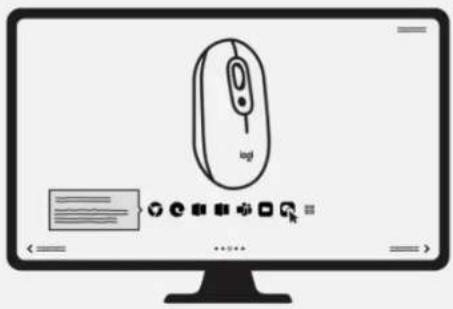
Modifiez votre raccourci selon les applications
Vous pouvez même personnaliser votre souris POP Mouse en fonction de l'application! Expérimentez et personnalisez-la à votre goût.
Je connecte la POP Mouse




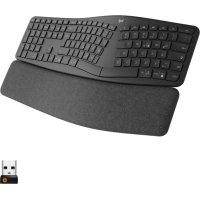
Marque : LOGITECH
Modèle : POP Keys
Catégorie : Clavier de jeu