
ERGO K860 - Clavier de jeu LOGITECH - Notice d'utilisation et mode d'emploi gratuit
Retrouvez gratuitement la notice de l'appareil ERGO K860 LOGITECH au format PDF.
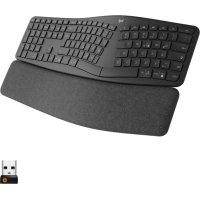

| Type de produit | Clavier ergonomique sans fil |
| Modèle | ERGO K860 |
| Marque | Logitech |
| Connectivité | Bluetooth Low Energy et récepteur USB Unifying |
| Alimentation | 2 piles AAA (fournies), autonomie jusqu'à 24 mois |
| Design ergonomique | Clavier scindé incurvé, repose-poignets à 3 couches, pieds réglables (0°, 4°, 7°) |
| Fonctions principales | Easy-Switch (3 appareils), Logitech Flow, touches personnalisables, touches multimédia directes, Fn Lock |
| Logiciel de personnalisation | Logitech Options (Windows, macOS) |
| Entretien et nettoyage | Repose-poignets recouvert d'un tissu facile à nettoyer ; éviter les liquides |
| Sécurité | Utiliser uniquement des piles recommandées ; ne pas exposer à l'humidité |
| Pièces détachées et réparabilité | Piles AAA remplaçables ; récepteur Unifying disponible séparément |
| Informations générales | Compatibilité : Windows, macOS, Chrome OS, Android, iOS |
FOIRE AUX QUESTIONS - ERGO K860 LOGITECH
Questions des utilisateurs sur ERGO K860 LOGITECH
0 question sur cet appareil. Repondez a celles que vous connaissez ou posez la votre.
Poser une nouvelle question sur cet appareil
Téléchargez la notice de votre Clavier de jeu au format PDF gratuitement ! Retrouvez votre notice ERGO K860 - LOGITECH et reprennez votre appareil électronique en main. Sur cette page sont publiés tous les documents nécessaires à l'utilisation de votre appareil ERGO K860 de la marque LOGITECH.
MODE D'EMPLOI ERGO K860 LOGITECH
Première utilisation - Clavier ERGO K860
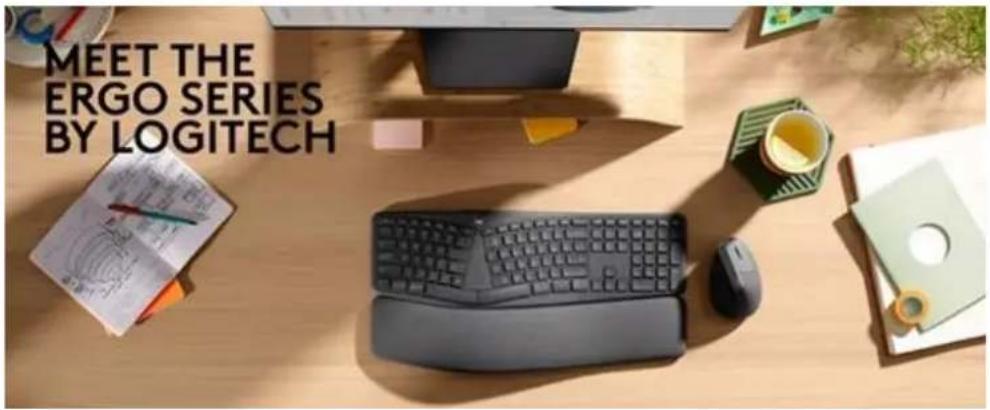
Il est temps de penser à votre confort !
Merci d'avoir choisi le nouveau clavier Ergo K860. Nous espérons que vous apprécierez ce clavier ergonomique.
Accédez au guide de configuration interactif pour obtenir des instructions de configuration rapides ou suivez les étapes ci-dessous.

Téléchargez Logitech Options pour bénéficier de la meilleure expérience possible et libérer tout le potentiel de votre nouveau clavier. Logitech Options est livré avec toute une gamme de fonctionnalités, notamment la personnalisation des touches clés, Flow, des paramètres spécifiques aux applications et les notifications de dispositifs.
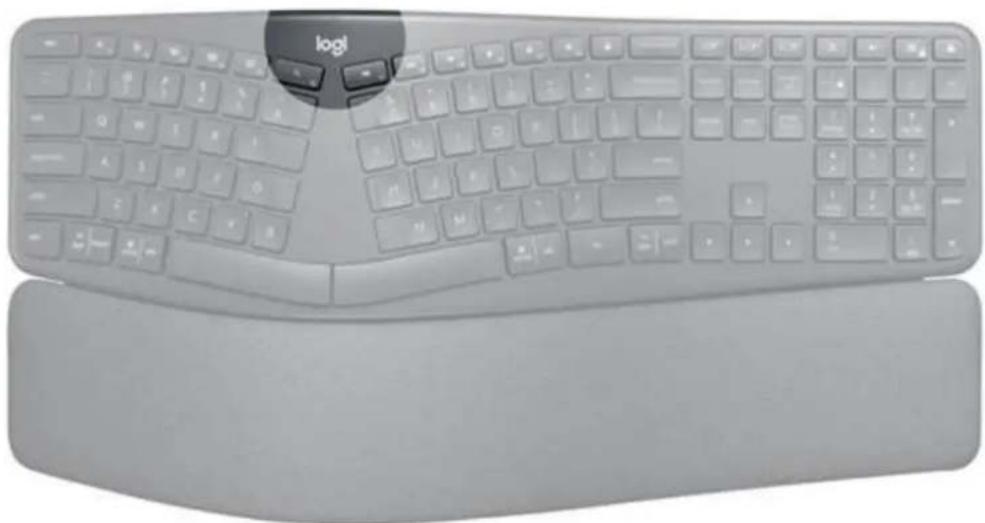
Présentation du produit
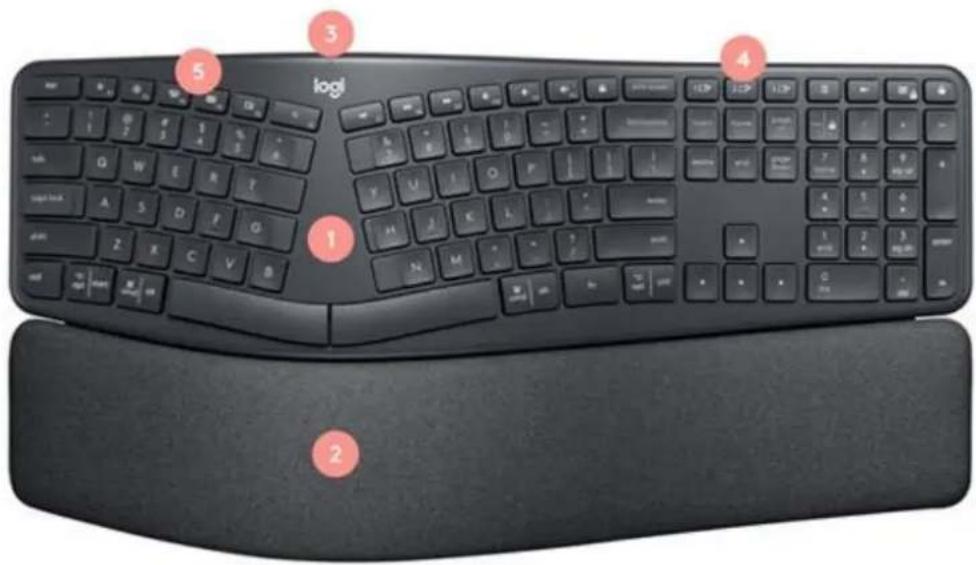
- Clavier scindé en deux
- Repose-poignets incurvé
- Interrupteur marche/arrêt et témoin lumineux d'alimentation
- Touches Easy-Switch
- Raccourci personnalisable
Connexion de votre clavier Ergo K860
Le clavier Ergo K860 offre deux modes de connexion :
- Bluetooth
- Récepteur USB Unifying
Suivez les instructions ci-dessous :

Connexion via Bluetooth
- Allumez votre clavier Ergo K860.
- Le témoin lumineux Easy-Switch doit clignoter rapidement. Si ce n'est pas le cas, appuyez sur l'une des touches Easy-Switch et maintenez-la enfoncée pendant trois secondes.
- Sur votre ordinateur, ouvrez les paramètres Bluetooth :
MacOS : Ouvrez Préférences système > Bluetooth > et ajoutez Ergo K860.
- Windows : Sélectionnez Démarrer > Paramètres > Périphériques > Ajouter un périphérique Bluetooth > et ajoutez Ergo K860.
- Une fois le clavier connecté, le témoin lumineux correspondant à la touche Easy-Switch sélectionnée s'allume (blanc) pendant cinq secondes.
Cliquez ici pour en savoir plus sur les étapes à suivre sur votre ordinateur. Si vous rencontrez des problèmes avec le Bluetooth, cliquez ici pour le dépanner.

Connexion via le récepteur USB Unifying
- Vérifiez que votre clavier Ergo K860 est sous tension.
- Branchez le récepteur USB Unifying dans un port de votre ordinateur.
- Une fois connecté, le témoin lumineux correspondant à la touche Easy-Switch sélectionnée s'allume (blanc) pendant cinq secondes.
REMARQUE : lorsque vous n'utilisez pas le récepteur, vous pouvez le ranger dans le compartiment des piles situé à l'arête du clavier.
COUPLAGE À UN SECOND ORDINATEUR AVEC EASY-SWITCH
Votre clavier peut être couplé à trois ordinateurs au maximum grâce au bouton Easy-Switch, qui permet de changer de canal.
- Après avoir sélectionné le canal, appuyez sur le bouton Easy-Switch pendant trois secondes. Le clavier passe alors en mode de détection afin que votre ordinateur puisse le détecter. Le témoin lumineux commence à clignoter rapidement.
- Vous avez le choix entre deux méthodes pour connecter votre clavier à votre ordinateur :
- Bluetooth : ouvrez les paramètres Bluetooth de votre ordinateur pour terminer le couplage. Plus d'infos ici.
- Récepteur USB : branchez le récepteur sur un port USB, ouvrez Options Logitech et sélectionnez : Ajouter des dispositifs > Configurer un dispositif Unifying, puis suivez les instructions.
- Une fois le couplage effectué, une brève pression sur le bouton Easy-Switch vous permet de changer de canal.
EN SAVOIR PLUS SUR VOTRE PRODUIT
Clavier de conception ergonomique
Le clavier Ergo K860 est conçu pour favoriser une posture plus naturelle. Le clavier en trois dimensions et le repose-poignets incurvé offrent une posture plus naturelle et détendue, ce qui vous permettra de travailler plus confortablement, plus longtemps.
Le design ergonomique du clavier Ergo K860 est unique, alors accordez-vous un peu de temps pour vous y habituer et en apprécier le comportement.
Pour mieux comprendre en quoi la conception du clavier favorise une posture plus naturelle, veuillez consulter la section ci-dessous.
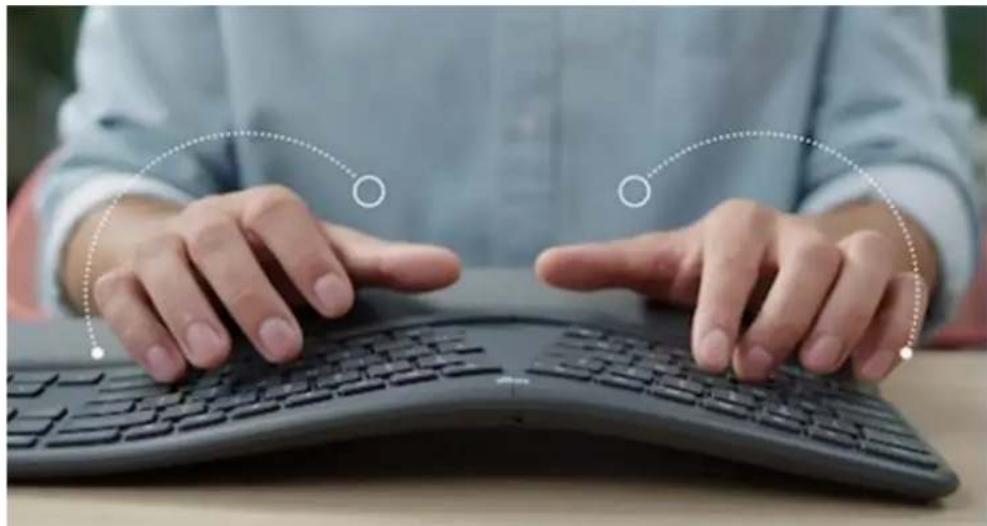
Structure incurvée
La courbe douce du clavier place vos poignets dans une position plus naturelle, en réduisant ainsi la pronation.
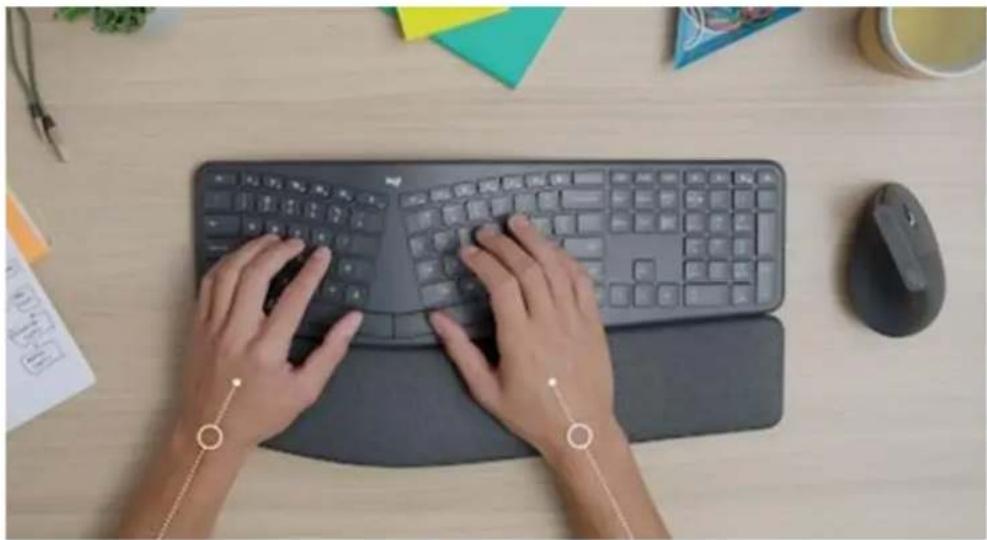
La structure scindée en deux
À l'instar de la courbe du clavier, sa structure scindée en deux permet à l'utilisateur d'adopter une posture neutre et plus droite au moment de la saisie sur le clavier, car le poignet et l'avant-bras sont mieux alignés.
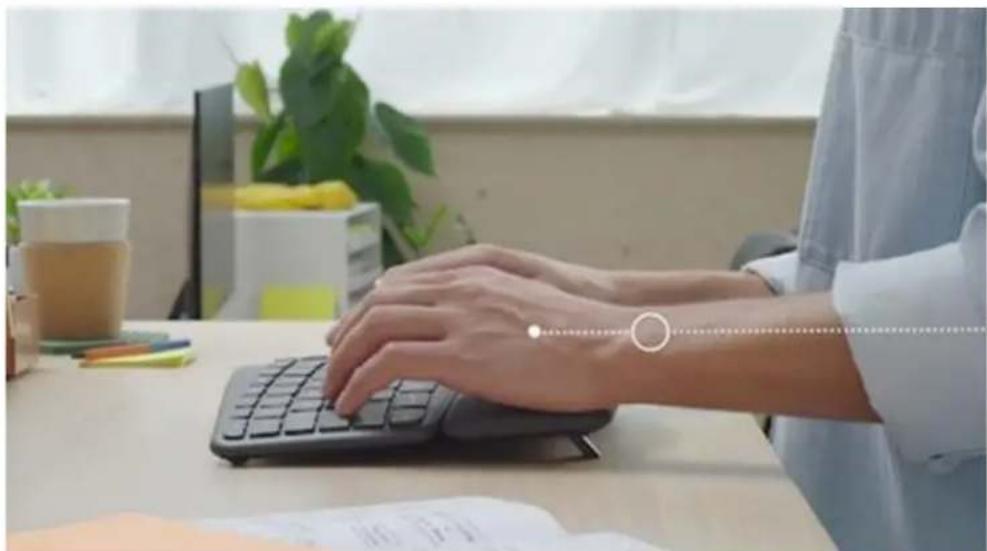
Le repose-poignet incurvé réduit la flexion du poignet, également appelée extension du poignet, car votre poignet adopte un angle plus naturel.
Repose-poignets avancé
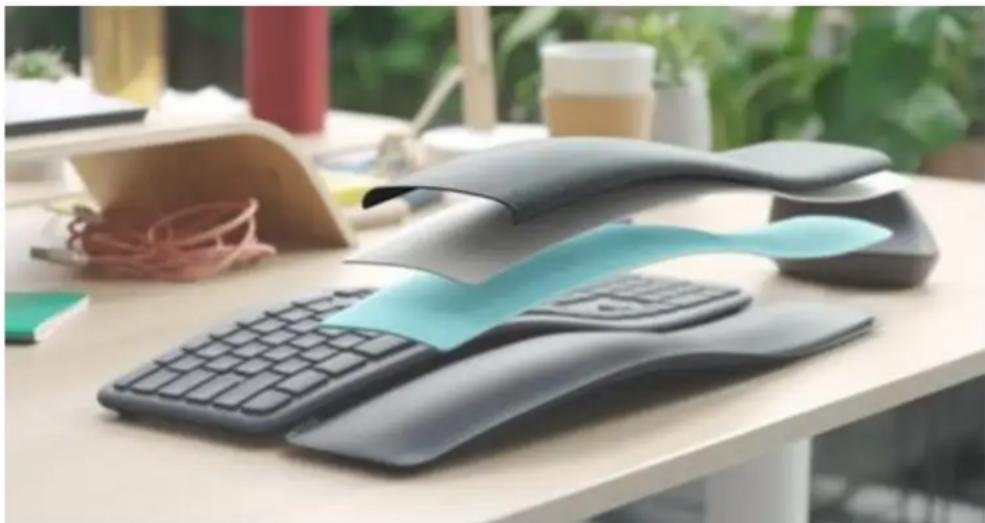
Le clavier Ergo K860 est doté d'un repose-poignets incurvé à trois couches, qui soutient votre poignet et favorise une posture plus naturelle et détendue.
Les trois couches sont :
- Un tissu facile à nettoyer
- Une mousse haute densité
- Un tissu enduit
Les deux couches de mousse assurent un maintien en douceur et réduisent la pression lorsque vous posez vos mains et votre poignet sur le repose-poignets. Le tissu enduit offre un toucher doux, tout en restant facile à nettoyer.
Pour en savoir plus sur la manière de configurer votre espace de travail de manière plus ergonomique, consultez notre guide interactif.
Relève-paumes
Le clavier Ergo K860 est doté de deux produits réglables pour le relève-paumes en bas du clavier. Vous avez le choix entre 0 degrés, 4 degrés et 7 degrés.
Le relève-paumes vous permet de régler l'angle du clavier en fonction de vos besoins et de votre poste de travail, de sorte que vos avant-bras et vos poignets soient dans une posture plus naturelle et détendue lorsque vous tapez.
Personnalisation des touches
Logitech Options vous permet de personnaliser les touches de raccourci en fonction de vos préférences ou de vos besoins. Téléchargez Logitech Options.
Flow
Le clavier Ergo K860 est compatible avec Flow. Avec Logitech Flow, vous pouvez utiliser le curseur de la souris pour passer d'un ordinateur à l'autre. Vous pouvez même copier et coller du contenu entre plusieurs ordinateurs. Si vous disposez d'un clavier Logitech compatible tel que le clavier Ergo K860, le clavier suivra la souris et basculera d'un ordinateur à l'autre en même temps.
Vous devrez installer le logiciel Logitech Options sur les deux ordinateurs. Suivez les instructions suivantes.
Paramètres propres à une application
Votre clavier peut servir à exécuter différentes fonctions pour des applications différentes.
Lorsque vous installez Logitech Options, vous pouvez installer des paramètres spécifiques à une application. Le comportement du bouton de souris à optimiser sera donc adapté aux applications sélectionnées.
Chacun de ces paramètres peut être personnalisé manuellement, pour n'importe quelle application spécifique.
Notifications
Témoin de faible niveau des piles
Lorsque le niveau de charge de votre clavier descend à 10 %, une notification de niveau de batterie s'affiche à l'écran.

Ergo K860
Bouton Fn Lock
Lorsque vous appuyez sur F-lock, vous basculez entre les touches multimédia et les touches de fonction. La notification à l'écran indique la configuration.
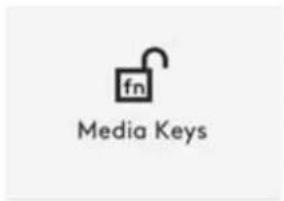
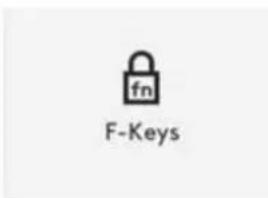
REMARQUE : Par défaut, le clavier a un accès direct aux touches multimédia.
Informations sur les piles
Le clavier Ergo K860 fonctionne avec deux piles AAA et leur longévité est de 24 mois, en fonction de l'environnement et du mode d'utilisation.
Le témoin lumineux situé sur le clavier Ergo K860 indique que le clavier est allumé (vert) et passe au rouge lorsque le niveau de la charge des piles est faible. Le témoin s'éteint au bout de 20 secondes.
Couleur du témoin lumineux Indication
Entre 100 % et 10 % de charge
10 % de charge ou moins Rouge
- La longévité des piles est susceptible de varier en fonction de l'environnement et du mode d'utilisation.





- IL EST TEMPS DE PENSER À VOTRE CONFORT
- CONNEXION DE VOTRE CLAVIER ERGO K
- CONNEXION VIA BLUETOOTH
- CONNEXION VIA LE RÉCEPTEUR USB UNIFYING
- COUPLAGE À UN SECOND ORDINATEUR AVEC EASY-SWITCH
- EN SAVOIR PLUS SUR VOTRE PRODUIT
- CLAVIER DE CONCEPTION ERGONOMIQUE
- STRUCTURE INCURVÉE
- LA STRUCTURE SCINDÉE EN DEUX
- REPOSE-POIGNETS AVANCÉ
- RELÈVE-PAUMES
- PERSONNALISATION DES TOUCHES
- FLOW
- PARAMÈTRES PROPRES À UNE APPLICATION
- NOTIFICATIONS
- TÉMOIN DE FAIBLE NIVEAU DES PILES
- BOUTON FN LOCK
- INFORMATIONS SUR LES PILES
- COULEUR DU TÉMOIN LUMINEUX INDICATION
Marque : LOGITECH
Modèle : ERGO K860
Catégorie : Clavier de jeu