
Slim Folio Pro - Clavier de jeu LOGITECH - Notice d'utilisation et mode d'emploi gratuit
Retrouvez gratuitement la notice de l'appareil Slim Folio Pro LOGITECH au format PDF.



| Type de produit | Étui clavier pour iPad Pro |
| Marque | Logitech |
| Modèle | Slim Folio Pro |
| Compatibilité | iPad Pro 11 pouces et iPad Pro 12,9 pouces (3e génération) |
| Alimentation | Batterie rechargeable via port USB-C |
| Autonomie | Jusqu'à 3 mois avec une utilisation moyenne de 2 heures par jour |
| Connectivité | Bluetooth |
| Modes d'utilisation | Saisie, Croquis, Lecture |
| Fonctions principales | Clavier rétroéclairé non spécifié, touches de raccourci, support Apple Pencil (2e génération), mise sous/hors tension automatique |
| Support Apple Pencil | Oui, 2e génération, fixation magnétique et fente de rangement |
| Indicateurs lumineux | Témoin d'état : vert (charge), rouge (batterie faible), blanc (couplage/reconnexion) |
| Entretien et nettoyage | Nettoyer avec un chiffon doux et sec. Éviter tout liquide. |
| Sécurité | Retirer la batterie pour recyclage conformément à la réglementation locale |
| Contenu de l'emballage | Étui clavier Slim Folio Pro, câble USB-C, documentation |
| Garantie | Consulter le site Logitech pour les détails |
FOIRE AUX QUESTIONS - Slim Folio Pro LOGITECH
Questions des utilisateurs sur Slim Folio Pro LOGITECH
0 question sur cet appareil. Repondez a celles que vous connaissez ou posez la votre.
Poser une nouvelle question sur cet appareil
Téléchargez la notice de votre Clavier de jeu au format PDF gratuitement ! Retrouvez votre notice Slim Folio Pro - LOGITECH et reprennez votre appareil électronique en main. Sur cette page sont publiés tous les documents nécessaires à l'utilisation de votre appareil Slim Folio Pro de la marque LOGITECH.
MODE D'EMPLOI Slim Folio Pro LOGITECH
Pour iPad Pro 11 pouces et iPad Pro 12,9 pouces (3e génération)
PRÉSENTATION DU PRODUIT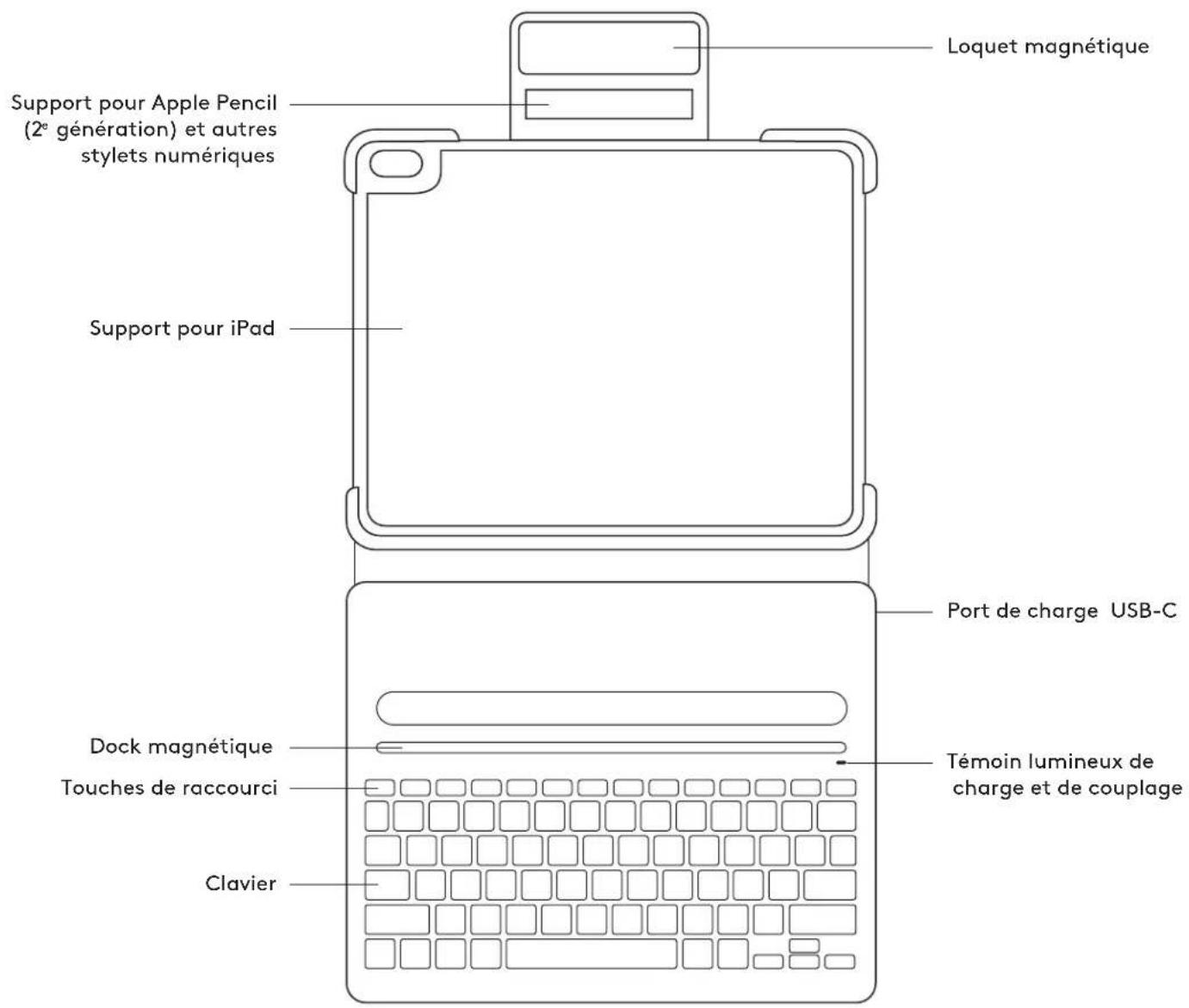
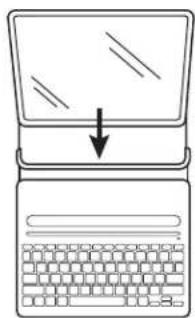
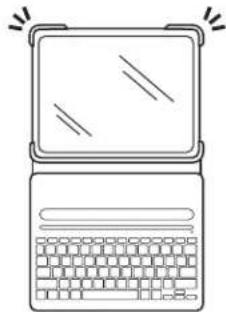
INSTALLATION DE L'ÉTUI
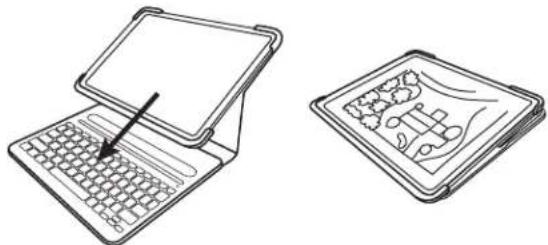
- Posez l'étui clavier à plat et faites glisser l'iPad dans la partie inférieure du support.
- Fixez les coins supérieurs pour maintenir l'iPad.
MISE SOUS TENSION DU CLAVIER
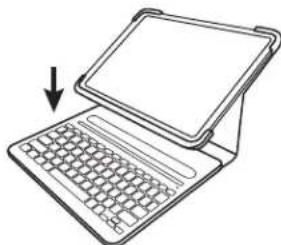
Ce produit dispose d'une fonction d'activation/désactivation du mode veille automatique. Dès que vous placez l'iPad sur son dock en position de frappe droite, le clavier se met automatiquement sous tension. Lorsqu'il quitte le mode de saisie, le clavier se met automatiquement hors tension pour économiser de la batterie.
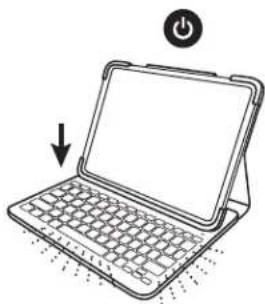
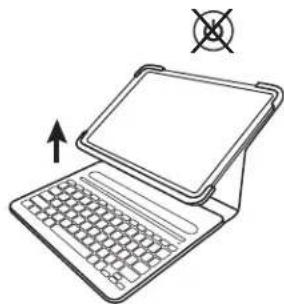
COUPLAGE DE L'iPAD AVEC LE CLAVIER
- Placez l'iPad en position de frappe droite. Le témoin lumineux clignotera, ce qui signifie que le clavier est prêt à être couplé.
Le témoin ne clignote pas ?
Accédez à Paramètres de l'iPad > Bluetooth > Activé. Ensuite, appuyez sur le bouton Bluetooth situé sur la rangée supérieure de votre clavier. Maintenez-le enfoncé pendant 2 secondes, jusqu'à ce que le témoin d'état clignote. Le clavier passe en mode de détection pendant 2 minutes.
- Accédez à Paramètres > Bluetooth > Dispositifs > Slim Folio Pro.
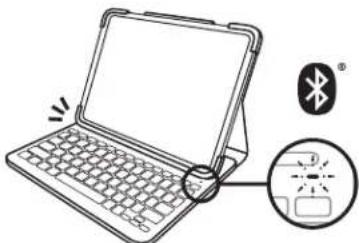
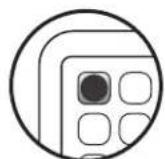
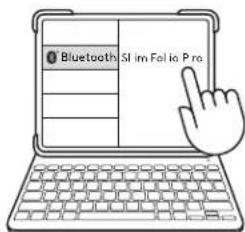
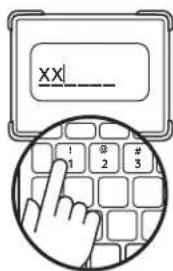
- Un code à 6 chiffres apparaîtra sur l'écran de votre iPad. Saisissez les chiffres à l'aide du clavier Slim Folio Pro.
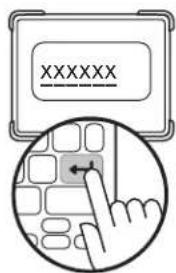
- Appuyez sur la touche ENTREE. Vous êtes maintenant prêt à utiliser le clavier !
Remarque : Si vous souhaitez utiliser un autre iPad avec cet étui clavier, vous devrez effectuer à nouveau le processus de couplage.
TROIS MODES D'UTILISATION
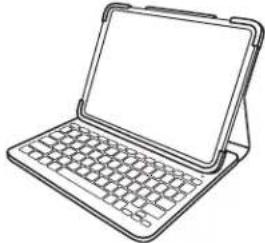
Mode Saisie
Repliez le loquet jusqu'à ce qu'il s'accroche à l'avant de l'étui. Posez l'iPad en position verticale dans son dock et commencez à saisir.
Mode Croquis
Retirez l'iPad de son dock magnétique et repliez-le pour passer en mode Croquis. Étant donné que le clavier est uniquement sous tension lorsque l'iPad est en mode Saisie, vous ne risquez pas de taper au clavier par inadvertance.
RETIRER VOTRE IPAD
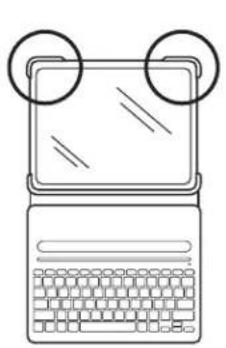
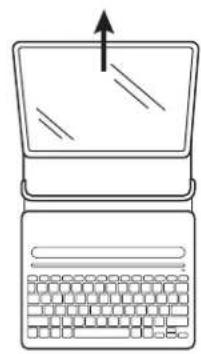
- Pour retirer votre iPad de l'étui, posez-le sur une surface plane.
- Poussez les coins supérieurs de l'étui un par un, puis retirez votre iPad de la base.
COMMENT STOCKER VOTRE APPLE PENCIL (2E GÉNÉRATION)
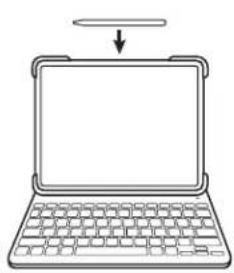
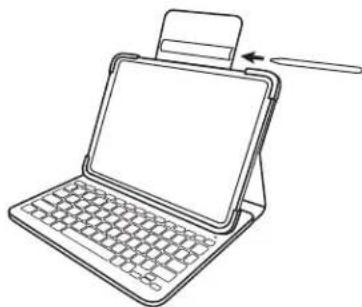
Les côtés de Slim Folio restent ouverts, afin que vous puissiez fixer magnétiquement Apple Pencil (2e génération) sur le côté de l'iPad Pro lorsque le boîtier est sous tension. Il existe également une fente à l'intérieur du loquet magnétique de Slim Folio Pro, destinée à assurer la sécurité d'Apple Pencil (2e génération) lors du transport.
Mode Lecture
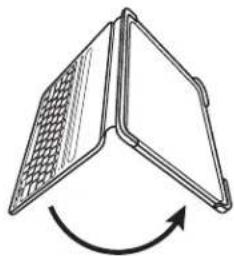
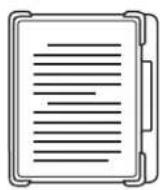
Ouvrez le boîtier et repliez le clavier. Le loquet magnétique fixera les deux côtés du boîtier pendant que vous lisez. Étant donné que le clavier est uniquement sous tension lorsque l'iPad est en mode Saisie, vous ne risquez pas de taper au clavier par inadvertance.
| Comportement des témoins lumineux Statut | |
| Vert clignotant La La batterie est en cours de charge | |
| Vert en continu La batterie est entièrement chargée (100 %) | |
| Rouge Le niveau de charge est faible (inférieur à 10 %), rechargez la batterie | |
| Blanc clignotant Rapide: le clavier est en mode de détention et prét à être couplé | |
| Lent: Le clavier tente de se reconnectcer à iPad | |
| Blanc en continu Le couplage ou la reconnexion Bluetooth | "sorts effectifs |
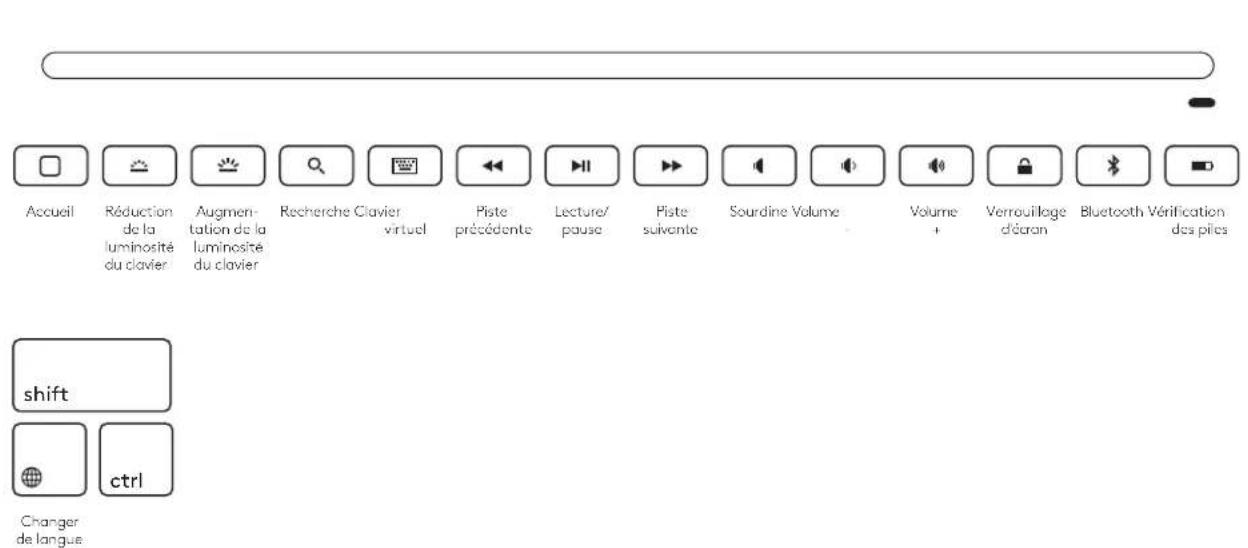
TOUCHES DE RACCOURCI
CHARGE DE LA BATTERIE
Appuyez sur le bouton de vérification des piles pour vérifier la longévité de la batterie. Si le témoin d'état est rouge, vous devez charger la batterie du clavier. Utilisez un câble USB-C. Il s'agit du même câble qui sert à recharger les iPad Pro 11 et 12,9 pouces (3e génération).
- Branchez une extrémité du câble USB-C dans le port de charge de l'iPad. Branchez l'autre extrémité dans un port USB-C sur votre ordinateur ou un adaptateur secteur mural.
- Rechargez la batterie jusqu'à ce que le témoin d'état affiche une lumière verte continue.
INFORMATIONS SUR LES PILES
- Chargée au maximum, la batterie a une autonomie de 3 mois, dans le cas d'une utilisation moyenne du clavier de deux heures par jour.
- Rechargez la batterie si le témoin d'état clignote en rouge brièvement après la mise sous tension du clavier. Le clavier entre automatiquement en veille s'il n'est pas utilisé pendant un certain temps en position de frappe. Appuyez sur une touche pour le réactiver.
- Une fois l'iPad déconnecté du dock magnétique, le clavier se mettra automatiquement hors tension pour économiser de l'énergie.
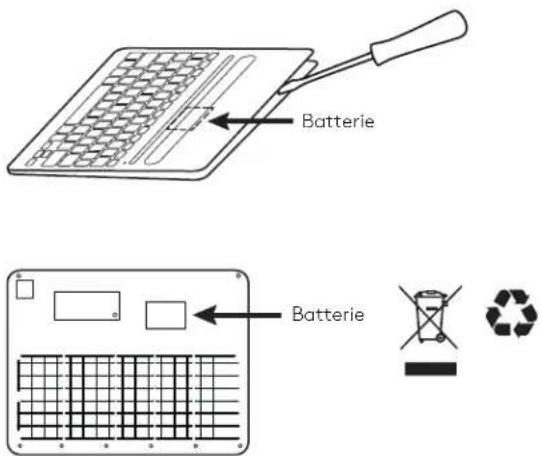
RETRAIT DE LA BATTERIE POUR LE RECYCLAGE
- Retirez le couvercle du clavier à l'aide d'un tournevis.
- Détachez la batterie et retirez-la.
- Séparez votre produit et vos piles des déchets ménagers pour les recycler, dans la mesure du possible, conformément à la réglementation locale.
- Pour en savoir plus, contactez les autorités locales ou le point de vente ou rendez-vous sur le site www.logitech.com/recycling.
SLIM FOLIO PRO
Pour iPad Pro de 11 pouces et iPad Pro de 12,9 pouces (3e génération).
génération)
COMPOSANTS DU PRODUIT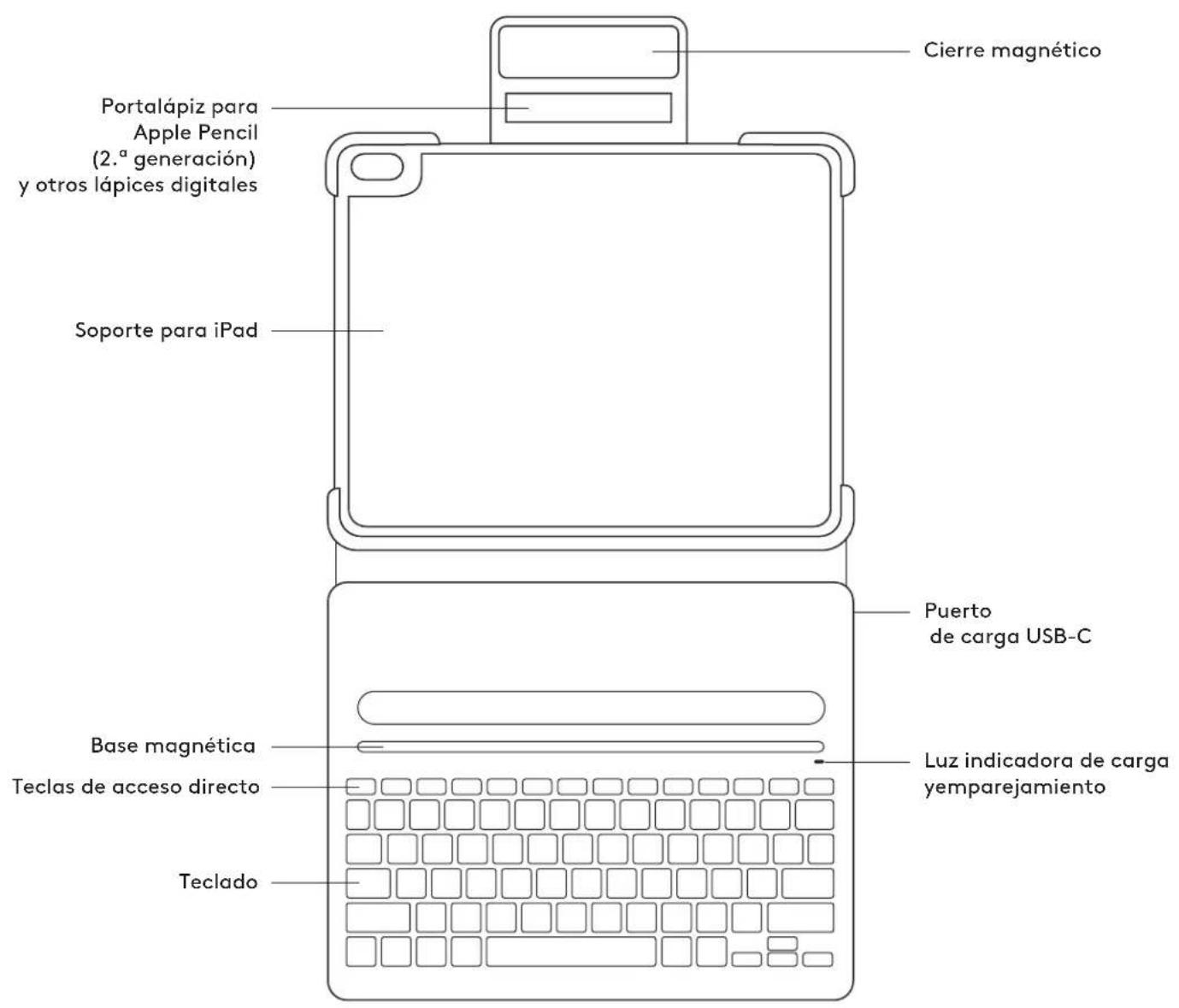
© 2019 Logitech, Logi et le logo Logitech sont des marques commerciales ou déposées de Logitech Europe S.A. et/ou de ses sociétés associées aux États-Unis et dans d'autres pays. Toutes les autres marques sont la propriété exclusive de leurs détenteurs respectifs. Logitech décline toute responsabilité en cas d'erreurs dans ce manuel. Les informations énoncées dans le présent document peuvent faire l'objet de modifications sans avis préalable.
WEB-621-001478.002




- INSTALLATION DE L'ÉTUI
- MISE SOUS TENSION DU CLAVIER
- COUPLAGE DE L'IPAD AVEC LE CLAVIER
- LE TÉMOIN NE CLIGNOTE PAS
- TROIS MODES D'UTILISATION
- MODE SAISIE
- MODE CROQUIS
- RETIRER VOTRE IPAD
- COMMENT STOCKER VOTRE APPLE PENCIL (2E GÉNÉRATION)
- MODE LECTURE
- TOUCHES DE RACCOURCI
- CHARGE DE LA BATTERIE
- INFORMATIONS SUR LES PILES
- RETRAIT DE LA BATTERIE POUR LE RECYCLAGE
- SLIM FOLIO PRO
Marque : LOGITECH
Modèle : Slim Folio Pro
Catégorie : Clavier de jeu