
G715 - Clavier de jeu LOGITECH - Notice d'utilisation et mode d'emploi gratuit
Retrouvez gratuitement la notice de l'appareil G715 LOGITECH au format PDF.



| Type de produit | Clavier de jeu sans fil |
| Marque | Logitech |
| Modèle | G715 |
| Connectivité | LIGHTSPEED sans fil et Bluetooth |
| Batterie | Rechargeable via USB-C |
| Éclairage | RGB avec 8 effets prédéfinis (arc-en-ciel, cycle, ondulation, etc.) |
| Commandes multimédia | Retour, Lecture/Pause, Avance, Sourdine, molette de volume |
| Mode jeu | Verrouillage des touches Windows et Menu |
| Plaque supérieure | Amovible et interchangeable (accessoires en option) |
| Logiciel | G HUB pour personnalisation avancée |
| Contenu de la boîte | Clavier, récepteur LIGHTSPEED, câble USB-C, rallonge, plaque supérieure |
| Entretien | Nettoyer avec un chiffon doux et sec, éviter les liquides |
| Sécurité | Utiliser un chargeur adapté, ne pas exposer à l'humidité |
| Pièces détachées disponibles | Plaques supérieures, câble USB-C (via accessoires) |
| Dimensions | Environ 370 x 150 x 30 mm |
| Poids | Environ 800 g |
FOIRE AUX QUESTIONS - G715 LOGITECH
Questions des utilisateurs sur G715 LOGITECH
0 question sur cet appareil. Repondez a celles que vous connaissez ou posez la votre.
Poser une nouvelle question sur cet appareil
Téléchargez la notice de votre Clavier de jeu au format PDF gratuitement ! Retrouvez votre notice G715 - LOGITECH et reprennez votre appareil électronique en main. Sur cette page sont publiés tous les documents nécessaires à l'utilisation de votre appareil G715 de la marque LOGITECH.
MODE D'EMPLOI G715 LOGITECH
1 Retirez le récepteur LIGHTSPEED de son emplacement de stockage. 2 Insérez le récepteur LIGHTSPEED, avec la rallonge et le câble, dans le port USB de votre PC. Le récepteur peut être utilisé sans la rallonge et le câble en l'insérant directement dans un port USB si vous le souhaitez. 3 Allumez le clavier en faisant glisser le bouton d'alimentation.
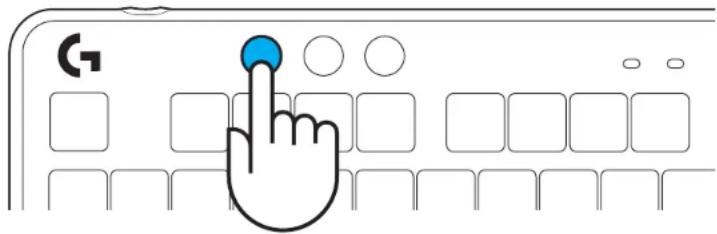
Le bouton Connexion s'allume en cyan.
4 Téléchargez et installez le logiciel G HUB sur votre PC/MAC pour une expérience de jeu optimale (G HUB propose un parcours d'intégration pour les fonctionnalités). Rendez-vous sur https://www.logitechG.com/ghub
1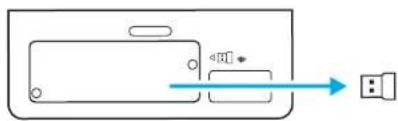
1 Allumez le clavier en faisant glisser le bouton d'alimentation.
2 Appuyez sur le bouton Connexion pour passer en Bluetooth®. La lumière passera au bleu clair et clignotera rapidement en attente du couplage.
Suivez la connexion Bluetooth® pour que votre dispositif se couple avec le clavier.
1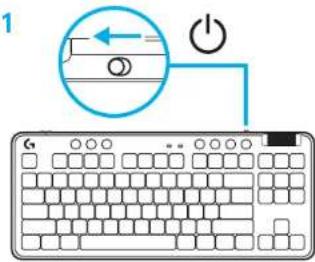
2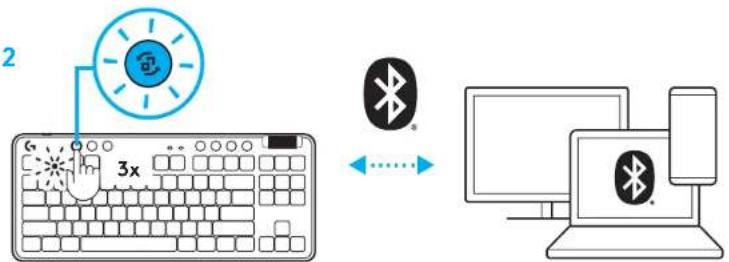
CHARGE DE VOTRE CLAVIER
1 Insérez le câble USB-C dans le port situé à l'avant du clavier. 2 Connectez le câble à votre PC.
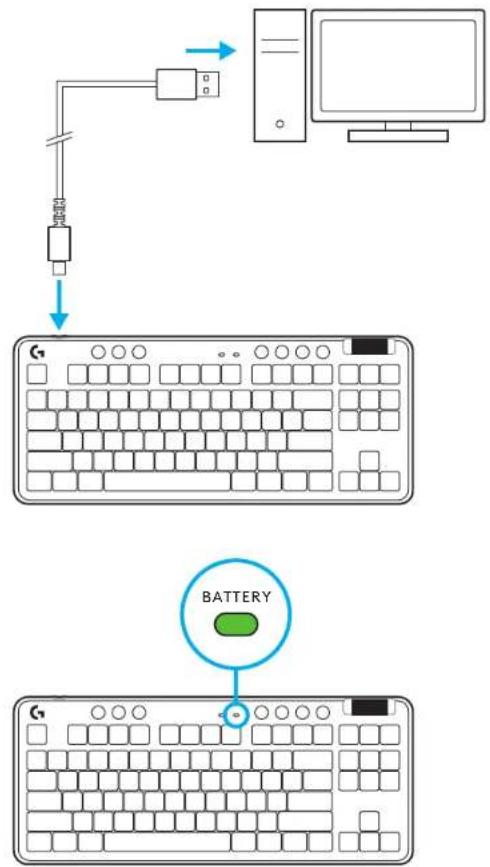
Le témoin lumineux de la batterie clignotera en vert pendant la charge et restera allumé en vert en continu une fois entièrement chargé.
Commandes multimédia
G715 inclut des commandes multimédia.
Retour, Lecture/Pause, Avance et Sourdine, avec une roulette contrôlant le volume de votre dispositif.
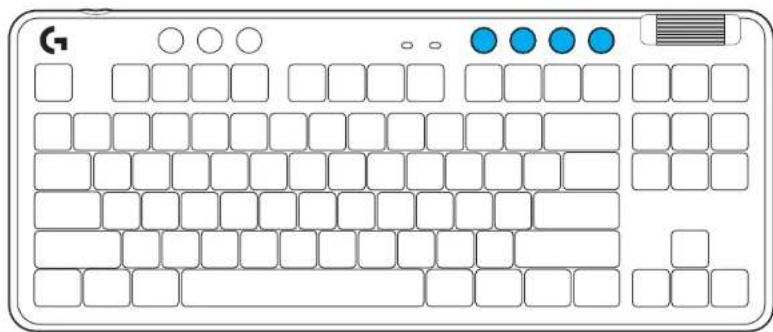
Le fait d'appuyer sur le bouton Mode Jeu bloque les touches Windows et Menu. D'autres touches peuvent être bloquées à l'aide du logiciel G HUB.
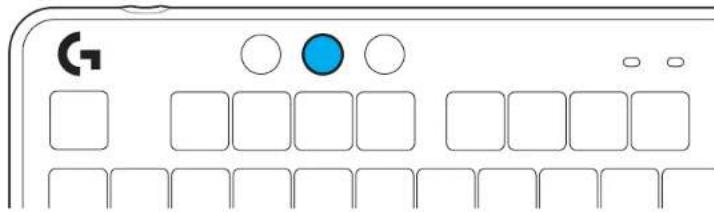
Réglez la luminosité de l'éclairage en appuyant sur le bouton Luminosité.
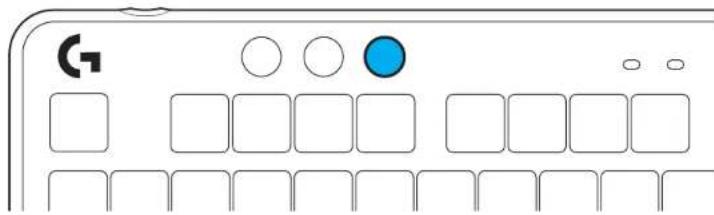
Le clavier a 8 effets d'éclairage différents stockés dans sa mémoire. Vous pouvez les sélectionner et en changer en appuyant sur le bouton Luminosité et les touches suivantes :
Luminosité + 1 = Arc-en-ciel > droit Luminosité + 2 = Arc-en-ciel > gauche Luminosité + 3 = Arc-en-ciel centre Luminosité + 4 = Arc-en-ciel ^ haut Luminosité + 5 = Cycle de couleur Luminosité + 6 = Ondulation frappe Luminosité + 7 = Cyan clignotant Luminosité + 8 = Effet d'éclairage personnalisé Luminosité + 9 = Effet d'éclairage personnalisé Luminosité + 0 = Cyan continu Luminosité + = Animation plus lente Luminosité + = Animation plus rapide
Les commandes d'éclairage G HUB remplaceront ces paramètres.
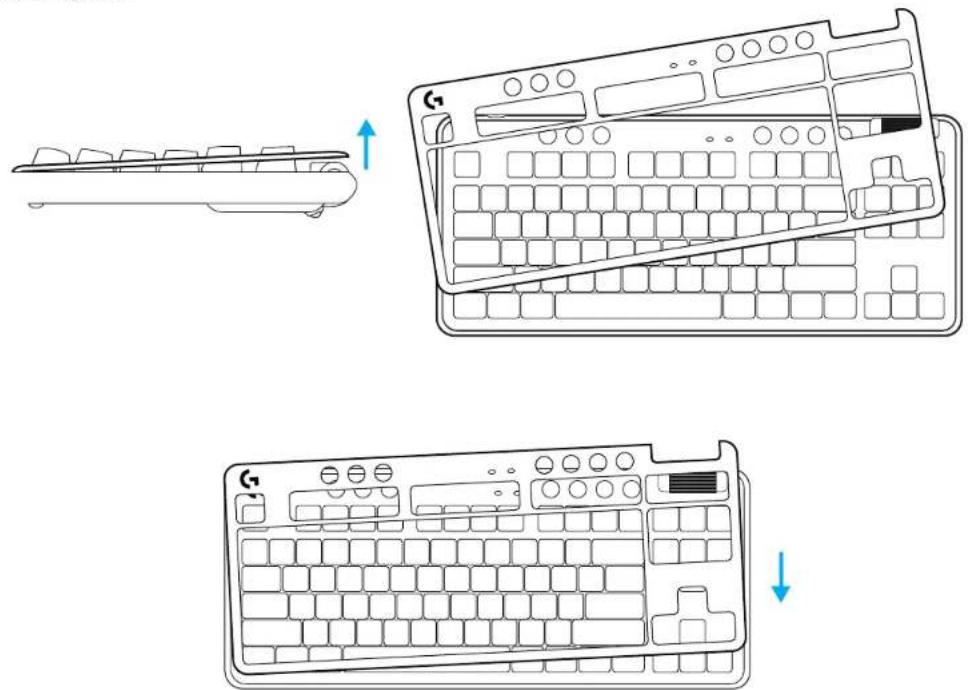
CHANGEMENT DE LA PLAQUE SUPÉRIEURE
La plaque supérieure peut être retirée et remplacée par des plaques supérieures accessoires en option.
Une fois la connexion effectuée, appuyez sur le bouton de connexion pour changer de connexion. LIGHTSPEED sera éclairé en cyan et Bluetooth® en bleu.




Marque : LOGITECH
Modèle : G715
Catégorie : Clavier de jeu