
G715 - Herná klávesnica LOGITECH - Bezplatný návod na obsluhu
Nájdite návod k zariadeniu zdarma G715 LOGITECH vo formáte PDF.



| Typ produktu | Bezdrôtová herná klávesnica |
| Značka | Logitech |
| Model | G715 |
| Pripojenie | LIGHTSPEED bezdrôtové a Bluetooth |
| Batéria | Nabíjateľná cez USB-C |
| Osvetlenie | RGB s 8 prednastavenými efektmi (dúha, cyklus, vlnenie atď.) |
| Multimediálne ovládanie | Späť, Prehrať/Pauza, Vpred, Stlmiť, koliesko hlasitosti |
| Herný režim | Uzamknutie klávesov Windows a Menu |
| Horná doska | Odnímateľná a vymeniteľná (voliteľné príslušenstvo) |
| Softvér | G HUB pre pokročilé prispôsobenie |
| Obsah balenia | Klávesnica, prijímač LIGHTSPEED, USB-C kábel, predlžovací kábel, horná doska |
| Údržba | Čistiť mäkkou suchou handričkou, vyhýbať sa tekutinám |
| Bezpečnosť | Používať vhodnú nabíjačku, nevystavovať vlhkosti |
| Dostupné náhradné diely | Horné dosky, USB-C kábel (cez príslušenstvo) |
| Rozmery | Približne 370 x 150 x 30 mm |
| Hmotnosť | Približne 800 g |
Často kladené otázky - G715 LOGITECH
Otázky používateľov k G715 LOGITECH
0 otázka o tomto zariadení. Odpovedzte na tie, ktoré poznáte, alebo položte vlastnú.
Položte novú otázku o tomto zariadení
Stiahnite si návod pre váš Herná klávesnica vo formáte PDF zadarmo! Nájdite svoj návod G715 - LOGITECH a vezmite svoje elektronické zariadenie späť do rúk. Na tejto stránke sú zverejnené všetky dokumenty potrebné na používanie vášho zariadenia. G715 značky LOGITECH.
NÁVOD NA OBSLUHU G715 LOGITECH
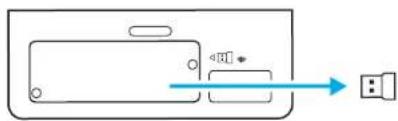
1 Vyberte prijimač LIGHTSPEED z úložného priestoru.
2 Vložte prijimač LIGHTSPEED s nástavcom a káblom do portu USB počítača PC. Prijimač je možné podľa potreby použiť bez nástavca a kábla tak, že ich vložíte priamo do portu USB.
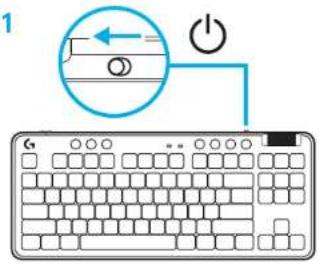
3 Zapnite klávesnicu posunutím vypínača napájania.
Tlačidlo pripojenia sa rozsvieti modrozeleno.
4 Stiahnite si a nainštalujte softvér G HUB do počítača PC/MAC, aby ste dosiahli čo najlepší herný zážitok (G HUB zahína článok pre zoznámenie s funkciami). Prejdite na stránku www.logitechG.com/ghub
1
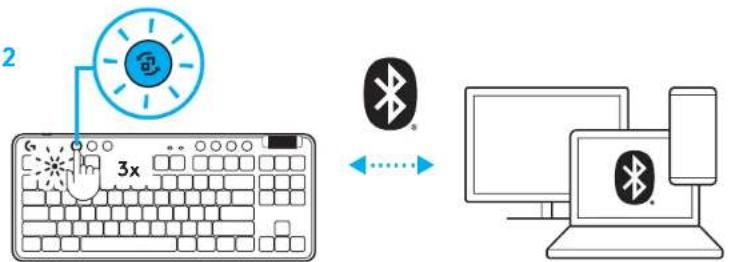
2 Stlačením tlačidla pripojenia prepnite na Bluetooth®. Indikátor sa rozsvieti modro a rýchlo sa rozbliká – čaká na spárovanie.
Pri párovaní zariadenia s klávesnicou postupujte podľa pokynov pre párovanie Bluetooth®.
1
2
NABÍJANIE KLÁVESNICE
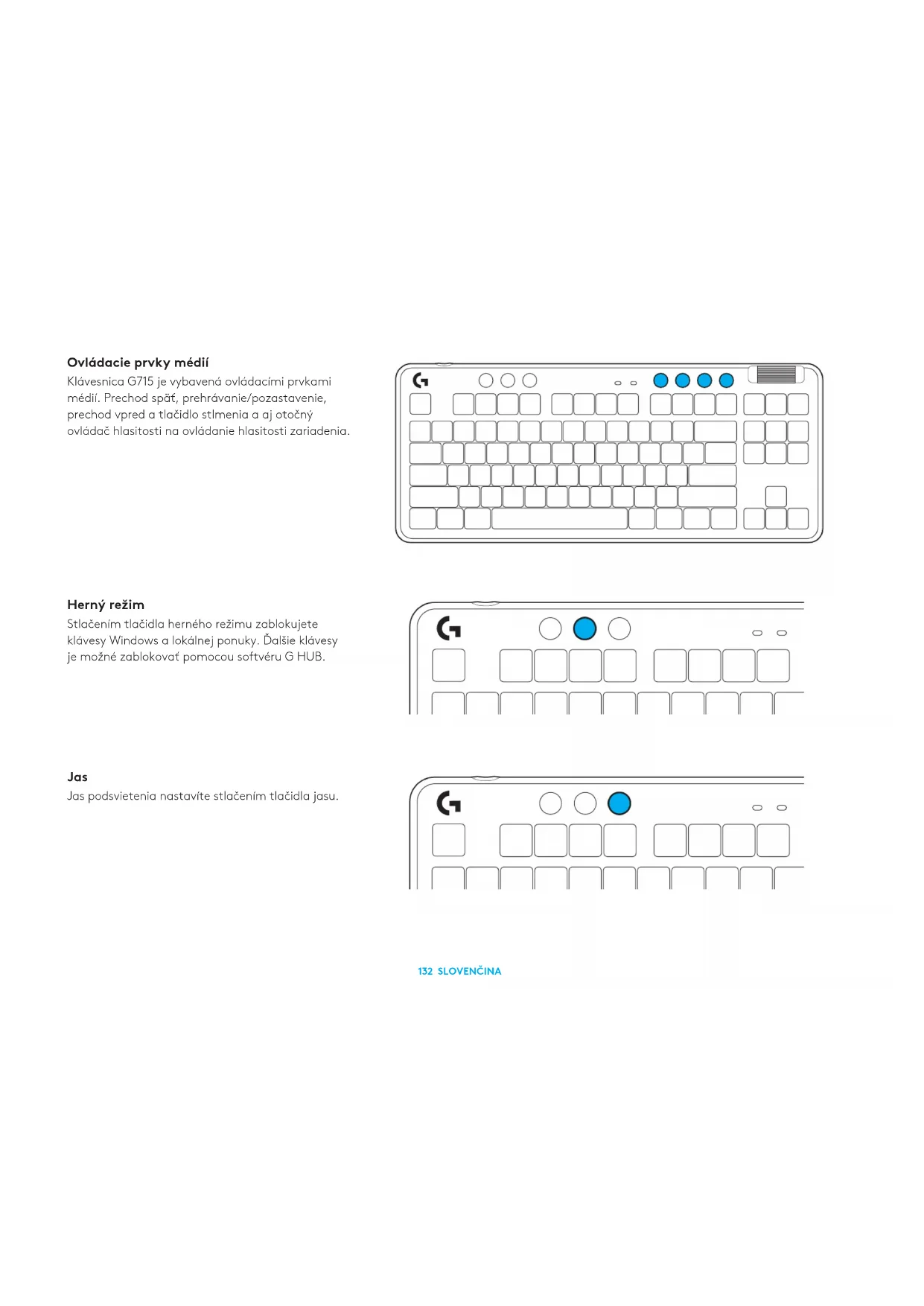
Klávesnica G715 je vybavená ovládacími prvkami médií. Prechod spát, prehrávanie/pozastavenie, prechod vpred a tlačidlo stlmenia a aj otočný ovládač hlasitosti na ovládanie hlasitosti zariadenia.
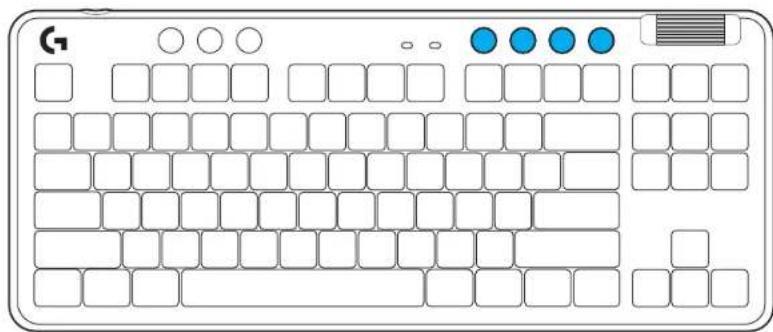
Stlačením tlačidla herného režimu zablokujete klávesy Windows a lokálnej ponuky. Ďalšie klávesy je možné zablokovat pomocou softvéru G HUB.
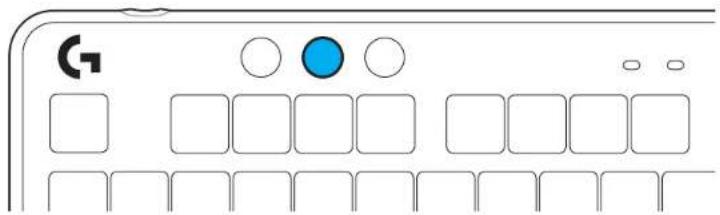
Klávesnica disponuje 8 rôznymi efektmi podsvietenia uloženými v integrovanej pamäti. Tieto efekty môžete zvolit a upravit stlačením tlačidla Jas a týchto kláves:
Jas + 1 = Dúha > vpravo
Jas + 2 = Dúha > vlavo
Jas + 3 = Dúha od stredu ku krajom
Jas + 4 = Dúha ^ hore
Jas + 5 = Prepínanie farieb
Jas + 6 = Vlnenie pri stlačení klávesov
Jas + 7 = Pulzovanie modrozeleno
Jas + 8 = Vlastný efekt podsvietenia
Jas + 9 = Vlastný efekt podsvietenia
Jas + 0 = Podsvit modrozeleno
Jas + - = Animácia pomalšie
Jas + = Animácia rýchlejšie
Ovládanie podsvietenia G HUB má pred týmito nastaveniami prednost.
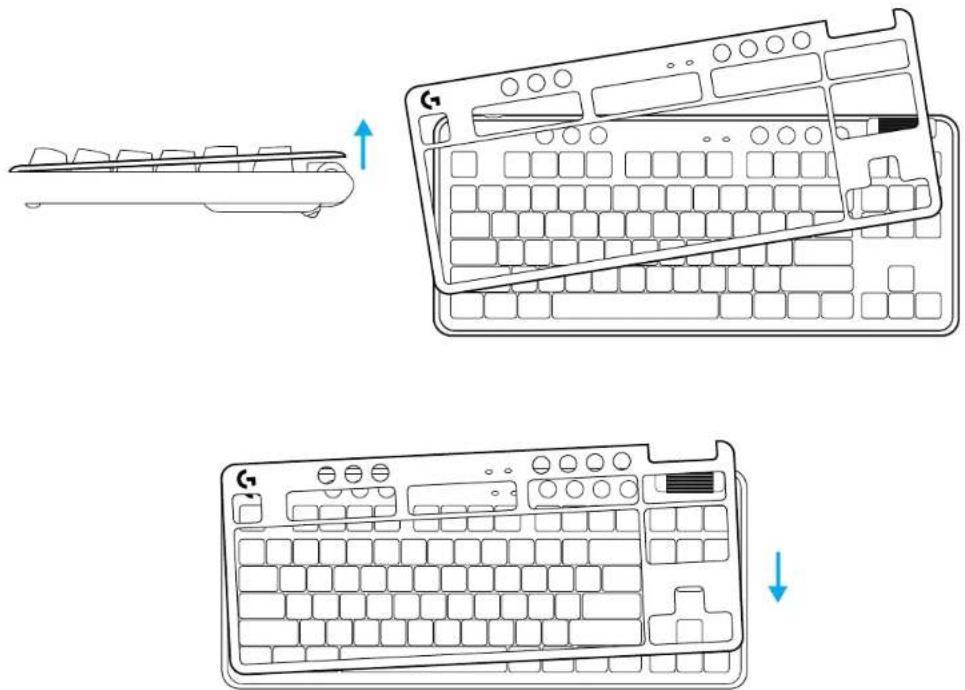
VÝMENA VRCHNEJ DOSKY
Vrchnú dosku je možné odstránit a vymenit za voliteľnú doplnkovú vrchnú dosku.
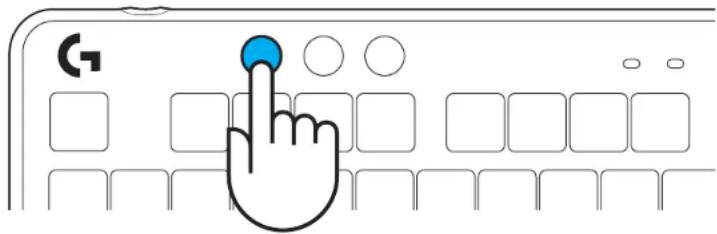
Po pripojení môžete stlačením tlačidla pripojenia prepínať medzi zariadeniami. Modrozelená farba označuje pripojenie LIGHTSPEED a modrá farba pripojenie Bluetooth®.


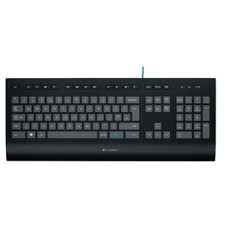

Značka : LOGITECH
Model : G715
Kategória : Herná klávesnica