
G715 - Gaming-Tastatur LOGITECH - Kostenlose Bedienungsanleitung
Finden Sie kostenlos die Bedienungsanleitung des Geräts G715 LOGITECH als PDF.



| Produkttyp | Kabellose Gaming-Tastatur |
| Marke | Logitech |
| Modell | G715 |
| Konnektivität | LIGHTSPEED kabellos und Bluetooth |
| Akku | Wiederaufladbar über USB-C |
| Beleuchtung | RGB mit 8 voreingestellten Effekten (Regenbogen, Zyklus, Welle usw.) |
| Multimedia-Tasten | Zurück, Wiedergabe/Pause, Vor, Stummschaltung, Lautstärkerad |
| Spielmodus | Sperren der Windows- und Menütaste |
| Oberplatte | Abnehmbar und austauschbar (optionales Zubehör) |
| Software | G HUB für erweiterte Anpassung |
| Packungsinhalt | Tastatur, LIGHTSPEED-Empfänger, USB-C-Kabel, Verlängerungskabel, Oberplatte |
| Pflege | Mit einem weichen, trockenen Tuch reinigen, Flüssigkeiten vermeiden |
| Sicherheit | Geeignetes Ladegerät verwenden, nicht Feuchtigkeit aussetzen |
| Ersatzteile erhältlich | Oberplatten, USB-C-Kabel (über Zubehör) |
| Abmessungen | Ungefähr 370 x 150 x 30 mm |
| Gewicht | Ungefähr 800 g |
Häufig gestellte Fragen - G715 LOGITECH
Benutzerfragen zu G715 LOGITECH
0 Frage zu diesem Gerät. Beantworten Sie die, die Sie kennen, oder stellen Sie Ihre eigene.
Eine neue Frage zu diesem Gerät stellen
Laden Sie die Anleitung für Ihr Gaming-Tastatur kostenlos im PDF-Format! Finden Sie Ihr Handbuch G715 - LOGITECH und nehmen Sie Ihr elektronisches Gerät wieder in die Hand. Auf dieser Seite sind alle Dokumente veröffentlicht, die für die Verwendung Ihres Geräts notwendig sind. G715 von der Marke LOGITECH.
BEDIENUNGSANLEITUNG G715 LOGITECH
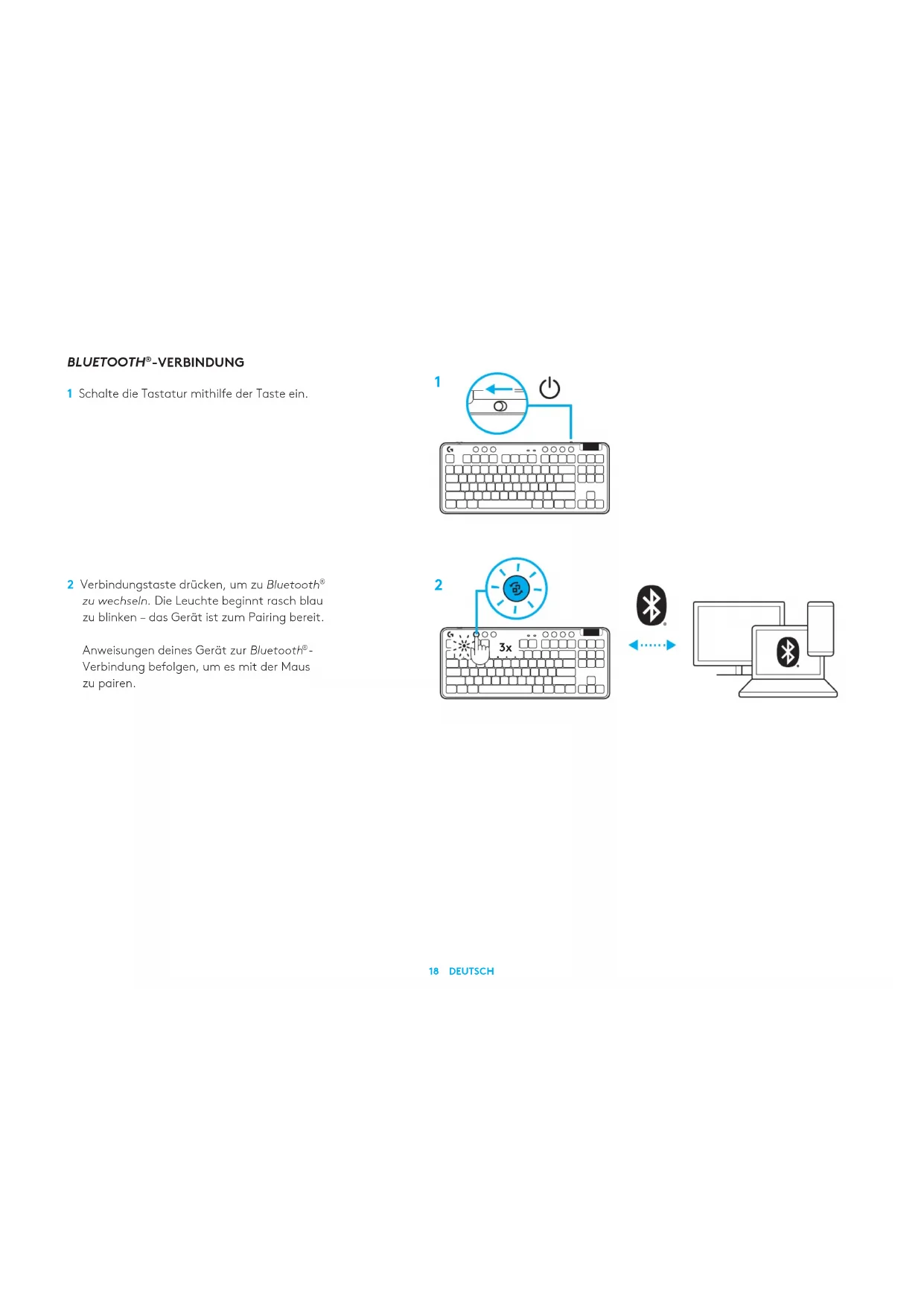
1 Nimm den LIGHTSPEED Empfänger aus dem Aufbewahrungsfach.
2 LIGHTSPEED Empfänger mit Verlängerung und Kabel am USB-Anschluss des PC anschließen. Der Empfänger kann auch ohne Verlängerung und Kabel direkt am USB-Anschluss angeschlossen werden.
3 Schalte die Tastatur ein, indem du den Ein-/Ausschalter in die „Ein“-Position schiebst.
Die Verbindungstaste leuchtet zyanfarben auf.
4 G HUB Software auf den PC/MAC herunterladen und installieren, um das optimale Gaming-Erlebnis zu gewährleisten (G HUB bietet eine Einführungs-Story zu den einzelnen Funktionen). Gehe zu www.logitechG.com/ghub
1
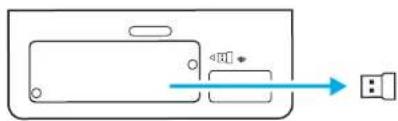
1 Schalte die Tastatur mithilfe der Taste ein.
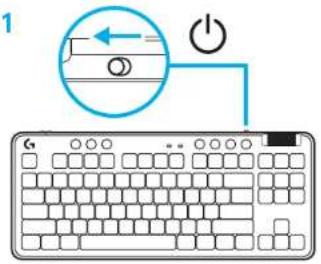
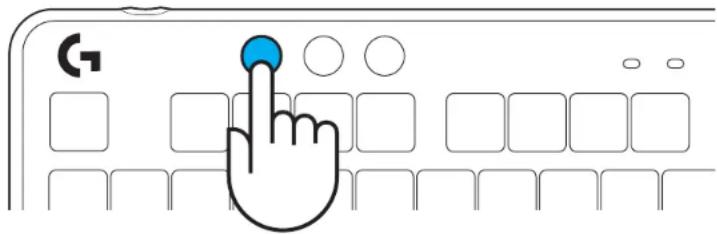
2 Verbindungstaste drücken, um zu Bluetooth® zu wechseln. Die Leuchte beginnt rasch blau zu blinken – das Gerät ist zum Pairing bereit.
Anweisungen deines Gerät zur Bluetooth®-Verbindung befolgen, um es mit der Maus zu pairen.
1
2
AUFLADEN DER TASTATUR
1 USB-C-Kabel am Anschluss vorn an der Tastatur anschließen.
2 Kabel an PC anschließen.
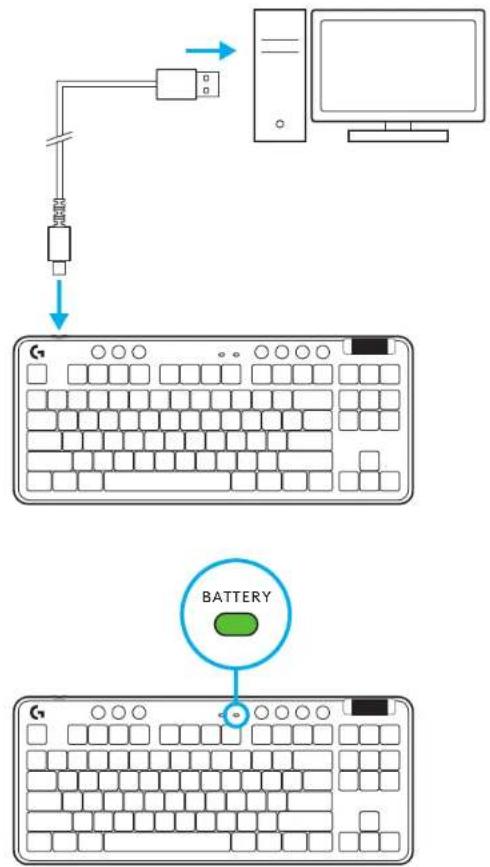
Die Akkustands-LED pulsiert während des Aufladens grün und leuchtet bei voller Aufladung konstant grün.
Multimedia-Bedienelemente
G715 bietet Multimedia-Bedienelemente. Tasten für Zurückspringen, Wiedergabe/Pause, Vorwärts und Stummschaltung mit Lautstärkeregler für Ihr Gerät.
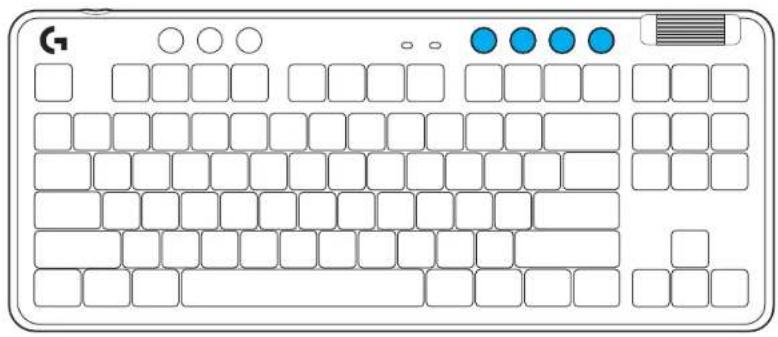
Durch Drücken der Spielmodus-Taste werden die Windows- und Menütasten blockiert. Weitere Tasten kannst du mithilfe der G HUB Software blockieren.
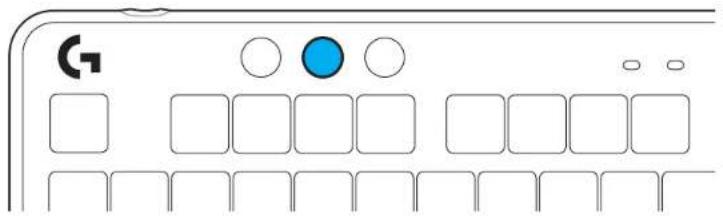
Mit der Taste Helligkeit kannst du die Helligkeit der Beleuchtung anpassen.
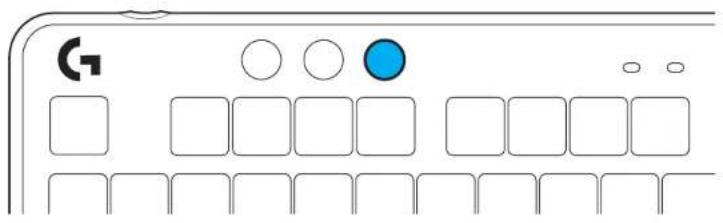
Der interne Speicher der Tastatur enthält 8 verschiedene Beleuchtungseffekte. Du kannst diese mithilfe der Helligkeitstaste und der folgenden Tasten auswählen und bearbeiten:
Helligkeit + 1 = Regenbogen >rechts
Helligkeit + 2 = Regenbogen > links
Helligkeit + 3 = Regenbogen innen nach außen
Helligkeit + 4 = Regenbogen nach oben
Helligkeit + 5 = Farbfolge
Helligkeit + 6 = Tastendruck-Welle
Helligkeit + 7 = Atemeffekt zyan
Helligkeit + 8 = Benutzerdefinierter
Beleuchtungseffekt
Helligkeit + 9 = Benutzerdefinierter
Beleuchtungseffekt
Helligkeit + 0 = Konstant zyan
Helligkeit + - = Animation langsamer
Helligkeit + == Animation schneller
Die Beleuchtungssteuerung aus G HUB setzt diese Einstellungen außer Kraft.
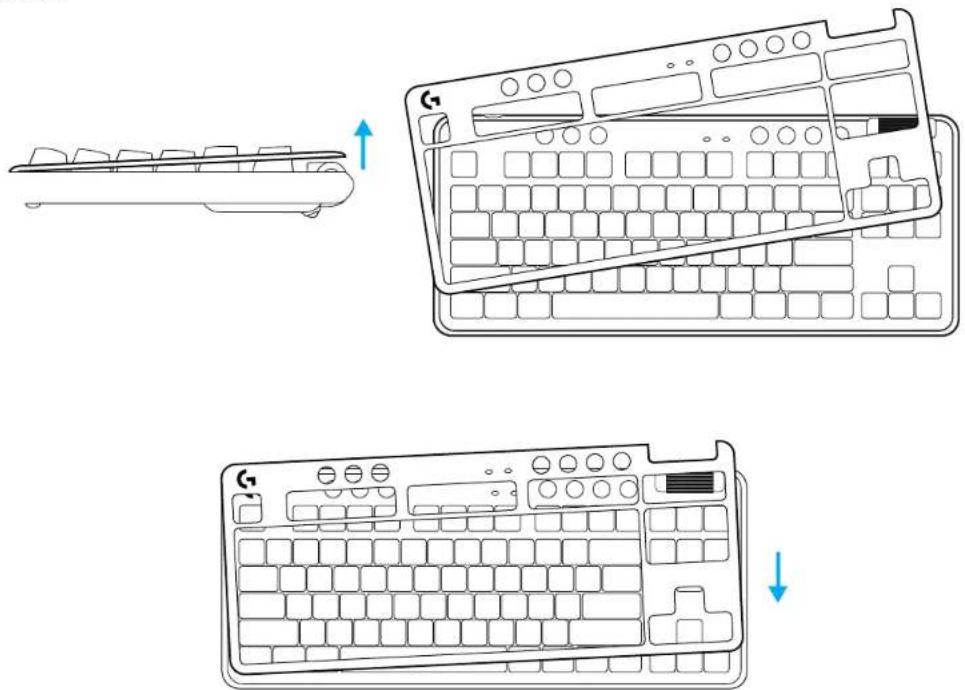
Du kannst die Oberschale entfernen und durch eine optionale, als Zubehör erhältliche Oberschale ersetzen.
Nachdem du die Verbindung hergestellt hast, drücke zum Wechseln der Verbindung die Verbindungstaste. Für LIGHTSPEED leuchtet sie zyanfarben, für Bluetooth® blau.
A BILLENTYÜZET TÖLTÉSE




Marke : LOGITECH
Modell : G715
Kategorie : Gaming-Tastatur