
Keyboard Folio mini - Gaming-Tastatur LOGITECH - Kostenlose Bedienungsanleitung
Finden Sie kostenlos die Bedienungsanleitung des Geräts Keyboard Folio mini LOGITECH als PDF.



| Produkttyp | Bluetooth-Tastaturhülle für iPad mini |
| Marke | Logitech |
| Modell | Keyboard Folio mini |
| Kategorie | Gaming-Tastatur |
| Kompatibilität | iPad mini (erste Generation und höher) |
| Konnektivität | Bluetooth 3.0 oder höher |
| Stromversorgung | Wiederaufladbarer Lithium-Ionen-Akku, Aufladung über Micro-USB (5 V, max. 200 mA) |
| Akkulaufzeit | Bis zu 3 Monate bei durchschnittlicher Nutzung von 2 Stunden pro Tag |
| Ladeanzeige | Grüne LED (lädt/fertig), rote LED (niedriger Akkustand) |
| Bluetooth-Anzeige | Blaue LED blinkt (Erkennung/Verbindung), leuchtet dauerhaft (verbunden) |
| Nutzungspositionen | Schreibposition (Tastatur aktiv) und Leseposition (Tastatur ausgeschaltet) |
| Funktionstasten | Home, Bildschirm sperren, Siri, Suche, Sprache wechseln, virtuelle Tastatur, Diashow, Mediensteuerung (vorheriger, Wiedergabe/Pause, nächster, Stummschaltung, Lautstärke +/-) |
| Textkürzel | Fn + Pfeile links/rechts zur Auswahl von Text wortweise |
| Standby-Modus | Automatisch nach Inaktivität in Schreibposition |
| Material | Robuster Kunststoff mit Stoffbezug |
| Maße ca. | 18 × 13 × 1,5 cm (gefaltet) |
| Gewicht ca. | 300 g |
| Lieferumfang | Tastaturhülle, Micro-USB-Kabel, Dokumentation |
| Pflege | Mit einem trockenen, weichen Tuch reinigen. Keine aggressiven Reinigungsmittel verwenden. |
| Sicherheit | Akku gemäß lokalen Vorschriften entsorgen. Nicht Feuchtigkeit aussetzen. |
| Garantie | Eingeschränkte 2-Jahres-Garantie (siehe Logitech-Website) |
| Reparierbarkeit | Akku nach Öffnen des Gehäuses austauschbar (Schraubendreher erforderlich) |
| Online-Support | www.logitech.com/support/keyboardfoliomini |
Häufig gestellte Fragen - Keyboard Folio mini LOGITECH
Benutzerfragen zu Keyboard Folio mini LOGITECH
0 Frage zu diesem Gerät. Beantworten Sie die, die Sie kennen, oder stellen Sie Ihre eigene.
Eine neue Frage zu diesem Gerät stellen
Laden Sie die Anleitung für Ihr Gaming-Tastatur kostenlos im PDF-Format! Finden Sie Ihr Handbuch Keyboard Folio mini - LOGITECH und nehmen Sie Ihr elektronisches Gerät wieder in die Hand. Auf dieser Seite sind alle Dokumente veröffentlicht, die für die Verwendung Ihres Geräts notwendig sind. Keyboard Folio mini von der Marke LOGITECH.
BEDIENUNGSANLEITUNG Keyboard Folio mini LOGITECH
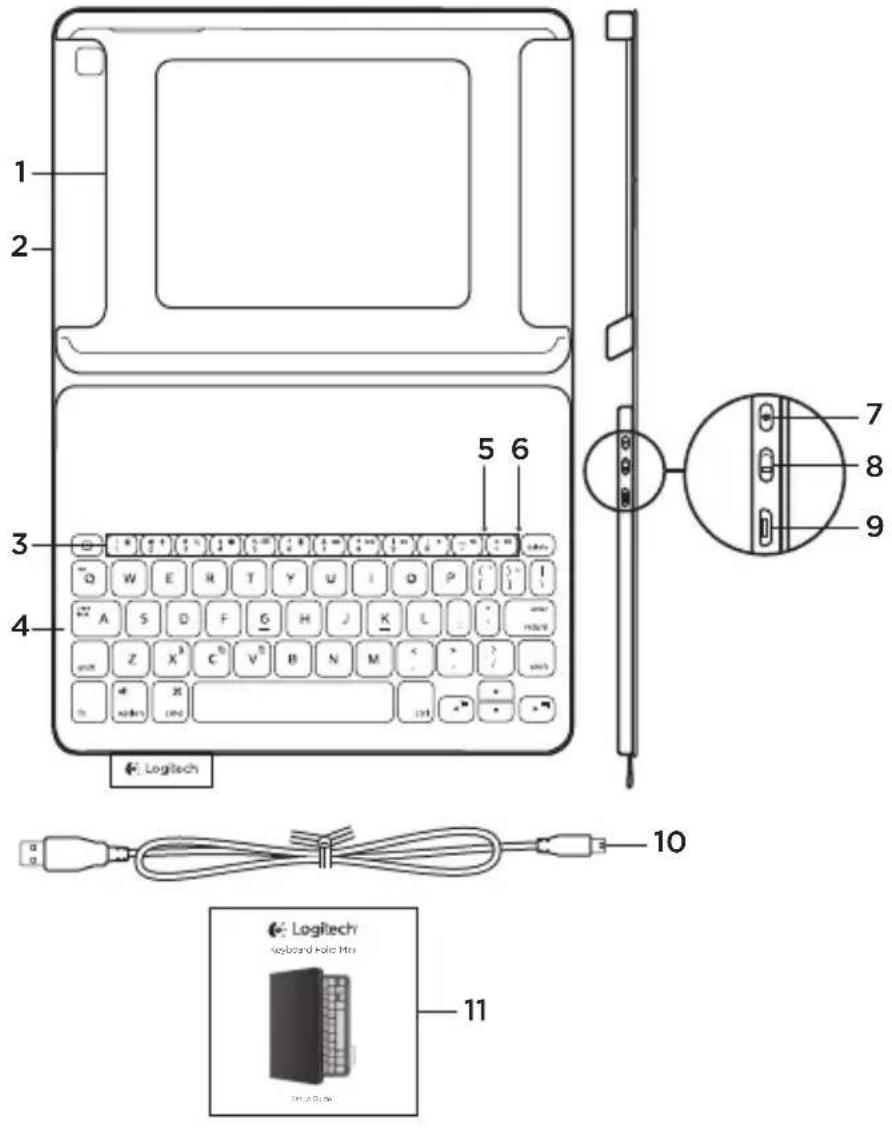
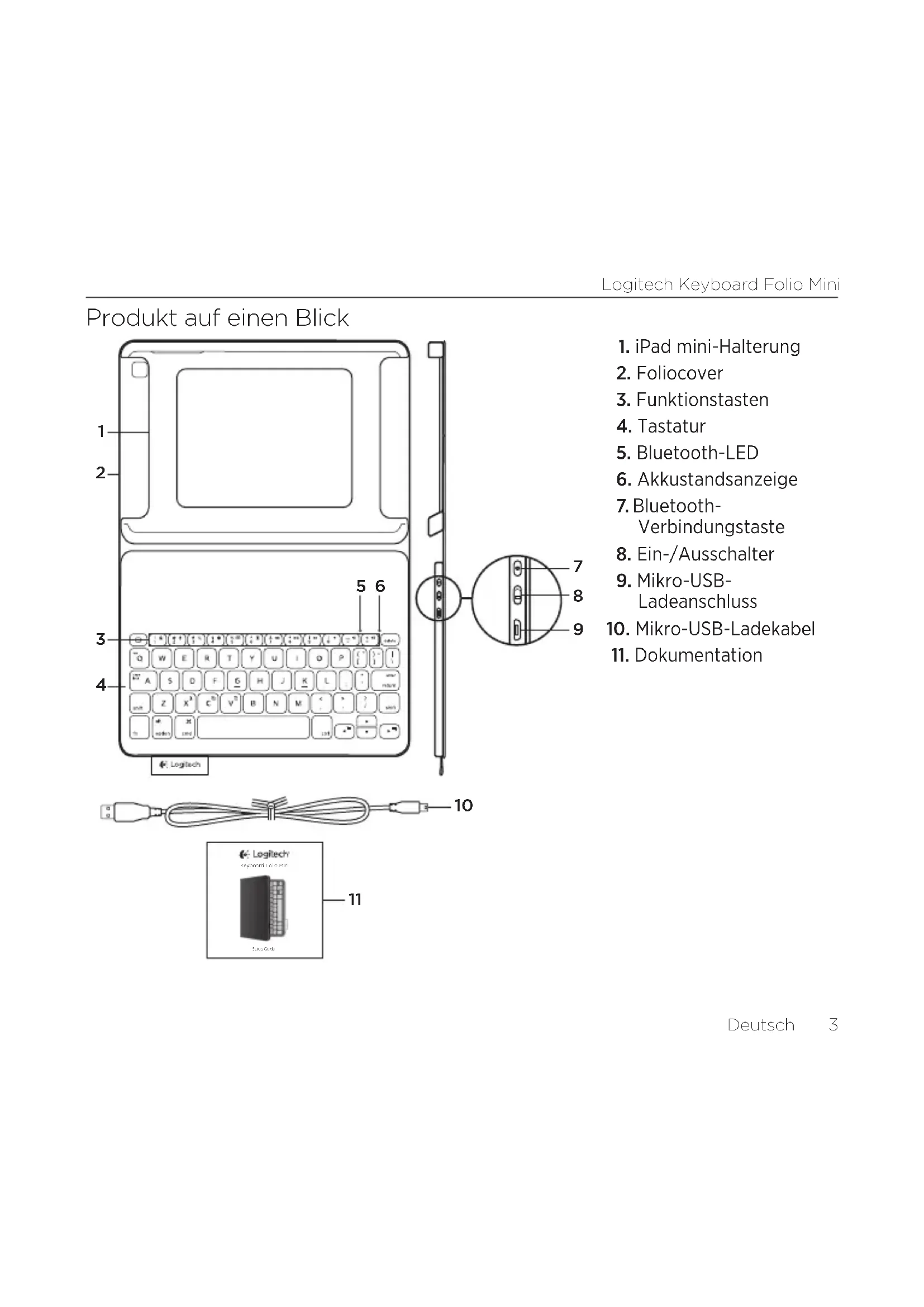
Produkt auf einen Blick
- iPad mini-Halterung
- Foliocover
- Funktionstasten
- Tastatur
- Bluetooth-LED
- Akkustandsanzeige
- Bluetooth-Verbindungstaste
- Ein-/Ausschalter
- Mikro-USB-Ladeanschluss
- Mikro-USB-Ladekabel
- Dokumentation
Einrichten des Keyboard Folio mini
Erste Schritte
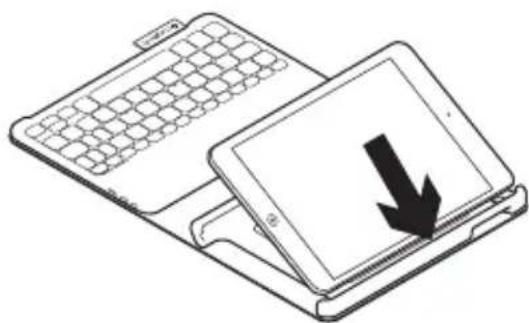
- Öffnen Sie das Keyboard Folio mini und setzen Sie das iPad mini in die iPad mini-Halterung:
- Bringen Sie die iPad mini-Halterung in die Schreibposition (siehe „Verwendend des Keyboard Folio mini").
Herstellen der Verbindung mit dem iPad mini
Das Keyboard Folio mini stellt die Verbindung mit dem iPad mini über Bluetooth her. Bei der ersten Verwendung des Keyboard Folio mini müssen Sie ein Pairing mit dem iPad mini durchführten:
- Schalten Sie die Tastatur ein:
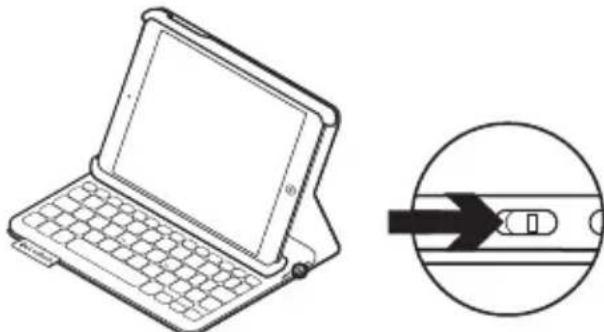
Die Bluetooth-LED blinkt blau, um anzuzeigen, dass die Tastatur erkennbar und zum Pairen mit dem iPad mini bereit ist. Nach dem ersten Einsatzen bleibt die Tastatur für 15 Minuten erkennbar.
Wenn die Statusanzeige rot leuchtet, laden Sie den Akku. Weitere Informationen hierzu finden Sie unter „Laden des Tastaturakkus".
- Führn Sie auf dem iPad mini die folgenden Schritte aus:
Vergewissern Sie sich, dass die Bluetooth-Funktion des iPad mini aktiviert ist. Wahlen Sie „Einstellungen > Bluetooth > Ein".
Wahlen Sie „Logitech Keyboard Folio mini" aus dem Gerätemenu.
- Wenn Sie nach einer PIN gefragt werden, tippen Sie sie mithilfe der Folio-Tastatur ein (nicht auf dem iPad mini).
Wenne Verbindung hergestellt.
wurde, leuchtet die Bluetooth-LED fur kurze Zeit und erlischt anschlieBend.
Verbinden mit einem anderen iPad mini
- Vergewissern Sie sich, dass die Tastatur eingeschaltet ist.
-
Vergewissern Sie sich, dass die Bluetooth-Funktion des iPad mini aktiviert ist. Wahlen Sie „Einstellungen > Bluetooth > Ein".
-
Drucken Sie die Bluetooth-Verbindungstaste.
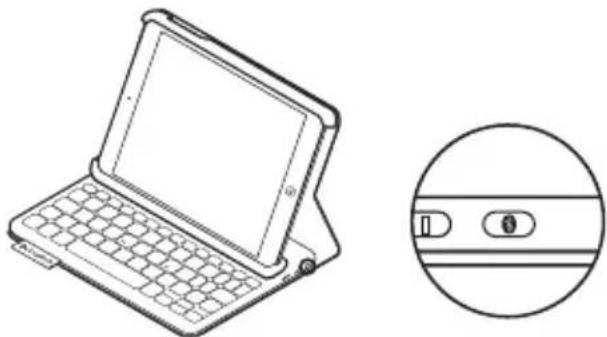
Die Tastatur ist drei Minutes lang erkennbar.
- Wahlen Sie im Gerätemenu des iPad mini den Eintrag „Logitech Keyboard Folio mini".
- Wenn Sie nach einer PIN gefragt werden, tippen Sie sie mithilfe der Folio-Tastatur ein (nicht auf dem iPad mini).
Wenneine Verbindung hergestellt.
wurde, leuchtet die Bluetooth-LED fur kurze Zeit und erlischt anschlieBend.
Verstauen des iPad mini für den Transport
- Setzen Sie das iPad mini in die iPad mini-Halterung.
- Schließen Sie das Keyboard Folio mini:

Verwendendes Keyboard Folio mini
Zwei Blickwinkel
Das Keyboard Folio mini ermöglich zwei Blickwinkel - einen zum Tippen und einen zum Surfen.
Wenn Sie tippen möchten, bringen Sie die iPad mini-Halterung in die Schreibposition und befestigen Sie sie mithilfe des integrierten Magneten. Schalten Sie die Tastatur ein:
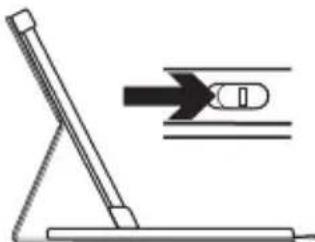
Schreibposition
Wenn Sie surfen möchten, bringen Sie die iPad mini-Halterung in die Surfposition und denken Sie daran, die Tastatur auszuschalten, um den Akku zu schonen.
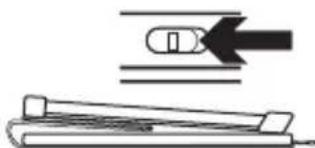
Surfposition
Wenn Sie die Tastatur in der Schreibposition eine Zeit lang nicht verwenden, wechselt sie automatisch in den Energiesparmodus. Durch Drucken einer beliebigen Taste wird der Energiesparmodus beendet.
Statusanzeigen (LED)
Statusanzeige
| Blinkt grün Der Akku wird | geladen. |
| Grün Der Akku ist aufgeladen (mehr als 20%). | |
| Rot Der Akkustand ist niedrig (weniger als 20%). Laden Sie den Akku auf. | |
Bluetooth-LED
| Blinkt blau Schnell: Die Ta | statur ist im Erkennungs-Modus und wartet auf das Pairing. Langsam: Die Tastatur versucht, erneut eine Verbindung mit Ihrem iPad mini herzustellen. |
| Leuchtet dauerhaft blau Da | das Bluetooth-Pairing bzw. die Wiederverbindung war erfolgreich. |
Funktionstasten

Home = Startbildschirm des iPad mini
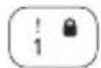
Fn + 1 = Bildschirm sperren
Sperrt oder entsperrt den Bildschirm des iPad mini
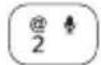
Fn + 2 = Siri
Sie konnen mit
Ihrer Stimme Nachrichten
senden, Termine planen,
Telefonnummern wahlen und mehr
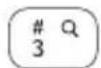
Startet die Suchfunktion des iPad mini
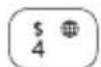
Fn + 4 = Sprache andern
Ändert die Tastatusprac
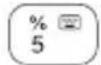
Fn + 5 = Virtuelle Tastatur
Zeigt die virtuelle Tastatur an oder blendet sie aus
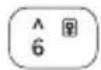
Fn + 7 = Vorheriger Titel
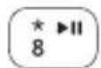
Fn + 8 = Wiedergabe/Pause
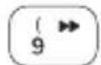
Fn + 9 = N achster Titel
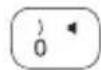
Fn + P feiltaste nach links = Auswahlen links Wahltden Text auf der linken Seite Wort fur Wort aus
Fn + Pfeiltaste nach rechts = Auswahlen rechts Wählten den Text auf der rechten Seite Wort für Wort aus

Fn + Leertaste = Zwischen Anwendungen wechseln
Hinweis: Um eine Funktionstaste auszuwahlen, halten Sie die Fn-Taste gedrückt und drücken Sie die oben angegebene Taste.
Laden des Tastaturakkus
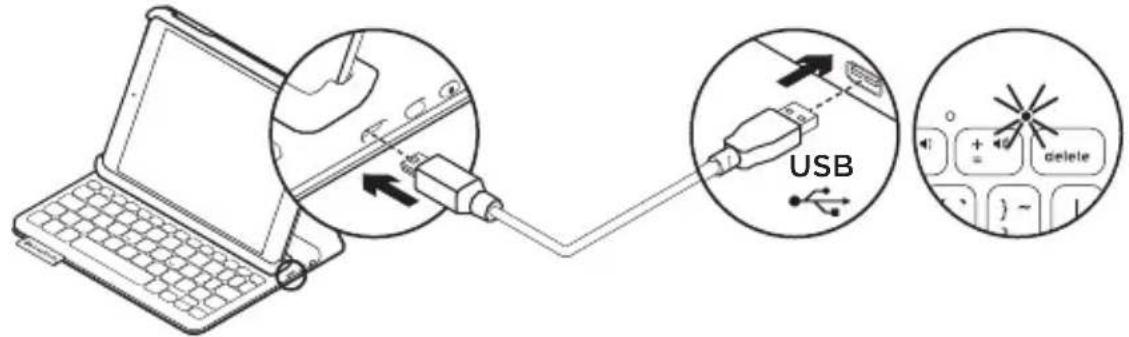
Wenn die Statusanzeige rot leuchtet, muss der Akku des Keyboard Folio mini geladen werden.
- Schlieben Sie ein Ende des Mikro-USB-Kabels am Ladeanschluss an und das andere an einem USB-Anschluss des Computers.
Die Statusanzeige blinkt grun,
während der Akku geladen wird.
Hinweis: Wenn Sie eine alternative Ladelösung nutzen möchen, beachten Sie, dass die maximal zulässige Eingangsleistung bei 5 V, 200 mA liegt.
- Laden Sie den Akku, bis die Statusanzeige dauerhaft grün leuchtet.
Informationen zum Akku
-
Eine Volladung des Akkus gewährleistet etwa drei Monate Laufzeit, wenn die Tastatur ca. zwei Stunden am Tag genutzt wird.
-
Laden Sie den Akku auf, wenn die Statusanzeige nach dem Einsatzen der Tastatur kurz rot leuchtet.
-
Schalten Sie die Tastatur aus, wenn Sie nicht verwenden, um den Akku zu halten.
Die Tastatur wechselt automatisch in den Energiesparmodus, wenn Sie sie in der Schreibposition eine Zeit lang nicht verwenden. Drücken Sie eine beliebige Taste, um den Energiesparmodus zu beenden.
Aktuentsorgung
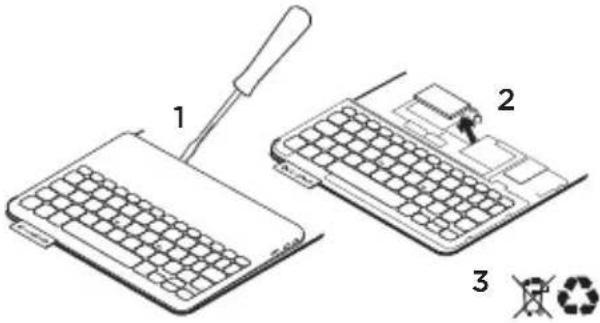
- Entfernen Sie mithilfe eines Schraubendrehers die obere Abdeckung der Tastatur.
- Trennen Sie den Akku von der Platine und entnahmen Sie ihn.
- Entsorgen Sie das Produkt und den Akku entsprechend den in ihrer Region gultigen Bestimmungen.
Produktzentrale
Hier erhalten Sie weitere Informationen und haben Zugriff auf den Online-Kundendienst für Ihr Produkt. Nehmen Sie sich einen Augenblick Zeit und besuchen Sie die Produktzentrale, um mehr über Ihr neues Keyboard Folio mini herauszufinden.
www.logitech.com/support/keyboardfoliomiini
Durchsuchen Sie Online-Artikel zur Unterstützung beim Einrichten, für Tipps zur Nutzung und für Informationen zu weiteren Funktionen.
In unseren Community-Foren können Si mit anderen Benutzern Kontakt aufnehmen und sich Tipps holen, Fragen stellen und ihre Problemlösungen mit anderen teilen.
Siefinden hier ein umfangreiches Informansangebot,unteranderem:
- Tutorials
- Fehlerbehebung
Support-Community
Online-Bedienungsanleitungen - Garantieinformationen
- Ersatzteile (falls verfügbar)
Fehlerbehebung
Die Tastatur Funktioniert nicht
- Drücken Sie eine beliebige Taste, um den Energiesparmodus der Tastatur zu beenden.
- Schalten Sie die Tastatur aus und wieder ein.
- Laden Sie den internen Akku auf. Weitere Informationen hierzu finden Sie unter „Laden des Tastaturakkus".
- Stellen Sie die Bluetooth-Verbindung zwischen der Tastatur und Ihr iPad mini wieder her.
- Vergewissern Sie sich, dass die Bluetooth-Funktion des iPad mini eingeschaltet ist („Einstellungen > Bluetooth > Ein“).
- Wahlen Sie im Gerätemenu des iPad mini „Logitech Keyboard Folio mini". Die Statusanzeige leuchtet nach dem Herstellen der Bluetooth-Verbindung dauerhaft blau.
Ohre Meinung ist gefragt.
Vielen Dank, dass Sie sich für unser Produkt entschieden haben.itte behmen Sie sich einen Moment Zeit, um ein paar Fragen zu beantworten.
Fn + 9 = Volgend nummer

Deutschland +49-(0)69-51 709 427
Espana +34-91-275 45 88
France +33-(0)1-57 32 32 71
Ireland +353-(0)1 524 50 80
Italia +39-02-91 48 30 31
Österreich +43-(0)1206091026
Polska 00800 441 17 19
Portugal +351-21-415 90 16
Pocca +7(495)6413460
Schweiz/Suisse D +41-(0)22 761 40 12





- Einrichten des Keyboard Folio mini
- Erste Schritte
- Herstellen der Verbindung mit dem iPad mini
- Verbinden mit einem anderen iPad mini
- Verstauen des iPad mini für den Transport
- Verwendendes Keyboard Folio mini
- Zwei Blickwinkel
- Statusanzeigen (LED)
- Statusanzeige
- Bluetooth-LED
- Funktionstasten
- Laden des Tastaturakkus
- Informationen zum Akku
- Aktuentsorgung
- Produktzentrale
- Fehlerbehebung
- Die Tastatur Funktioniert nicht
- Ohre Meinung ist gefragt.
Marke : LOGITECH
Modell : Keyboard Folio mini
Kategorie : Gaming-Tastatur