
G810 Orion Spectrum - Gaming-Tastatur LOGITECH - Kostenlose Bedienungsanleitung
Finden Sie kostenlos die Bedienungsanleitung des Geräts G810 Orion Spectrum LOGITECH als PDF.



| Produkttyp | Mechanische Gaming-Tastatur |
| Marke | Logitech |
| Modell | G810 Orion Spectrum |
| Abmessungen (L x T x H) | 445 x 150 x 34 mm |
| Gewicht | 1,2 kg |
| Stromversorgung | USB, 5 V / 500 mA |
| Tastentyp | Mechanische Romer-G |
| Hintergrundbeleuchtung | RGB anpassbar, 16,8 Millionen Farben |
| Gaming-Modus-Taste | Deaktiviert die Windows- und Menü-Tasten |
| Konnektivität | USB 2.0 (festes Kabel) |
| Multimediatasten | Wiedergabe/Pause, Zurück, Weiter, Stumm, Lautstärke |
| Software | Logitech G HUB (Download erforderlich) |
| Gehäusematerial | ABS-Kunststoff, abnehmbare Handballenauflage |
| Kabellänge | 1,8 m |
| Kompatibles Betriebssystem | Windows 7, 8, 10 und neuer |
| Pflege und Reinigung | Trennen Sie das Gerät vom Strom, reinigen Sie es mit einem leicht feuchten Tuch |
| Ersatzteile | Ersatztastenkappen (Romer-G) erhältlich |
| Reparierbarkeit | Nicht vom Benutzer reparierbar (außer Tasten) |
Häufig gestellte Fragen - G810 Orion Spectrum LOGITECH
Benutzerfragen zu G810 Orion Spectrum LOGITECH
0 Frage zu diesem Gerät. Beantworten Sie die, die Sie kennen, oder stellen Sie Ihre eigene.
Eine neue Frage zu diesem Gerät stellen
Laden Sie die Anleitung für Ihr Gaming-Tastatur kostenlos im PDF-Format! Finden Sie Ihr Handbuch G810 Orion Spectrum - LOGITECH und nehmen Sie Ihr elektronisches Gerät wieder in die Hand. Auf dieser Seite sind alle Dokumente veröffentlicht, die für die Verwendung Ihres Geräts notwendig sind. G810 Orion Spectrum von der Marke LOGITECH.
BEDIENUNGSANLEITUNG G810 Orion Spectrum LOGITECH
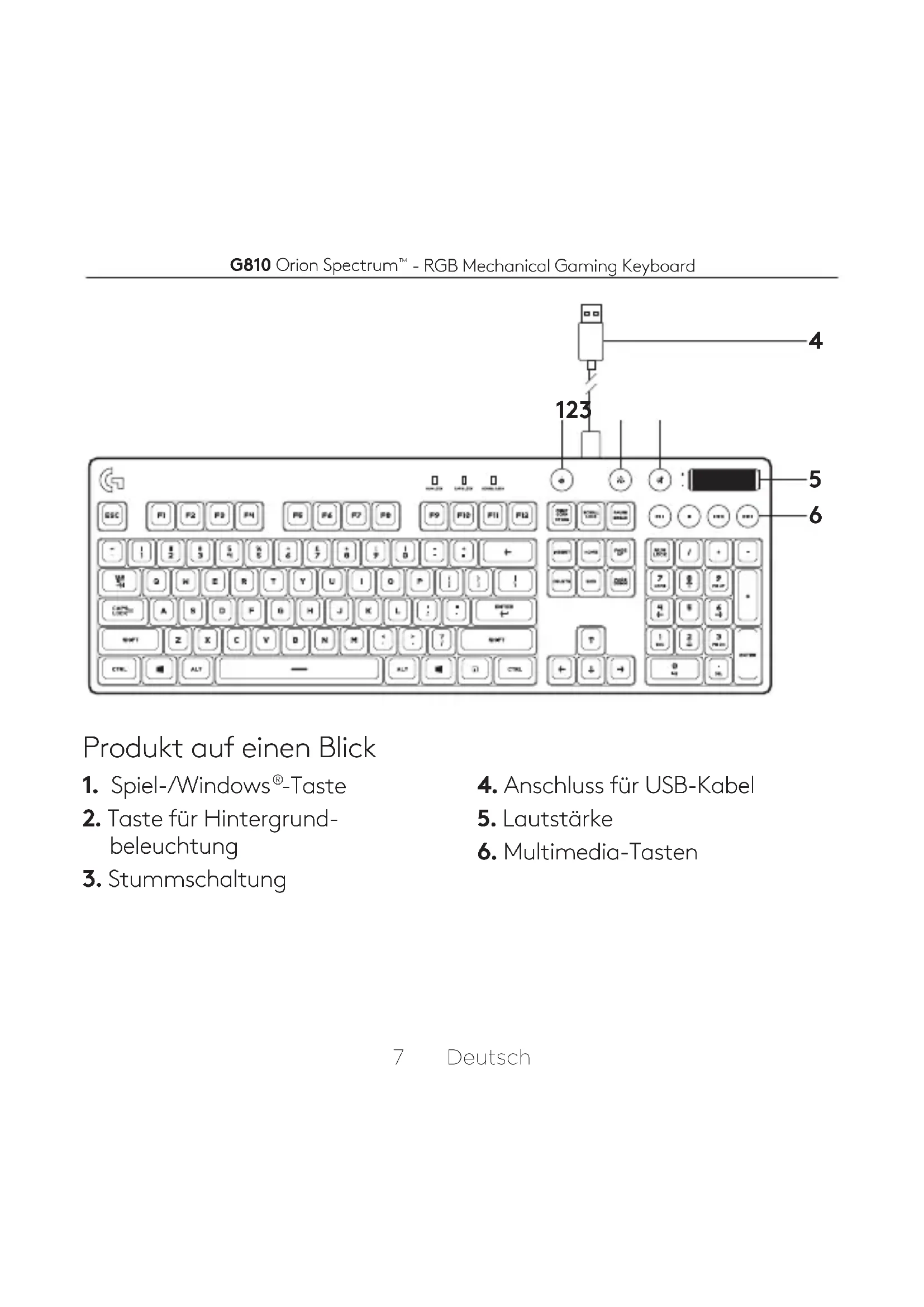
Produkt auf einen Blick
- Spiel-/Windows®-Taste
- Taste für Hintergrundbeleuchtung
-
Stummschaltung
-
Anschluss für USB-Kabel
- Lautstärke
- Multimedia-Tasten
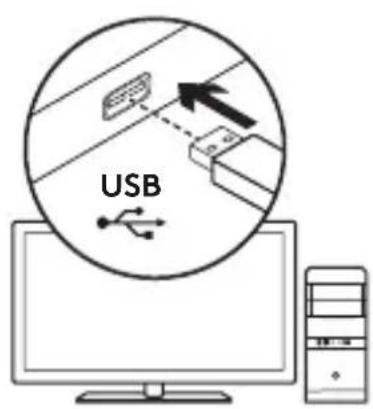
Installation des Produkts
- Starten Computer.
- SchlieBe die Tastatur an einen USB-Anschluss an.
- Lade die Logitech® Gaming Software unter www.logitech.com/support/g810 herunter und installiere sie.
Produktfunktionen:
Spiel-/Windows-Taste
These Tastes deaktiviert die Standard-Windows-Taste und die Menu-Taste, sodass das Spiel nicht durch die Anzeige des Windows-Startmenus unterbrochen wird. Die Spielmodus-LED leuchtet im Spielmodus.
Tastaturbeleuchtung
- Mit der Taste kannst du die Hintergrundbeleuchtung ein-bzw. ausschalten.
- Helligkeit und Farbe kannst du über die LGS-Software steuern.
Lade die Logitech Gaming Software unter www.logitech.com/support/g810 herunter und installiere sie.
Fehlerbehebung
Gaming-Tastatur Funktioniert nicht
- Prüfe die USB-Verbindung.
- Verwende keinen USB-Hub.
- Versuche es mit einem anderen USB-Anschluss Deines Computers.
- Starte das System neu.
www.logitech.com/support/g810
Besuche den Produktsupport
Hier erhältst du weitere Informationen und hast Zugriff auf den Online-Support für das Produkt. Nimm dir einen Augenblick Zeit und besuche den Produktsupport, um mehr über keine neue Gaming-Tastatur zu erfahren.
Durchsuche Online-Artikel zur Unterstützung beim Einrichten, für Tipps zur Nutzung und für Informationen zu weiteren Funktionen. Wenn für die Tastatur optionale Software verfügbar ist, kannst du hier herausfinden, wie du die Tastatur an seine Bedürfnisse anpassen und alle ihre Funktionen optimal nutzen können.
In unseren Community-Foren kannst du mit anderen Benutzern Kontakt aufnehmen und dir Tipps holen, Fragen stellen und keine Problemlösungen mit anderen teilen.
Der Produktsupport bietet ein umfangreiches Informationsangebot:
- Tutorials
- Fehlerbehebung
- Support-Community
- Software-Downloads
Online-Bedienungsanleitungen - Garantieinformationen
- Ersatzteile (falls verfügbar)
Besuche www.logitech.com/support/g810.
Deine Meinung ist gefragt.
Bitte nimm dir etwas Zeit, um einzelige Fragen zu beantwerten. Vielen Dank, dass du dich für unser Produkt entschieden hast.
Gaming-toetsenbord werkt nicht




Marke : LOGITECH
Modell : G810 Orion Spectrum
Kategorie : Gaming-Tastatur