
G810 Orion Spectrum - Геймърска клавиатура LOGITECH - Безплатно ръководство за потребителя
Намерете безплатно ръководството на устройството G810 Orion Spectrum LOGITECH в PDF формат.



| Тип продукт | Механична игрална клавиатура |
| Марка | Logitech |
| Модел | G810 Orion Spectrum |
| Размери (Д x Ш x В) | 445 x 150 x 34 mm |
| Тегло | 1,2 kg |
| Захранване | USB, 5 V / 500 mA |
| Тип клавиши | Механични Romer-G |
| Подсветка | Персонализирана RGB, 16,8 милиона цвята |
| Клавиш за режим игра | Деактивира клавишите Windows и Menu |
| Свързаност | USB 2.0 (фиксиран кабел) |
| Мултимедийни клавиши | Възпроизвеждане/Пауза, Предишен, Следващ, Без звук, Сила на звука |
| Софтуер | Logitech G HUB (изисква изтегляне) |
| Материал на корпуса | ABS пластмаса, подвижна поставка за китки |
| Дължина на кабела | 1,8 m |
| Съвместима операционна система | Windows 7, 8, 10 и по-нови |
| Поддръжка и почистване | Изключете, почистете с мека кърпа леко влажна |
| Резервни части | Предлагат се резервни капачки за клавиши (Romer-G) |
| Ремонтируемост | Не може да се ремонтира от потребителя (освен клавишите) |
Често задавани въпроси - G810 Orion Spectrum LOGITECH
Въпроси на потребители за G810 Orion Spectrum LOGITECH
0 въпрос за това устройство. Отговорете на тези, които знаете, или задайте свой въпрос.
Задайте нов въпрос за това устройство
Изтеглете инструкциите за вашия Геймърска клавиатура в PDF формат безплатно! Намерете ръководството си G810 Orion Spectrum - LOGITECH и вземете отново електронното си устройство в ръце. На тази страница са публикувани всички документи, необходими за използването на вашето устройство. G810 Orion Spectrum на марката LOGITECH.
РЪКОВОДСТВО ЗА ПОТРЕБИТЕЛЯ G810 Orion Spectrum LOGITECH
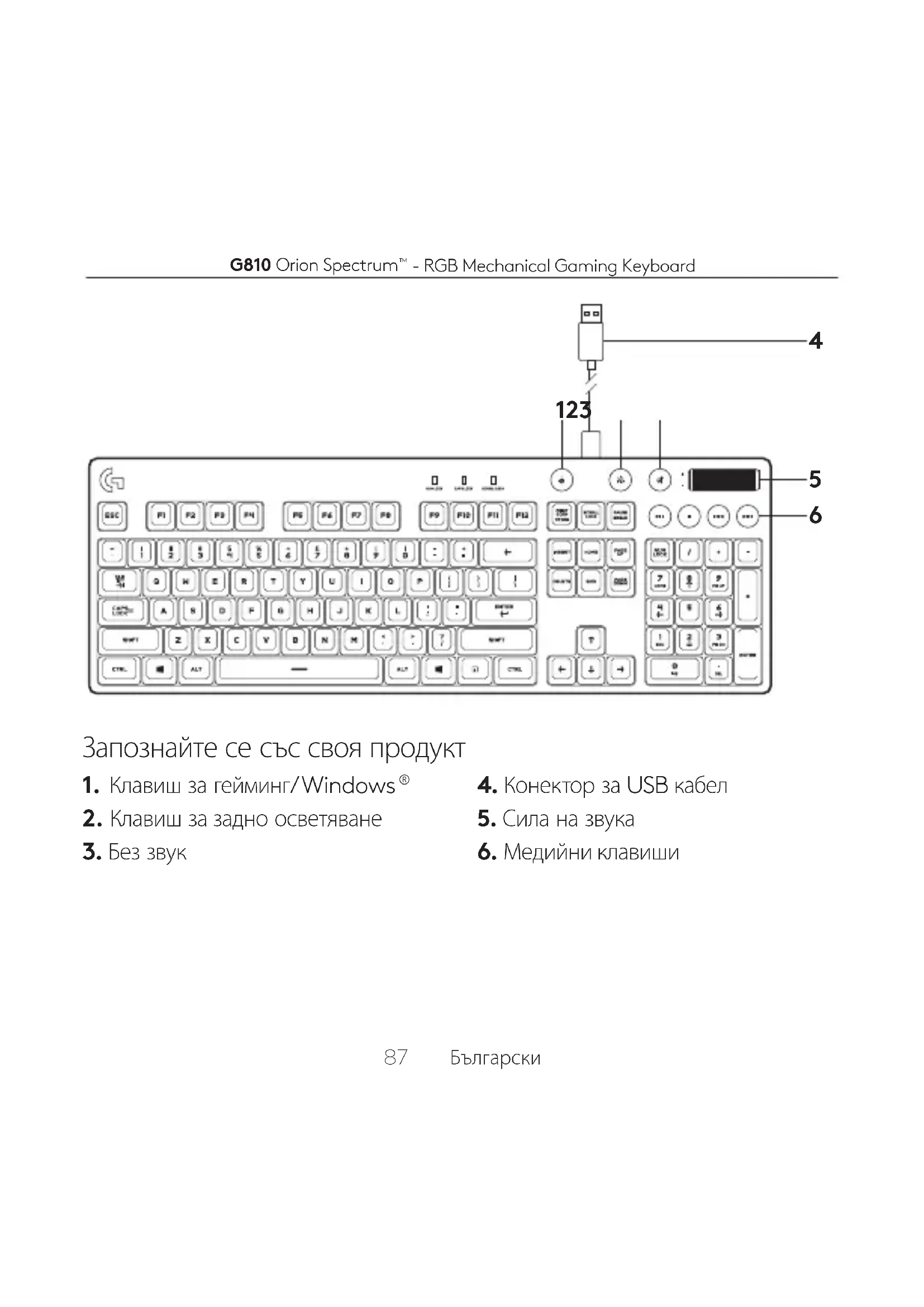
Présentation du produit
- Touche Jeu/Windows
- Touche de rétroéclairage
-
Sourdine
-
Connecteur pour cable USB
- Volume
- Touches multimédia
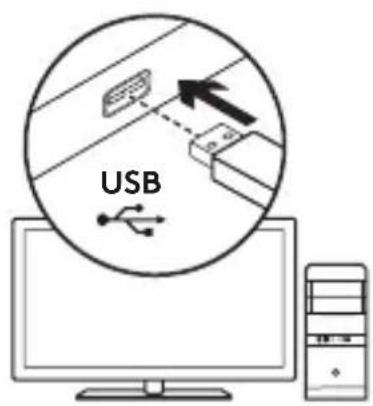
Installation du produit
- Mettez l'ordinateur sous tension.
- Connectez le clavier à un port USB.
- Telechargez et installez l'assistant pour quelques videos de Logitech® disponible sur www.logitech.com/support/g810.
Caracteristiques du produit
Touche Jeu/Windows
Cette touche désactive les touches Menu et Windows standard afin d'empêcher l'activation du menu Demarrer de Windows en pleine partie pour ne pas perturber votre jeu. Le tímoin lumineux du mode Jeu est allumé lorsque ce mode est activé.
Rétroéclairage du clavier
- Activez ou désactivez le rétroéclairage à l'aide du bouton de rétroéclairage.
- Contrôlez la luminosité et la couleur avec l'assistant pour quelques activités de Logitech.
Téléchargez et installez l'assistant pour quelques activités de Logitech® disponible sur www.logitech.com/support/g810.
Dépannage
Le clavier de jeu ne fonctionne pas
- Vérifiez la connexion USB.
- N'utilisez pas de hub USB.
- Essayez d'autres ports USB sur l'ordinateur.
Redémarrez le système.
www.logitech.com/support/g810
Assistance
Des informations et un support en ligne supplémentaires sont disponibles pour votre produit. Prenez le temps de visiter les pages Assistance pour en savoir plus sur votre nouveau clavier de jeu.
Parcourez les articles en ligne pour obtenir de l'aide en matière de configuration, des conseils d'utilisation ou des informations sur les fonctions supplémentaires. Si le clavier de jeu dispose d'un logiciel en option, prenez le temps de découvert les avantages et possibilités que celui-ci vous offre pour personneliser votre produit.
Discutez avec d'autres utilisateurs sur nos forums communautaires pour demander des conseils,poser des questions et partager des solutions.
Dans la page Support produits,
vous trouvrez un large évendant
de contenus:
- Didacticiels
Dépannage - Communauté d'entraide
- Logiciels à télécharger
- Documentation en ligne
- Informations sur la garantie
- Pièces de rechange (si disponibles)
Accédez à la page www.logitech.com/support/g810
Qu'en pensez-vous?
Veuillez prendre quelques minutes pour nous faire part de vos commentaires. Nous vous remercions d'avoir acheté notre produit.
Je product instellen





Марка : LOGITECH
Модел : G810 Orion Spectrum
Категория : Геймърска клавиатура