
MX800 - Геймърска клавиатура LOGITECH - Безплатно ръководство за потребителя
Намерете безплатно ръководството на устройството MX800 LOGITECH в PDF формат.




| Тип продукт | Безжична гейминг клавиатура |
| Марка | Logitech |
| Модел | MX800 |
| Технология на свързване | Безжична Logitech Unifying |
| Захранване | NiMH акумулаторни батерии (минимум 1800 mAh) |
| Зареждане | Чрез USB кабел (5 часа пълно зареждане, 3 часа при изключена клавиатура) |
| Автономност | Около 10 дни (100% подсветка: 15 часа) |
| Подсветка | Регулируема (FN+F5/F6), автоматичен сензор за осветеност |
| Функционални клавиши | Приложения (FN+F1-F4), мултимедия (FN+F9-F12), сила на звука |
| Софтуер | SetPoint (Windows) |
| Индикатор за зареждане | Червен при ниско ниво |
| Брой свързвани устройства | До 6 с един и същ приемник Unifying |
| Материал | Пластмаса |
| Поддръжка и почистване | Почиствайте с мека и суха кърпа |
| Безопасност | Използвайте само NiMH батерии с минимален капацитет 1800 mAh |
| Резервни части и ремонтопригодност | Приемник Unifying, USB кабел, акумулаторни батерии |
| Обща информация | Logitech Unifying технология: свържете до 6 съвместими устройства |
Често задавани въпроси - MX800 LOGITECH
Въпроси на потребители за MX800 LOGITECH
0 въпрос за това устройство. Отговорете на тези, които знаете, или задайте свой въпрос.
Задайте нов въпрос за това устройство
Изтеглете инструкциите за вашия Геймърска клавиатура в PDF формат безплатно! Намерете ръководството си MX800 - LOGITECH и вземете отново електронното си устройство в ръце. На тази страница са публикувани всички документи, необходими за използването на вашето устройство. MX800 на марката LOGITECH.
РЪКОВОДСТВО ЗА ПОТРЕБИТЕЛЯ MX800 LOGITECH
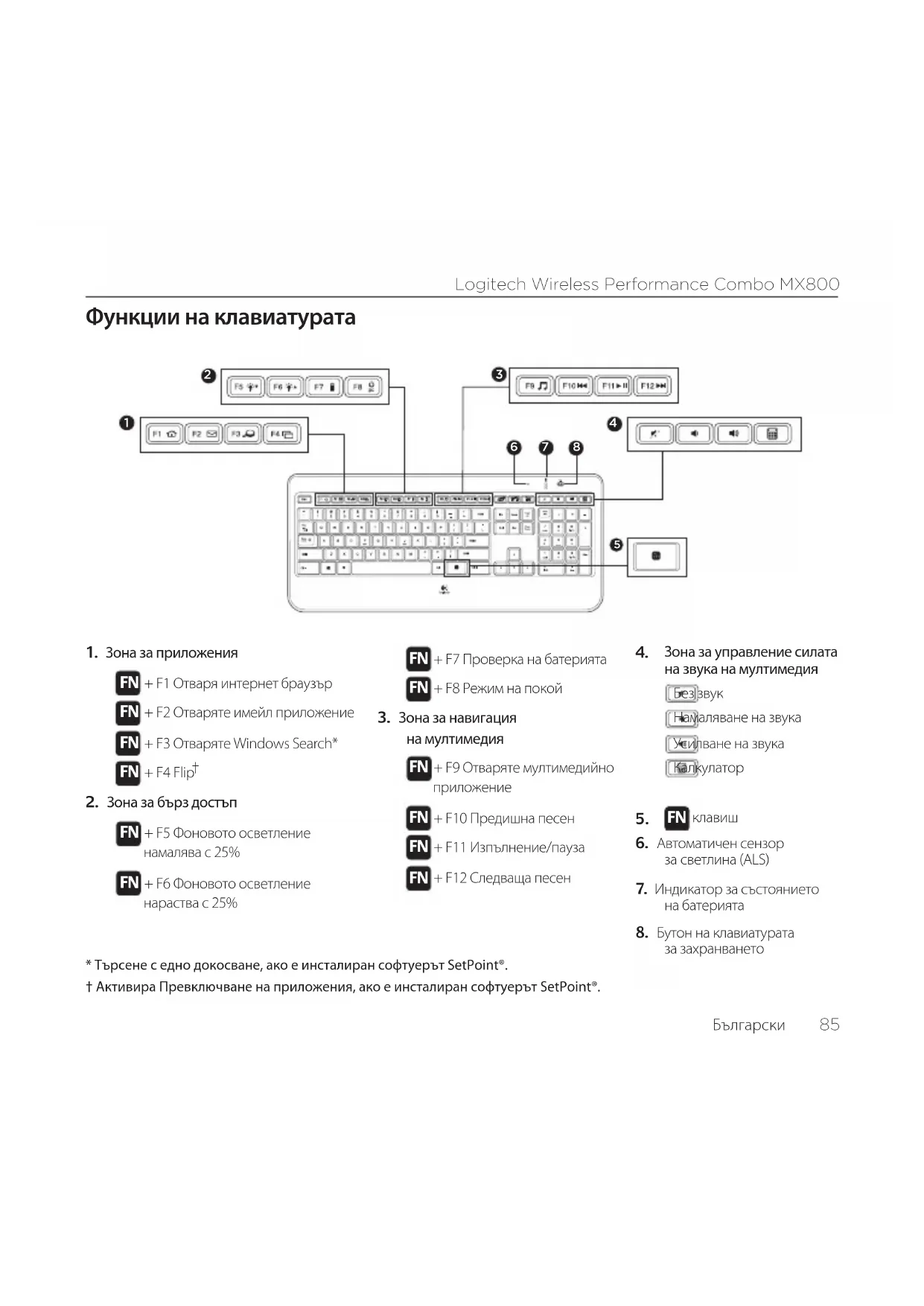
Функции на клавиатурата
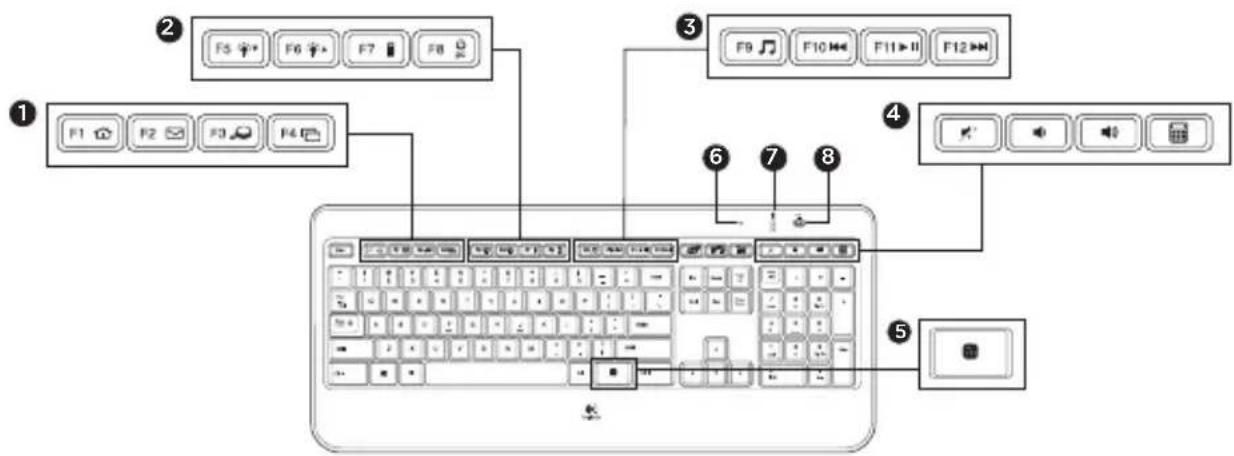
1. Зона за приложения
FN + F1 Отваря интернет браузър
2. Зона за бърз достъп
FN + F5 Фоновото осветление намалява с 25%
FN + F6 Фоновото осветление нараства с 25%
FN + F7 Проверка на батерията
3. Зона за навигация
на мултимедия
FN + F10 Предишна песен
FN + F11 Изпълнение/пауза
FN + F12 Следваща песен
4. Зона за управление силата на звука на мултимедия



5. FN клавиш
- Автоматичен сензор за светлина (ALS)
- Индикатор за състоянието на батерията
- Бутон на клавиатурата за захранването
* Търсене с едно докосване, ако е инсталиран софтуерът SetPoint®.
† Активира Превключване на приложения, ако е инсталиран софтуерът SetPoint®.
Функции на мишката
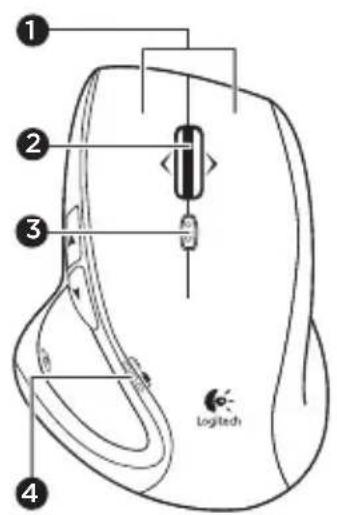
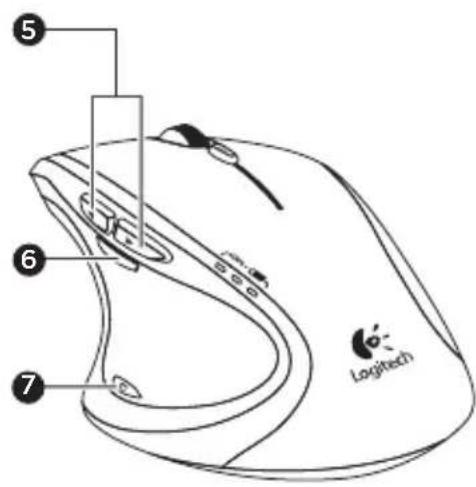
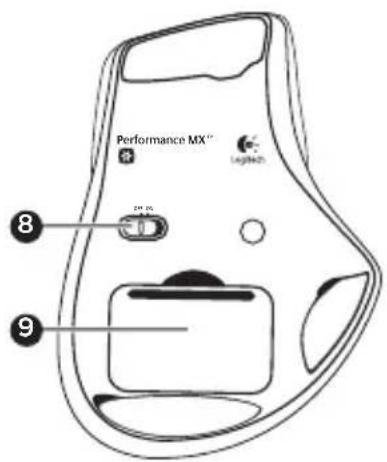
1. Ляв и десен бутон
2. Колелце за превъртане
- Натиснете колелцето надолу за щракване в средата
- За да превъртите наляво, натиснете колелцето вляво.
- За да превъртите надясно, натиснете колелцето вдясно.
3. Бутон за смяна режима на превъртане на колелцето
- Натиснете, за да превключите между много бързо (свободно въртене) и прецизно (на всяко щракване) превъртане
- Индикатор за състоянието на батерията
- Бутони назад и напред
- Бутон за мащабиране
- Бутон за приложения
- Бутон за включване/изключване
- Бутон за освобождаване на капачето за батериите
Презареждане
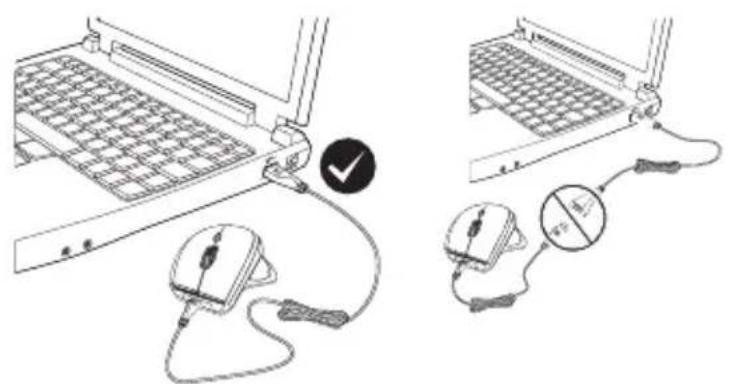
Презареждане на мишката
За да заредите мишката, включете кабела за зареждане в активен USB порт. Когато индикаторът на батерията мига в червено, презаредете мишката.
Не използвайте удължителя на приемника за зареждане. Използвайте само батерии АА NiMH като резервни (от поне 1800 mAh).
Презареждане на клавиатурата
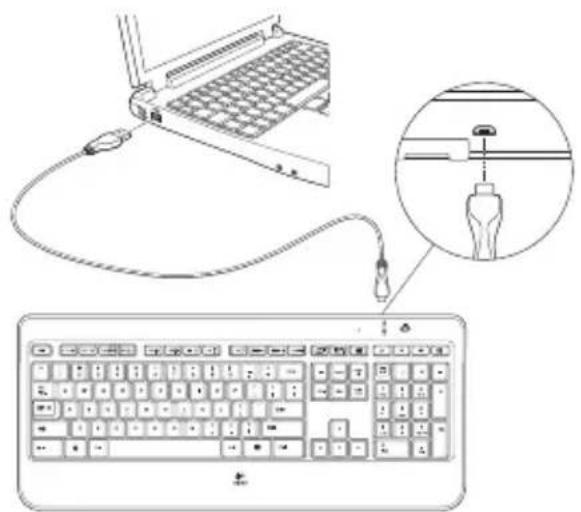
Обичайно се очаква, че батерията на клавиатурата ще издържи около 10 дни работа, след което ще трябва да я презаредите.* Ако нивото на фоново осветяване е настроено на 100%, ви остават около 15 часа работа на батерията.
За да презаредите клавиатурата, я свържете с компютър с помощта на захранващия USB кабел. Едно пълно презареждане отнема около 5 часа и само 3 часа, ако клавиатурата е изключена.
* Действителният живот на батерията е различен при различна употреба, ниво на фоново осветление и условия на работа с компютъра. Интензивната употреба обичайно води до по-слаба издръжливост на батерията.
Unifying
Технологията Logitech® Unifying свързва до шест съвместими мишки и клавиатури Logitech с един и същ приемник с помощта на само един USB порт, предназначен за няколко устройства.
За да научите повече, посетете: www.logitech.com/support/unifying
Какво мислите?
Отделете няколко минути, за да ни кажете. Благодарим ви, че закупихте нашия продукт.
Отстраняване на неизправности
Мишка
Показалецът не се движи?
- Плъзнете бутона за изключване/включване на мишката на позиция Изключен и след това на Включен. Лампичката на състоянието на батерията на мишката трябва да светне.
- Проверете дали мишката е заредена и полярността на батерията е спазена. Лампичката на състоянието на батерията светва в червено, когато батерията се изтощи.
- Опитайте да включите приемника Unifying в друг USB порт.
- Опитайте да свържете отново мишката и приемника Unifying с помощта на софтуера Logitech Unifying (вижте раздела Unifying).
Неточни движения на показалеца или пропуснати щраквания върху бутон?
- Отстранете всички метални предмети, стоящи между мишката и приемника Unifying.
- Ако приемникът Unifying е включен в USB концентратор, опитайте да го включите директно към компютъра.
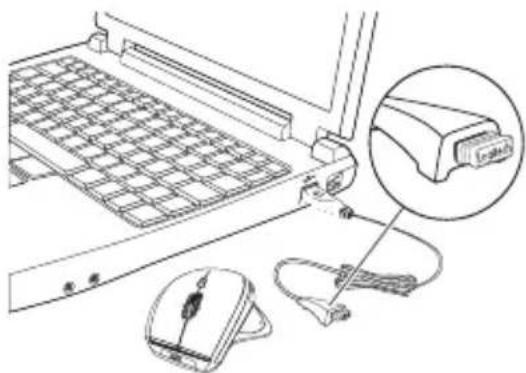
- Преместете приемника Unifying по-близо до мишката, като за целта използвате включения удължителен кабел за приемника.
Клавиатура
Клавиатурата не работи?
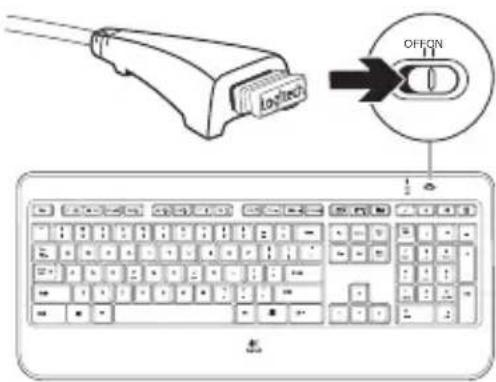
- Плъзнете бутона за изключване/включване на клавиатурата на позиция Изключен и след това на Включен. Лампичката на състоянието на батерията на клавиатурата трябва да светне.
- Проверете дали клавиатурата е заредена. Лампичката на състоянието на батерията светва в червено, когато батерията се изтощи.
- Опитайте да включите приемника Unifying в друг USB порт.
- Преместете приемника Unifying по-близо до клавиатурата, като за целта използвате включения удължителен кабел за приемника.
- Опитайте да свържете отново клавиатурата и приемника Unifying с помощта на софтуера Logitech Unifying (вижте раздела Unifying).
- Рестартирайте компютъра.





- ФУНКЦИИ НА КЛАВИАТУРАТА
- ЗОНА ЗА ПРИЛОЖЕНИЯ
- ЗОНА ЗА БЪРЗ ДОСТЪП
- ЗОНА ЗА НАВИГАЦИЯ
- ЗОНА ЗА УПРАВЛЕНИЕ СИЛАТА НА ЗВУКА НА МУЛТИМЕДИЯ
- FN КЛАВИШ
- ФУНКЦИИ НА МИШКАТА
- ЛЯВ И ДЕСЕН БУТОН
- КОЛЕЛЦЕ ЗА ПРЕВЪРТАНЕ
- БУТОН ЗА СМЯНА РЕЖИМА НА ПРЕВЪРТАНЕ НА КОЛЕЛЦЕТО
- ПРЕЗАРЕЖДАНЕ
- ПРЕЗАРЕЖДАНЕ НА МИШКАТА
- ПРЕЗАРЕЖДАНЕ НА КЛАВИАТУРАТА
- UNIFYING
- КАКВО МИСЛИТЕ
- ОТСТРАНЯВАНЕ НА НЕИЗПРАВНОСТИ
- МИШКА
- ПОКАЗАЛЕЦЪТ НЕ СЕ ДВИЖИ
- НЕТОЧНИ ДВИЖЕНИЯ НА ПОКАЗАЛЕЦА ИЛИ ПРОПУСНАТИ ЩРАКВАНИЯ ВЪРХУ БУТОН
- КЛАВИАТУРА
- КЛАВИАТУРАТА НЕ РАБОТИ
Марка : LOGITECH
Модел : MX800
Категория : Геймърска клавиатура