
MX800 - Gaming toetsenbord LOGITECH - Gratis gebruiksaanwijzing en handleiding
Vind de handleiding van het apparaat gratis MX800 LOGITECH in PDF-formaat.




| Producttype | Draadloos gaming toetsenbord |
| Merk | Logitech |
| Model | MX800 |
| Connectiviteitstechnologie | Logitech Unifying draadloos |
| Voeding | Oplaadbare NiMH-batterijen (minimaal 1800 mAh) |
| Opladen | Via USB-kabel (5 uur volledig, 3 uur uitgeschakeld) |
| Batterijduur | Ongeveer 10 dagen (backlight 100%: 15 uur) |
| Backlight | Instelbaar (FN+F5/F6), automatische helderheidssensor |
| Functietoetsen | Toepassingen (FN+F1-F4), multimedia (FN+F9-F12), volume |
| Software | SetPoint (Windows) |
| Laadindicator | Rood bij laag niveau |
| Aantal verbindbare apparaten | Tot 6 met dezelfde Unifying ontvanger |
| Materiaal | Kunststof |
| Onderhoud en reiniging | Reinigen met een zachte, droge doek |
| Veiligheid | Gebruik alleen NiMH-batterijen van minimaal 1800 mAh |
| Reserveonderdelen en repareerbaarheid | Unifying ontvanger, USB-kabel, oplaadbare batterijen |
| Algemene informatie | Logitech Unifying-technologie: verbind tot 6 compatibele apparaten |
Veelgestelde vragen - MX800 LOGITECH
Gebruikersvragen over MX800 LOGITECH
0 vraag over dit apparaat. Beantwoord die u kent of stel uw eigen vraag.
Stel een nieuwe vraag over dit apparaat
Download de handleiding voor uw Gaming toetsenbord in PDF-formaat gratis! Vind uw handleiding MX800 - LOGITECH en neem uw elektronisch apparaat weer in handen. Op deze pagina staan alle documenten die nodig zijn voor het gebruik van uw apparaat. MX800 van het merk LOGITECH.
GEBRUIKSAANWIJZING MX800 LOGITECH
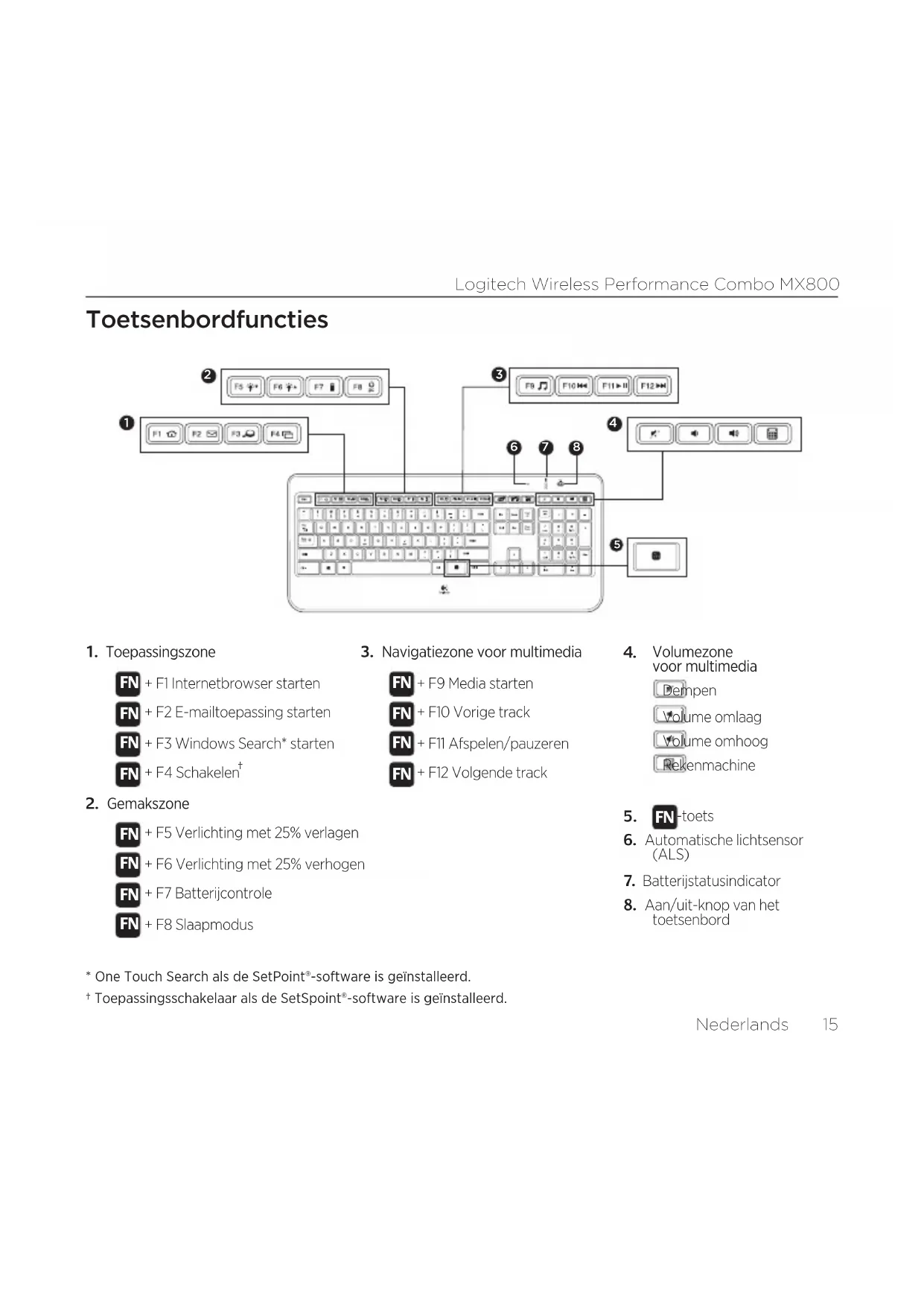
3. Navigatiezone voor multimedia
FN + F9 Media starten FN + F10 Vorige track FN + F11 Afspelen/pauzeren FN + F12 Volgende track
4. Volumezone voor multimedia
Dempen Volume omlaag Volume omhoog Rekenmachine
2. Gemakszone
FN + F5 Verlichting met 25% verlagen FN + F6 Verlichting met 25% verhogen FN + F7 Batterijcontrole FN + F8 Slaapmodus
5. FN-toets
- Automatische lichtsensor (ALS)
- Batterijstatusindicator
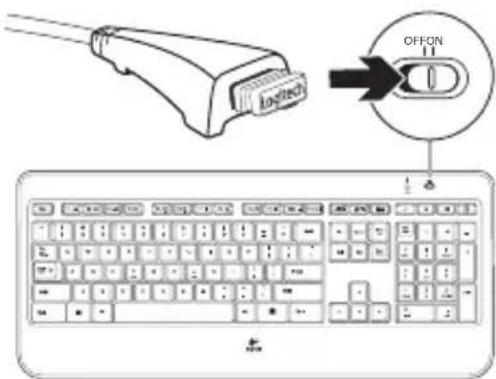
- Aan/uit-knop van het toetsenbord
Muisfuncties
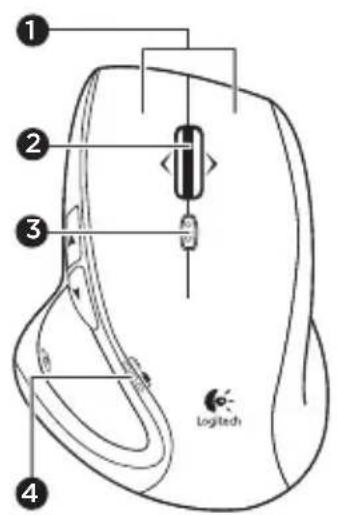
1. Linker- en rechterknop
2. Scrollwiel
- Wiel omlaagdrukken voor middelste knop
- Wiel naar links drukken om naar links te scrollen
- Wiel naar rechts drukken om naar rechts te scrollen
3. Knop voor moduswijziging scrollwiel
- Knop indrukken om tussen supersnel (vrij draaiend) en uiterst precies (kliksgewijs) scrollen te schakelen
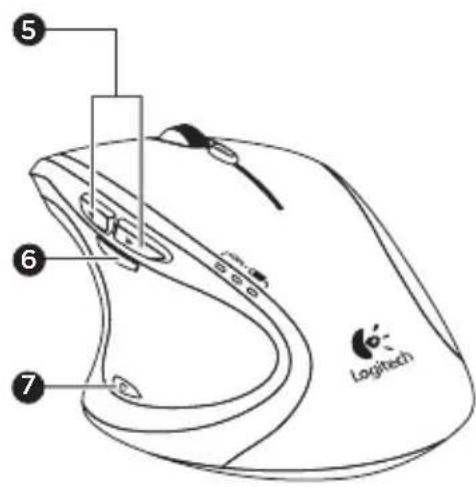
- Batterij-indicator
- Knoppen Vorige en Volgende.
- Zoomknop
- Toepassingsknop
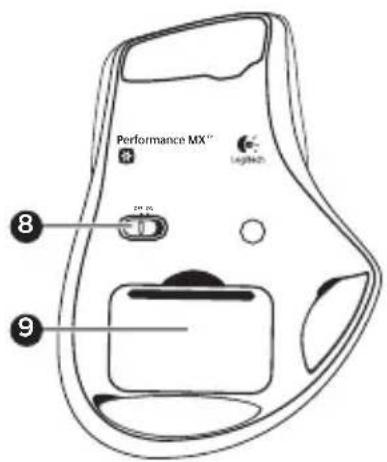
- Aan/uit-schakelaar
- Vrijgaveknop van batterijklepje
Opladen
De muis opladen
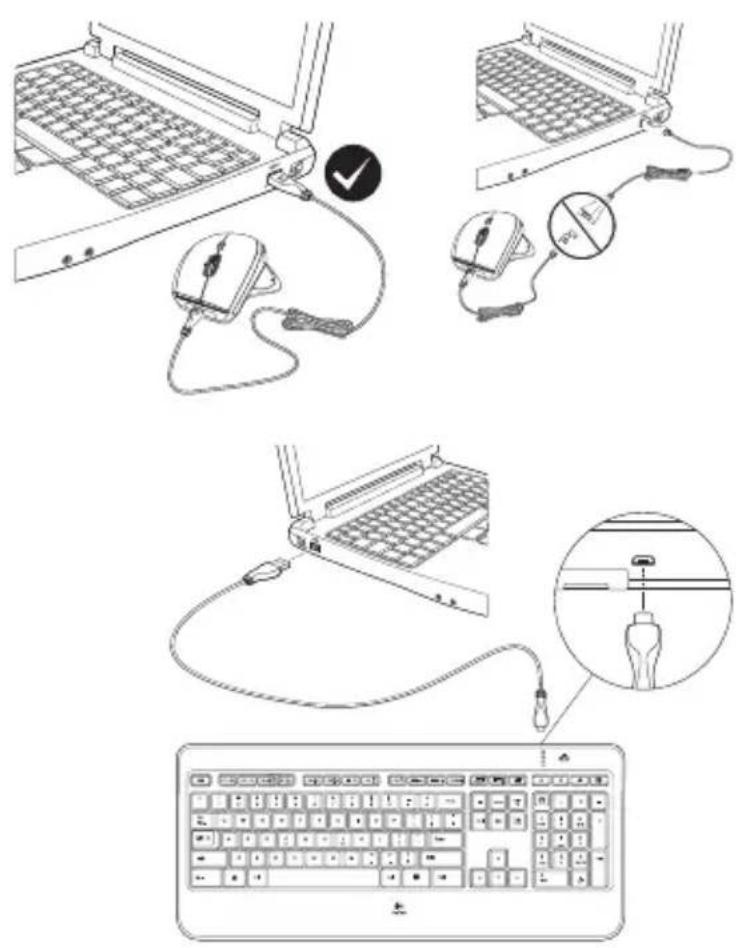
Sluit de oplaaddraad op een actieve USB-poort aan om uw muis op te laden. Laad uw muis op wanneer het batterijstatuslampje rood knippert. Gebruik het verlengsnoer van de ontvanger niet om op te laden. Batterijen alleen vervangen door AA NiMH-batterijen (minimaal 1800 mAh.)
Het toetsenbord opladen
Normaal gesproken kunt u uitgaan van ongeveer 10 dagen batterijlevensduur voordat u de toetsenbordbatterij moet opladen.* Als het verlichtingsniveau op 100% wordt gezet, hebt u een batterijlevensduur van ongeveer 15 uur. Sluit het toetsenbord met de USB-oplaadkabel op uw computer aan om hem op te laden. Het volledig opladen duurt ongeveer 5 uur en slechts 3 uur als het toetsenbord uitgeschakeld is.
Unifying
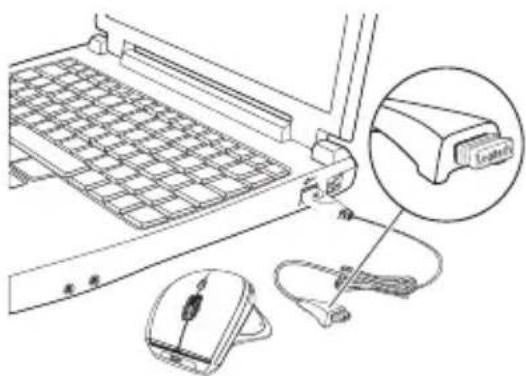
Logitech® Unifying-technologie verbindt tot zes compatibele Logitech-muizen en -toetsenborden met dezelfde ontvanger en gebruikt slechts één USB-poort voor meerdere apparaten.
Ga voor meer informatie naar
Neem even de tijd om ons uw mening te geven.
Hartelijk dank voor de aanschaf van ons product.
Aanwijzer beweegt niet.
- Zet de aan/uit-knop van de muis in de Uit- en dan weer in de Aan-positie. De led van de batterijstatusindicator op de muis moet nu gaan branden.
- Controleer of de muis is opgeladen en de batterijen met de polen op de juiste plaats zijn ingelegd. De batterijstatusindicator brandt rood wanneer de batterij bijna leeg is.
- Sluit de Unifying-ontvanger op een andere USB-poort aan.
- Verbind de muis en de Unifying-ontvanger opnieuw via de Logitech Unifying-software (zie de sectie Unifying).
Onvoorspelbaar muisgedrag of muisklikken die niet werken.
- Verwijder metalen objecten tussen de muis en de Unifying-ontvanger.
- Als de Unifying-ontvanger op een USB-hub is aangesloten, probeer de ontvanger dan direct op uw computer aan te sluiten.
- Gebruik de meegeleverde ontvangerverlengkabel om de Unifying-ontvanger dichter bij de muis te plaatsen.
Toetsenbord
Werkt het toetsenbord niet?
- Zet de aan/uit-knop van het toetsenbord in de Uit- en dan weer in de Aan-positie. De led van de batterijstatusindicator op het toetsenbord moet nu gaan branden.
- Controleer of het toetsenbord is opgeladen. De batterijstatusindicator brandt rood wanneer de batterij bijna leeg is.
- Sluit de Unifying-ontvanger op een andere USB-poort aan.
- Gebruik de meegeleverde ontvangerverlengkabel om de Unifying-ontvanger dichter bij het toetsenbord te plaatsen.
- Verbind het toetsenbord en de Unifying-ontvanger opnieuw via de Logitech Unifying-software (zie de sectie Unifying).
- Start de computer opnieuw op.




- NAVIGATIEZONE VOOR MULTIMEDIA
- VOLUMEZONE VOOR MULTIMEDIA
- GEMAKSZONE
- FN-TOETS
- MUISFUNCTIES
- LINKER- EN RECHTERKNOP
- SCROLLWIEL
- KNOP VOOR MODUSWIJZIGING SCROLLWIEL
- OPLADEN
- DE MUIS OPLADEN
- HET TOETSENBORD OPLADEN
- UNIFYING
- AANWIJZER BEWEEGT NIET
- ONVOORSPELBAAR MUISGEDRAG OF MUISKLIKKEN DIE NIET WERKEN
- TOETSENBORD
- WERKT HET TOETSENBORD NIET
Merk : LOGITECH
Model : MX800
Categorie : Gaming toetsenbord