
MX800 - Klawiatura do gier LOGITECH - Bezpłatna instrukcja obsługi
Znajdź bezpłatnie instrukcję urządzenia MX800 LOGITECH w formacie PDF.




| Typ produktu | Bezprzewodowa klawiatura do gier |
| Marka | Logitech |
| Model | MX800 |
| Technologia połączenia | Bezprzewodowa Logitech Unifying |
| Zasilanie | Akumulatory NiMH (min. 1800 mAh) |
| Ładowanie | Przez kabel USB (5 godzin pełne ładowanie, 3 godziny przy wyłączonej klawiaturze) |
| Czas pracy na baterii | Około 10 dni (przy 100% podświetleniu: 15 godzin) |
| Podświetlenie | Regulowane (FN+F5/F6), automatyczny czujnik jasności |
| Klawisze funkcyjne | Aplikacje (FN+F1-F4), multimedia (FN+F9-F12), głośność |
| Oprogramowanie | SetPoint (Windows) |
| Wskaźnik ładowania | Czerwony przy niskim poziomie naładowania |
| Liczba możliwych do podłączenia urządzeń | Do 6 z tym samym odbiornikiem Unifying |
| Materiał | Plastik |
| Konserwacja i czyszczenie | Czyścić miękką, suchą ściereczką |
| Bezpieczeństwo | Używać wyłącznie akumulatorów NiMH o pojemności min. 1800 mAh |
| Części zamienne i możliwość naprawy | Odbiornik Unifying, kabel USB, akumulatory |
| Informacje ogólne | Technologia Logitech Unifying: podłącz do 6 kompatybilnych urządzeń |
Często zadawane pytania - MX800 LOGITECH
Pytania użytkowników dotyczące MX800 LOGITECH
0 pytanie dotyczące tego urządzenia. Odpowiedz na te, które znasz, lub zadaj własne.
Zadaj nowe pytanie dotyczące tego urządzenia
Pobierz instrukcję dla swojego Klawiatura do gier w formacie PDF za darmo! Znajdź swoją instrukcję MX800 - LOGITECH i weź swoje urządzenie elektroniczne z powrotem w ręce. Na tej stronie opublikowane są wszystkie dokumenty niezbędne do korzystania z urządzenia. MX800 marki LOGITECH.
INSTRUKCJA OBSŁUGI MX800 LOGITECH
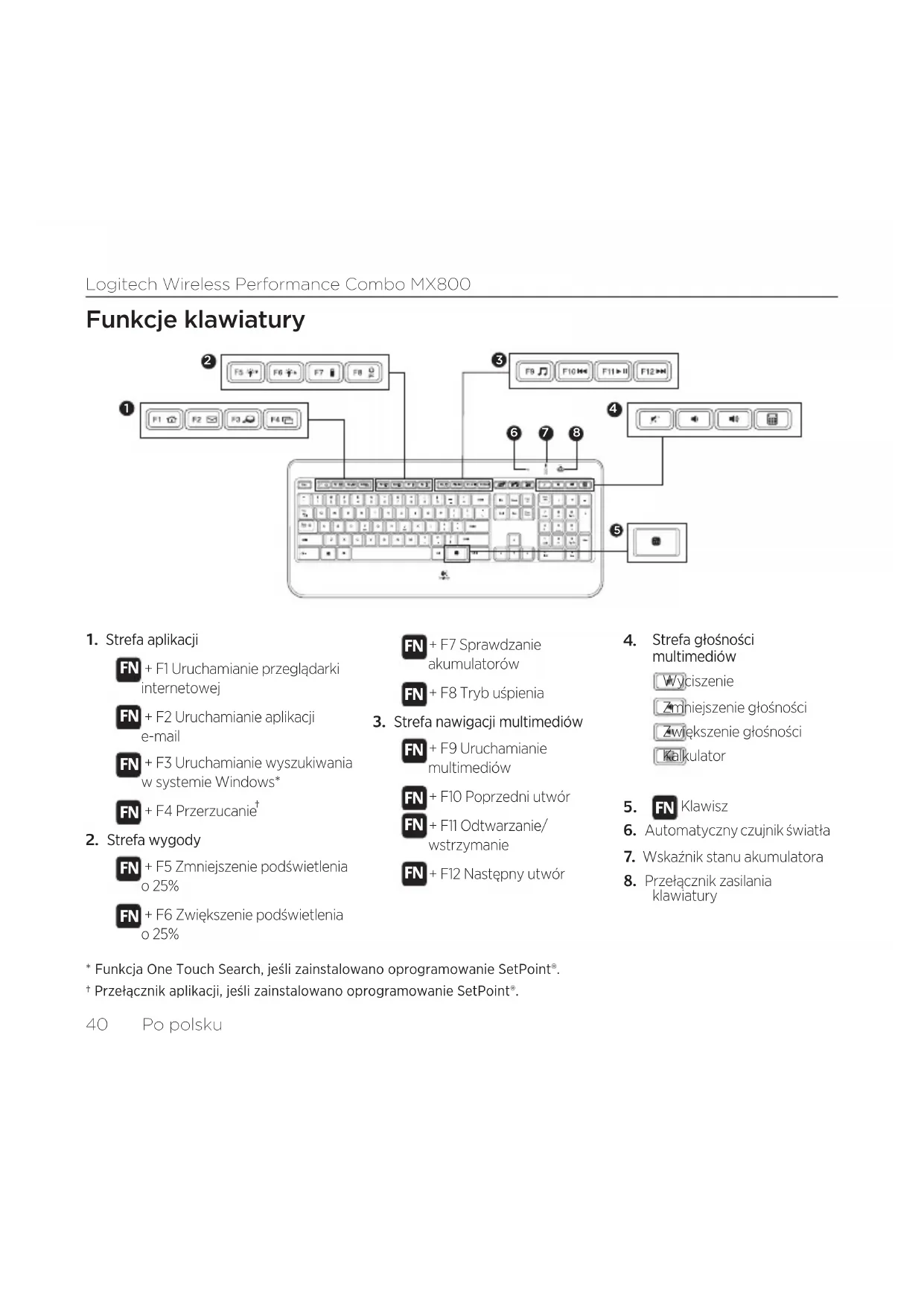
FN + F1 Uruchamianie przeglądarki internetowej FN + F2 Uruchamianie aplikacji e-mail FN + F3 Uruchamianie wyszukiwania w systemie Windows* FN + F4 Przerzucanie †
2. Strefa wygody
FN + F5 Zmniejszenie podświetlenia o 25% FN + F6 Zwiększenie podświetlenia o 25%
* Funkcja One Touch Search, jeśli zainstalowano oprogramowanie SetPoint®. † Przełącznik aplikacji, jeśli zainstalowano oprogramowanie SetPoint®.
FN + F7 Sprawdzanie akumulatorów FN + F8 Tryb uśpienia
3. Strefa nawigacji multimediów
FN + F9 Uruchamianie multimediów FN + F10 Poprzedni utwór FN + F11 Odtwarzanie/wstrzymanie FN + F12 Następny utwór
4. Strefa głośności multimediów
Wyciszenie Zmniejszenie głośności Zwiększenie głośności Kalkulator
5. FN Klawisz
- Automatyczny czujnik światła
- Wskaźnik stanu akumulatora
- Przełącznik zasilania klawiatury
Funkcje myszy
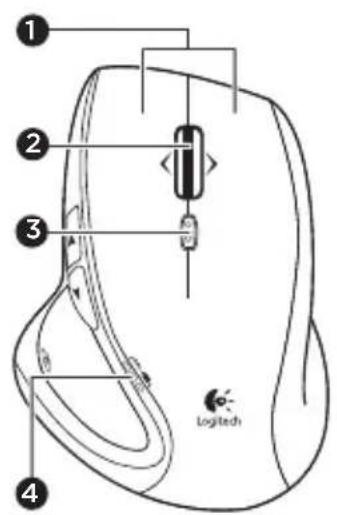
1. Lewy i prawy przycisk
2. Kółko przewijania
- Naciśnij kółko w dół, aby kliknąć środkowym przyciskiem
- Naciśnij kółko w lewo, aby przewinąć w lewo
- Naciśnij kółko w prawo, aby przewinąć w prawo
3. Przycisk przełączania trybu kółka przewijania
- Naciśnij, aby przełączyć tryby przewijania hiperszybki (swobodne obracanie) i precyzyjny (kliknięcie po kliknięciu)
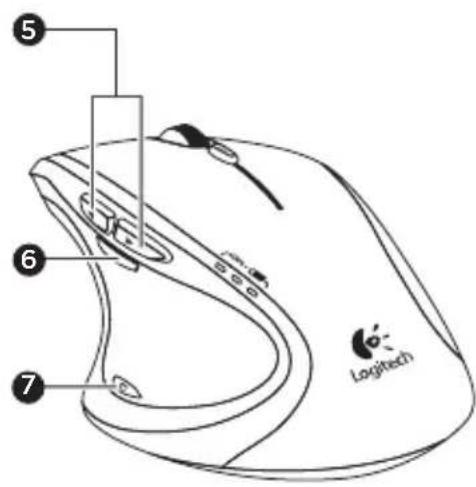
- Wskaźnik akumulatora
- Przyciski Wstecz i Dalej
- Przycisk powiększania
- Przycisk aplikacji
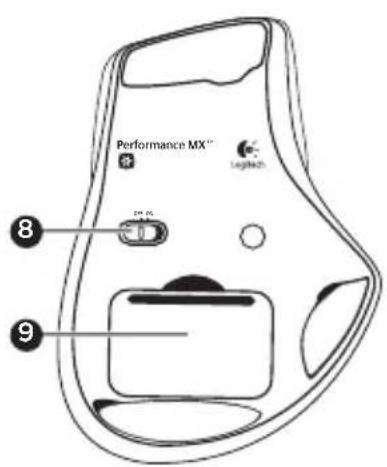
- Wyłącznik zasilania
- Przycisk zwalniający drzwiczki komory akumulatora
Ładowanie
Ładowanie myszy
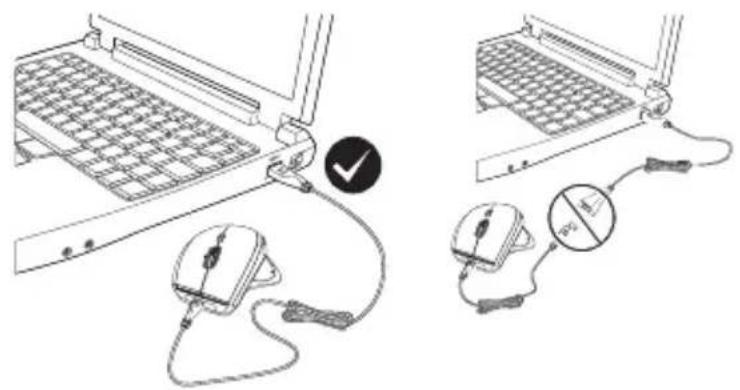
Aby naładować mysz, podłącz kabel do ładowania do zasilanego portu USB. Naładuj mysz, kiedy wskaźnik akumulatora miga na czerwono.
Nie używaj przedłużacza odbiornika do ładowania. Jako zamienników używaj tylko akumulatorów NiMH AA (minimum 1800 mAh).
Ładowanie klawiatury
Zwykle można pracować przez około 10 dni, zanim będzie konieczne naładowanie akumulatora klawiatury*. W przypadku poziomu podświetlenia 100% żywotność akumulatora wynosi około 15 godzin.
Aby naładować klawiaturę, podłącz ją do komputera przy użyciu kabla do ładowania USB. Pełne ładowanie akumulatora zajmuje około 5 godzin (3 godziny, jeśli klawiatura została wyłączona).
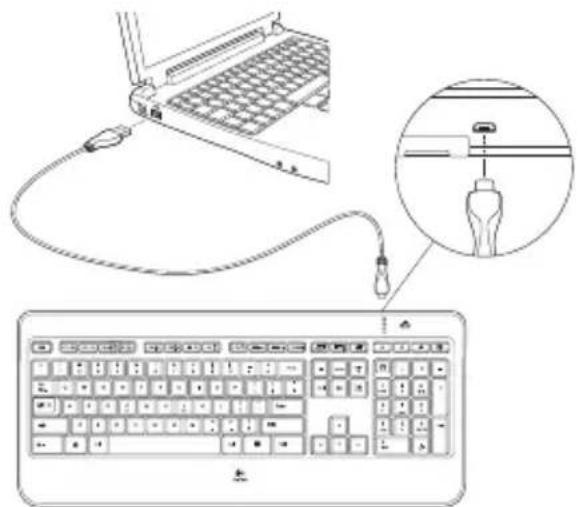
* Żywotność akumulatora zależy od intensywności użytkowania i warunków pracy na komputerze. Intensywne korzystanie zwykle powoduje skrócenie żywotności akumulatora.
Unifying
Technologia Logitech® Unifying umożliwia podłączenie do sześciu zgodnych myszy i klawiatur firmy Logitech do tego samego odbiornika z wykorzystaniem tylko jednego portu USB dla kilku urządzeń.
Aby uzyskać więcej informacji, odwiedź stronę:
Poświęć chwilę, aby podzielić się z nami swoją opinią.
Dziękujemy za zakup naszego produktu.
Rozwiązywanie problemów
Mysz
Brak ruchu kursora?
- Ustaw wyłącznik myszy w pozycji Off (Wył.), a następnie On (Wł.). Diody LED stanu akumulatora myszy powinny się zaświecić.
- Upewnij się, że mysz jest naładowana, a bieguny akumulatora są umieszczone prawidłowo. Wskaźnik stanu akumulatora świeci na czerwono w przypadku niskiego poziomu naładowania akumulatora.
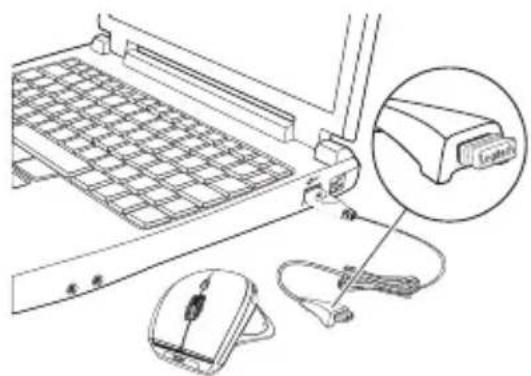
- Spróbuj podłączyć odbiornik Unifying do innego portu USB.
- Spróbuj ponownie połączyć mysz i odbiornik Unifying, używając oprogramowania Logitech Unifying (patrz sekcja Unifying).
Przerywany ruch kursora lub brak reakcji na kliknięcia?
- Usuń metalowe przedmioty znajdujące się między myszą a odbiornikiem Unifying.
- Jeśli odbiornik Unifying jest podłączony do koncentratora USB, spróbuj podłączyć go bezpośrednio do komputera.
- Przybliż odbiornik Unifying do myszy przy użyciu dołączonego przedłużacza odbiornika.
Klawiatura
Klawiatura nie działa?
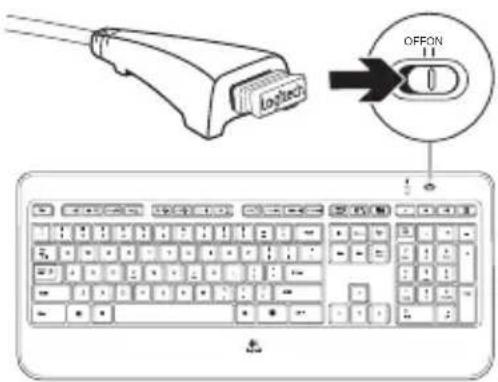
- Ustaw wyłącznik klawiatury w pozycji Off (Wył.), a następnie On (Wł.). Diody LED stanu akumulatora klawiatury powinny się zaświecić.
- Upewnij się, że klawiatura jest naładowana. Wskaźnik stanu akumulatora świeci na czerwono w przypadku niskiego poziomu naładowania akumulatora.
- Spróbuj podłączyć odbiornik Unifying do innego portu USB.
- Przybliż odbiornik Unifying do klawiatury przy użyciu dołączonego przedłużacza odbiornika.
- Spróbuj ponownie połączyć klawiaturę i odbiornik Unifying, używając oprogramowania Logitech Unifying (patrz sekcja Unifying).
- Uruchom komputer ponownie.





- STREFA WYGODY
- STREFA NAWIGACJI MULTIMEDIÓW
- STREFA GŁOŚNOŚCI MULTIMEDIÓW
- FN KLAWISZ
- FUNKCJE MYSZY
- LEWY I PRAWY PRZYCISK
- KÓŁKO PRZEWIJANIA
- PRZYCISK PRZEŁĄCZANIA TRYBU KÓŁKA PRZEWIJANIA
- ŁADOWANIE
- ŁADOWANIE MYSZY
- ŁADOWANIE KLAWIATURY
- UNIFYING
- ROZWIĄZYWANIE PROBLEMÓW
- MYSZ
- BRAK RUCHU KURSORA
- PRZERYWANY RUCH KURSORA LUB BRAK REAKCJI NA KLIKNIĘCIA
- KLAWIATURA
- KLAWIATURA NIE DZIAŁA
Marka : LOGITECH
Model : MX800
Kategoria : Klawiatura do gier