
MX800 - Πληκτρολόγιο παιχνιδιών LOGITECH - Δωρεάν εγχειρίδιο χρήσης
Βρείτε δωρεάν το εγχειρίδιο της συσκευής MX800 LOGITECH σε μορφή PDF.




| Τύπος προϊόντος | Ασύρματο πληκτρολόγιο παιχνιδιού |
| Μάρκα | Logitech |
| Μοντέλο | MX800 |
| Τεχνολογία σύνδεσης | Ασύρματο Logitech Unifying |
| Τροφοδοσία | Επαναφορτιζόμενες μπαταρίες NiMH (ελάχιστη 1800 mAh) |
| Φόρτιση | Μέσω καλωδίου USB (5 ώρες πλήρης, 3 ώρες εκτός λειτουργίας) |
| Αυτονομία | Περίπου 10 ημέρες (οπίσθιος φωτισμός 100%: 15 ώρες) |
| Οπίσθιος φωτισμός | Ρυθμιζόμενος (FN+F5/F6), αυτόματος αισθητήρας φωτεινότητας |
| Πλήκτρα λειτουργιών | Εφαρμογές (FN+F1-F4), πολυμέσα (FN+F9-F12), ένταση |
| Λογισμικό | SetPoint (Windows) |
| Ένδειξη φόρτισης | Κόκκινο όταν η στάθμη είναι χαμηλή |
| Αριθμός συνδεόμενων συσκευών | Έως 6 με τον ίδιο δέκτη Unifying |
| Υλικό | Πλαστικό |
| Συντήρηση και καθαρισμός | Καθαρίστε με ένα μαλακό και στεγνό πανί |
| Ασφάλεια | Χρησιμοποιείτε μόνο μπαταρίες NiMH ελάχιστης χωρητικότητας 1800 mAh |
| Ανταλλακτικά και δυνατότητα επισκευής | Δέκτης Unifying, καλώδιο USB, επαναφορτιζόμενες μπαταρίες |
| Γενικές πληροφορίες | Τεχνολογία Logitech Unifying: συνδέστε έως 6 συμβατές συσκευές |
Συχνές ερωτήσεις - MX800 LOGITECH
Ερωτήσεις χρηστών για MX800 LOGITECH
0 ερώτηση για αυτή τη συσκευή. Απαντήστε σε αυτές που γνωρίζετε ή κάντε τη δική σας.
Κάντε μια νέα ερώτηση σχετικά με αυτή τη συσκευή
Κατεβάστε τις οδηγίες για το Πληκτρολόγιο παιχνιδιών σε μορφή PDF δωρεάν! Βρείτε το εγχειρίδιό σας MX800 - LOGITECH και πάρτε ξανά την ηλεκτρονική σας συσκευή στα χέρια σας. Σε αυτή τη σελίδα δημοσιεύονται όλα τα έγγραφα που απαιτούνται για τη χρήση της συσκευής σας. MX800 της μάρκας LOGITECH.
ΕΓΧΕΙΡΊΔΙΟ ΧΡΉΣΗΣ MX800 LOGITECH
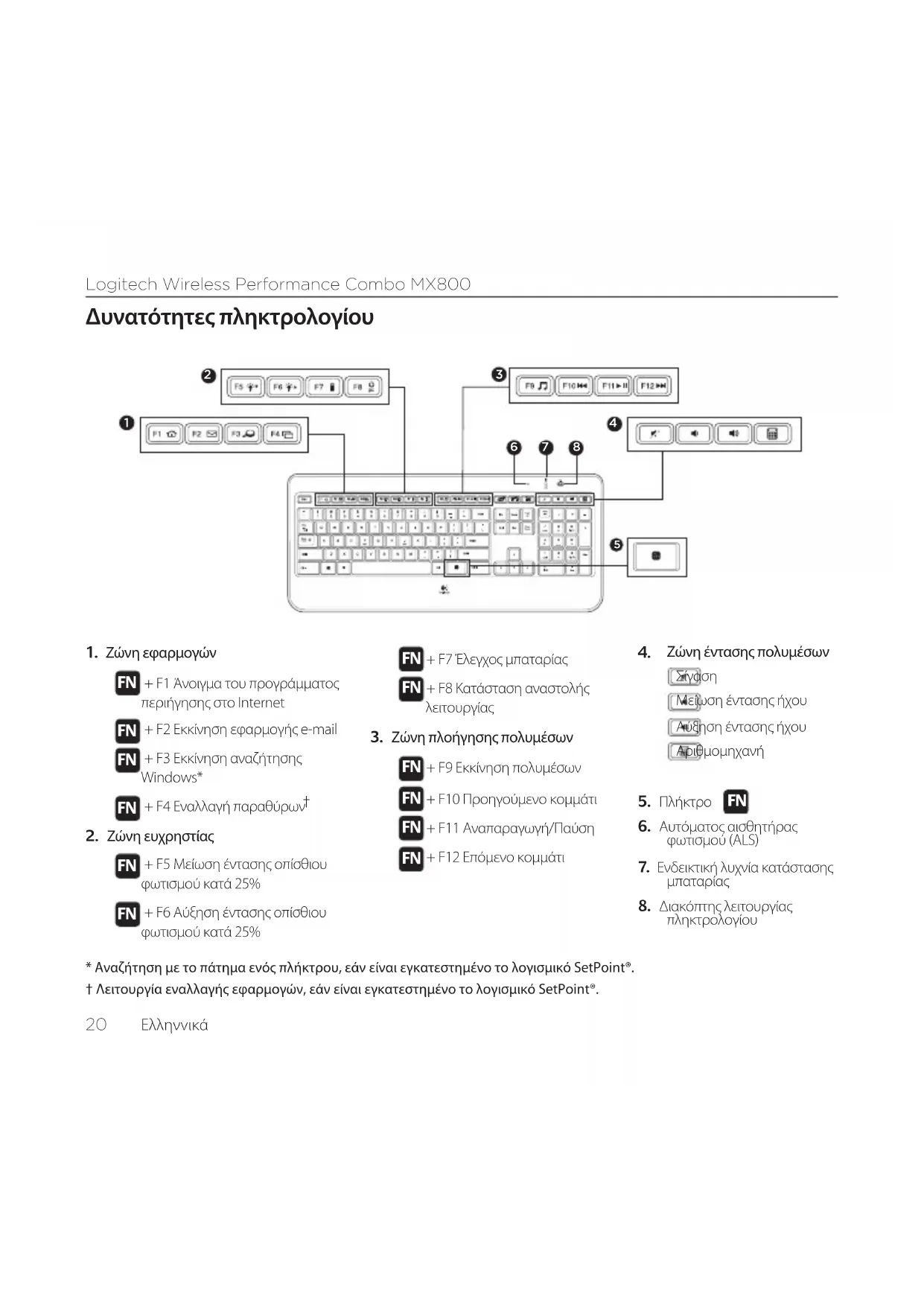
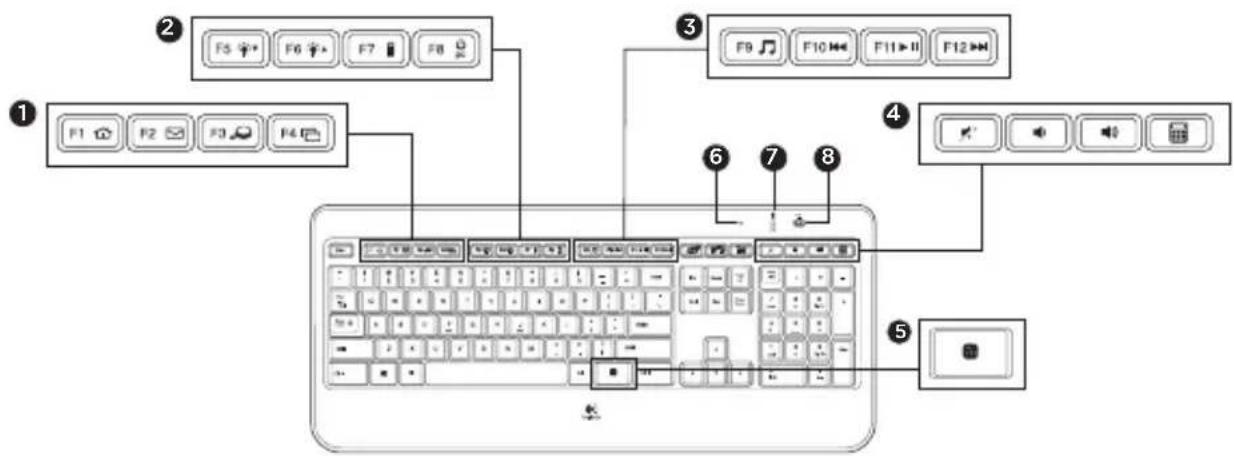
Δυνατότητες πληκτρολογίου
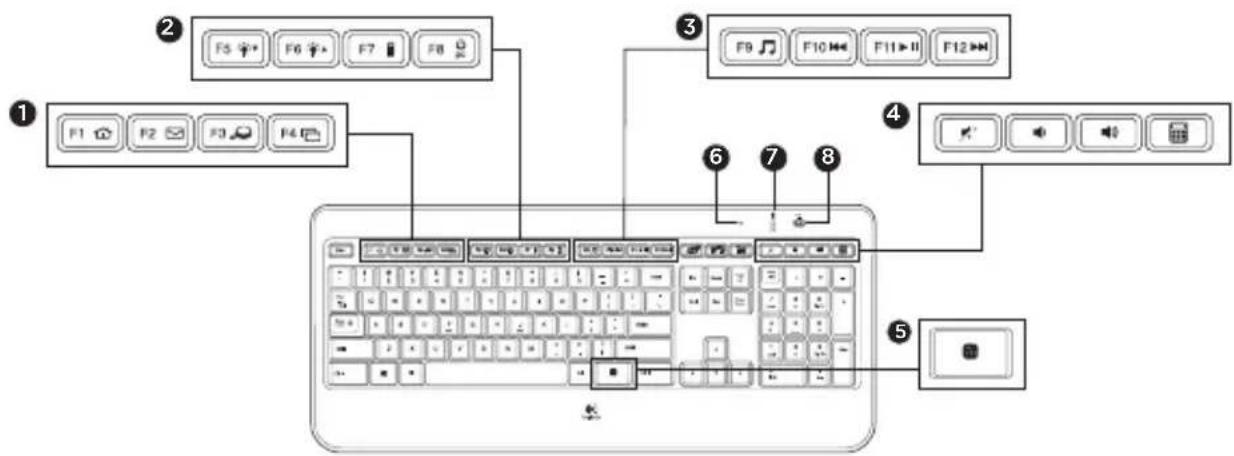
FN + F1 Άνοιγμα του προγράμματος περιήγησης στο Internet
FN + F2 Εκκίνηση εφαρμογής e-mail
FN + F3 Εκκίνηση αναζήτησης Windows*
FN + F4 Εναλλαγή παραθύρων†
2. Ζώνη ευχρηστίας
FN + F5 Μείωση έντασης οπίσθιου φωτισμού κατά 25%
FN + F6 Αύξηση έντασης οπίσθιου φωτισμού κατά 25%
FN + F7 Έλεγχος μπαταρίας
FN + F8 Κατάσταση αναστολής λειτουργίας
3. Ζώνη πλοήγησης πολυμέσων
FN + F9 Εκκίνηση πολυμέσων
FN + F10 Προηγούμενο κομμάτι
FN + F11 Αναπαραγωγή/Παύση
FN + F12 Επόμενο κομμάτι
4. Ζώνη έντασης πολυμέσων



5. Πλήκτρο FN
- Αυτόματος αισθητήρας φωτισμού (ALS)
- Ενδεικτική λυχνία κατάστασης μπαταρίας
- Διακόπτης λειτουργίας πληκτρολογίου
* Αναζήτηση με το πάτημα ενός πλήκτρου, εάν είναι εγκατεστημένο το λογισμικό SetPoint®.
† Λειτουργία εναλλαγής εφαρμογών, εάν είναι εγκατεστημένο το λογισμικό SetPoint®.
Λειτουργίες ποντικιού
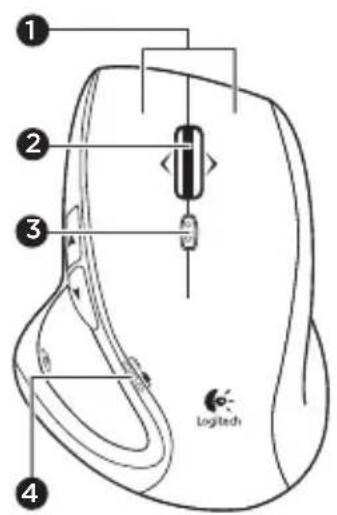
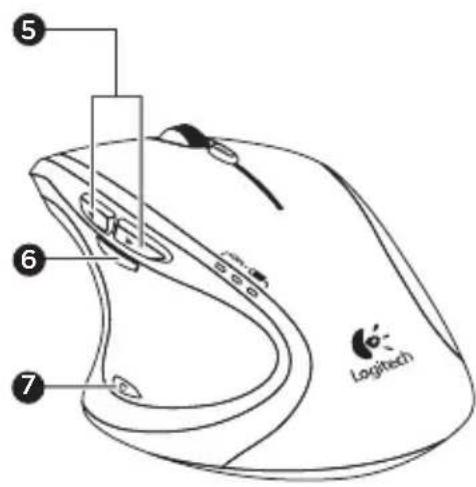
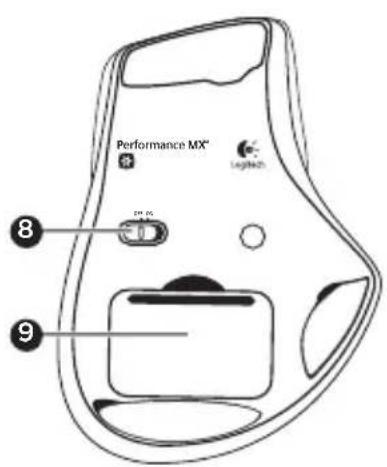
1. Αριστερό και δεξιό κουμπί
2. Τροχός κύλισης
• Πιέστε τον τροχό προς τα κάτω για να τον χρησιμοποιήσετε ως μεσαίο κουμπί - Πιέστε τον τροχό προς τα αριστερά για να πραγματοποιήσετε κύλιση προς τα αριστερά - Πιέστε τον τροχό προς τα δεξιά για να πραγματοποιήσετε κύλιση προς τα δεξιά
3. Κουμπί εναλλαγής λειτουργίας τροχού κύλισης
• Πιέστε για να πραγματοποιήσετε εναλλαγή μεταξύ της υπερβολικά γρήγορης κύλισης (ελεύθερη περιστροφή) και της κύλισης ακριβείας (κλικ σε κλικ)
- Ενδεικτική λυχνία μπαταρίας
- Κουμπιά κίνησης προς τα εμπρός και προς τα πίσω
- Κουμπί ζουμ
- Κουμπί εφαρμογής
- Διακόπτης ενεργοποίησης/απενεργοποίησης
- Διακόπτης απελευθέρωσης της θύρας των μπαταριών
Επαναφόρτιση
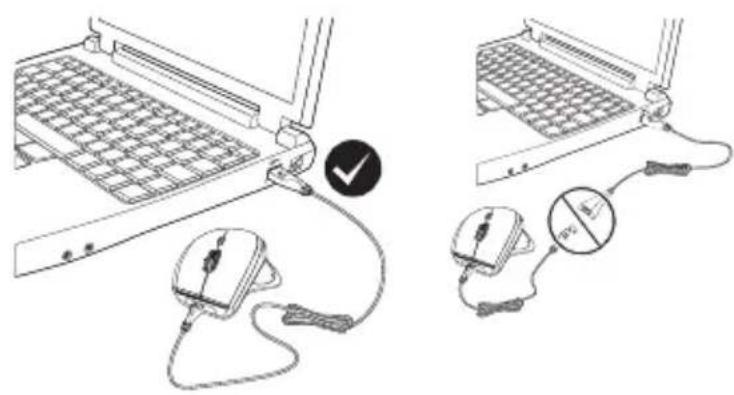
Επαναφόρτιση του ποντικιού
Για να φορτίσετε το ποντίκι, συνδέστε το καλώδιο φόρτισης σε μια θύρα USB με τροφοδοσία. Επαναφορτίστε το ποντίκι σας όταν η ενδεικτική λυχνία της μπαταρίας αναβοσβήνει με κόκκινο χρώμα.
Μη χρησιμοποιείτε το καλώδιο προέκτασης του δέκτη για την επαναφόρτιση. Χρησιμοποιείτε μόνο μπαταρίες αντικατάστασης ΑΑ ΝιΜΗ (ελάχιστο 1800 mAh).
Επαναφόρτιση του πληκτρολογίου
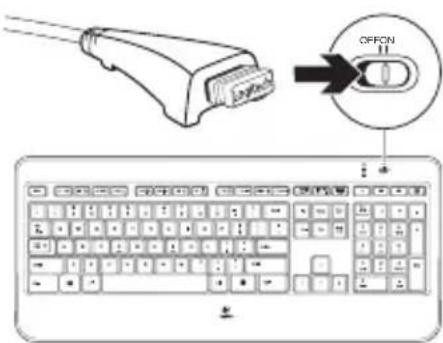
Συνήθως, η διάρκεια της μπαταρίας του πληκτρολογίου φτάνει τις 10 περίπου ημέρες πριν να είναι απαραίτητη η επαναφόρτισή της.* Αν το επίπεδο της έντασης του οπίσθιου φωτισμού οριστεί στο 100%, θα έχετε 15 ώρες διάρκειας μπαταρίας.
Για να επαναφορτίσετε το πληκτρολόγιο, συνδέστε το σε έναν υπολογιστή, χρησιμοποιώντας το καλώδιο επαναφόρτισης USB. Η πλήρης επαναφόρτιση της μπαταρίας διαρκεί περίπου 5 ώρες ή 3 ώρες στην περίπτωση που το πληκτρολόγιο είναι απενεργοποιημένο.
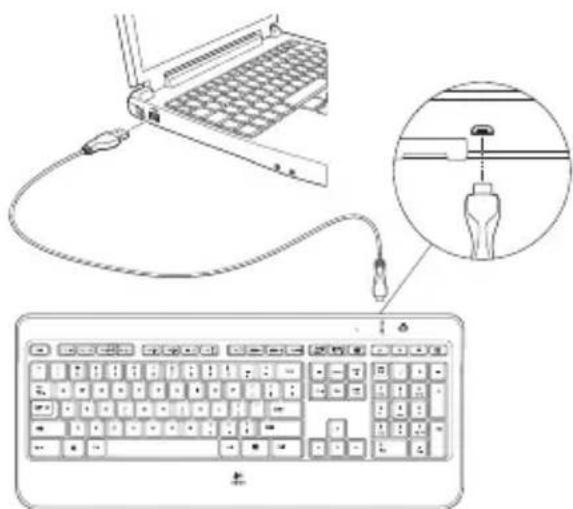
* Η διάρκεια της μπαταρίας ενδέχεται να διαφέρει ανάλογα με τη χρήση, το επίπεδο έντασης του οπίσθιου φωτισμού και τις συνθήκες λειτουργίας του υπολογιστή. Η έντονη χρήση μειώνει συνήθως τη διάρκεια της μπαταρίας.
Ενοποίηση
Η τεχνολογία Logitech® Unifying μπορεί να συνδέσει έως και έξι συμβατά ποντίκια και πληκτρολόγια της Logitech στον ίδιο δέκτη, με τη χρήση μίας μόνο θύρας USB για πολλές συσκευές.
Για να μάθετε περισσότερα, επισκεφθείτε τη σελίδα:
Ποια είναι η γνώμη σας;
Αφιερώστε λίγο χρόνο για να μας πείτε.
Σας ευχαριστούμε για την αγορά του προϊόντος μας.
Αντιμετώπιση προβλημάτων
Ποντίκι
Δεν κινείται ο δείκτης;
- Σύρετε το διακόπτη Off/On στη θέση Off και μετά στη θέση On. Η ενδεικτική λυχνία για την κατάσταση της μπαταρίας του ποντικιού θα ανάψει.
- Βεβαιθείτε ότι το ποντίκι είναι φορτισμένο και ότι οι πόλοι της μπαταρίας έχουν τοποθετηθεί με τη σωστή φορά. Η ενδεικτική λυχνία κατάστασης μπαταρίας ανάβει με κόκκινο χρώμα όταν η στάθμη της μπαταρίας είναι χαμηλή.
- Δοκιμάστε να συνδέσετε το δέκτη Unifying σε μια διαφορετική θύρα USB.
- Δοκιμάστε να επανασυνδέσετε το ποντίκι και το δέκτη Unifying χρησιμοποιώντας το λογισμικό Unifying της Logitech (ανατρέξτε στην ενότητα Unifying).

Ανακριβής κίνηση του δείκτη ή κλικ στα κουμπιά που δεν καταγράφονται;
- Απομακρύνετε τυχόν μεταλλικά αντικείμενα ανάμεσα στο ποντίκι και τον δέκτη Unifying.
- Εάν ο δέκτης Unifying είναι συνδεδεμένος σε διανομέα USB, δοκιμάστε να τον συνδέσετε απευθείας στον υπολογιστή σας.
- Μετακινήστε τον δέκτη Unifying πιο κοντά στο ποντίκι, χρησιμοποιώντας το καλώδιο προέκτασης δέκτη που περιλαμβάνεται στη συσκευασία.
Πληκτρολόγιο
Δεν λειτουργεί το πληκτρολόγιο;
- Σύρετε τον διακόπτη Off/On του πληκτρολογίου στη θέση Off και μετά στη θέση On. Η ενδεικτική λυχνία για την κατάσταση της μπαταρίας του πληκτρολογίου θα ανάψει.
- Βεβαιωθείτε ότι το πληκτρολόγιο είναι φορτισμένο. Η ενδεικτική λυχνία κατάστασης μπαταρίας ανάβει με κόκκινο χρώμα όταν η στάθμη της μπαταρίας είναι χαμηλή.
- Δοκιμάστε να συνδέσετε τον δέκτη Unifying σε μια διαφορετική θύρα USB.
- Μετακινήστε τον δέκτη Unifying πιο κοντά στο πληκτρολόγιο, χρησιμοποιώντας το καλώδιο προέκτασης δέκτη που περιλαμβάνεται στη συσκευασία.
- Πραγματοποιήστε επανεκκίνηση του υπολογιστή.
- Δοκιμάστε να επανασυνδέσετε το πληκτρολόγιο και τον δέκτη Unifying χρησιμοποιώντας το λογισμικό Unifying της Logitech (ανατρέξτε στην ενότητα Unifying).
Λειτουργίες πληκτρολογίου




- ΔΥΝΑΤΌΤΗΤΕΣ ΠΛΗΚΤΡΟΛΟΓΊΟΥ
- ΖΏΝΗ ΕΥΧΡΗΣΤΊΑΣ
- ΖΏΝΗ ΠΛΟΉΓΗΣΗΣ ΠΟΛΥΜΈΣΩΝ
- ΖΏΝΗ ΈΝΤΑΣΗΣ ΠΟΛΥΜΈΣΩΝ
- ΠΛΉΚΤΡΟ FN
- ΛΕΙΤΟΥΡΓΊΕΣ ΠΟΝΤΙΚΙΟΎ
- ΑΡΙΣΤΕΡΌ ΚΑΙ ΔΕΞΙΌ ΚΟΥΜΠΊ
- ΤΡΟΧΌΣ ΚΎΛΙΣΗΣ
- ΚΟΥΜΠΊ ΕΝΑΛΛΑΓΉΣ ΛΕΙΤΟΥΡΓΊΑΣ ΤΡΟΧΟΎ ΚΎΛΙΣΗΣ
- ΕΠΑΝΑΦΌΡΤΙΣΗ
- ΕΠΑΝΑΦΌΡΤΙΣΗ ΤΟΥ ΠΟΝΤΙΚΙΟΎ
- ΕΠΑΝΑΦΌΡΤΙΣΗ ΤΟΥ ΠΛΗΚΤΡΟΛΟΓΊΟΥ
- ΕΝΟΠΟΊΗΣΗ
- ΠΟΙΑ ΕΊΝΑΙ Η ΓΝΏΜΗ ΣΑΣ
- ΑΝΤΙΜΕΤΏΠΙΣΗ ΠΡΟΒΛΗΜΆΤΩΝ
- ΠΟΝΤΊΚΙ
- ΔΕΝ ΚΙΝΕΊΤΑΙ Ο ΔΕΊΚΤΗΣ
- ΑΝΑΚΡΙΒΉΣ ΚΊΝΗΣΗ ΤΟΥ ΔΕΊΚΤΗ Ή ΚΛΙΚ ΣΤΑ ΚΟΥΜΠΙΆ ΠΟΥ ΔΕΝ ΚΑΤΑΓΡΆΦΟΝΤΑΙ
- ΠΛΗΚΤΡΟΛΌΓΙΟ
- ΔΕΝ ΛΕΙΤΟΥΡΓΕΊ ΤΟ ΠΛΗΚΤΡΟΛΌΓΙΟ
- ΛΕΙΤΟΥΡΓΊΕΣ ΠΛΗΚΤΡΟΛΟΓΊΟΥ
Μάρκα : LOGITECH
Μοντέλο : MX800
Κατηγορία : Πληκτρολόγιο παιχνιδιών