
MK300 - Πληκτρολόγιο παιχνιδιών LOGITECH - Δωρεάν εγχειρίδιο χρήσης
Βρείτε δωρεάν το εγχειρίδιο της συσκευής MK300 LOGITECH σε μορφή PDF.
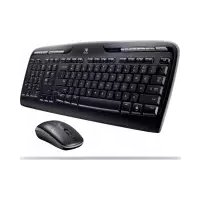



| Τύπος προϊόντος | Ασύρματο σετ πληκτρολογίου και ποντικιού |
| Μάρκα | Logitech |
| Μοντέλο | MK300 |
| Κατηγορία | Πληκτρολόγιο παιχνιδιών |
| Συνδεσιμότητα | Ασύρματος δέκτης USB |
| Τροφοδοσία πληκτρολογίου | 2 μπαταρίες AA (διάρκεια ζωής έως 15 μήνες) |
| Τροφοδοσία ποντικιού | 1 ή 2 μπαταρίες AA (διάρκεια ζωής έως 8 μήνες με 2 μπαταρίες) |
| Διαστάσεις πληκτρολογίου (κατά προσέγγιση) | 440 x 140 x 25 mm (εκτίμηση) |
| Βάρος πληκτρολογίου (με μπαταρίες) | Περίπου 650 g (εκτίμηση) |
| Διαστάσεις ποντικιού (κατά προσέγγιση) | 110 x 60 x 35 mm (εκτίμηση) |
| Βάρος ποντικιού (με μπαταρίες) | Περίπου 100 g (εκτίμηση) |
| Πλήκτρα συντόμευσης | Εναλλαγή εφαρμογών, Email, Web, Αναζήτηση, Messenger, Αριθμομηχανή, πολυμέσα, ένταση |
| Πλήκτρα λειτουργίας Fn | Παραγωγικότητα (F1-F4), Αγαπημένα (F5-F8), Internet (F9-F12), Διάφορα |
| Προσαρμογή | Μέσω του λογισμικού Logitech SetPoint (επαναντιστοίχιση πλήκτρων, ρυθμίσεις ποντικιού) |
| Διαχείριση ενέργειας | Αυτόματη λειτουργία αναμονής, έλεγχος στάθμης μπαταρίας (ειδικό πλήκτρο και LED) |
| Ένδειξη μπαταρίας ποντικιού | Πράσινο LED (καλό επίπεδο) ή κόκκινο (λιγότερο από 10%) |
| Ασύρματη εμβέλεια | Περίπου 10 μέτρα (τυπική εκτίμηση) |
| Συμβατότητα | Windows (απαιτείται λογισμικό SetPoint για προηγμένες λειτουργίες) |
| Περιεχόμενα συσκευασίας | Πληκτρολόγιο, ποντίκι, δέκτης USB, μπαταρίες, εγχειρίδιο |
| Συντήρηση και καθαρισμός | Καθαρίστε με ένα μαλακό πανί ελαφρώς υγρό· μη χρησιμοποιείτε διαλύτες |
Συχνές ερωτήσεις - MK300 LOGITECH
Ερωτήσεις χρηστών για MK300 LOGITECH
0 ερώτηση για αυτή τη συσκευή. Απαντήστε σε αυτές που γνωρίζετε ή κάντε τη δική σας.
Κάντε μια νέα ερώτηση σχετικά με αυτή τη συσκευή
Κατεβάστε τις οδηγίες για το Πληκτρολόγιο παιχνιδιών σε μορφή PDF δωρεάν! Βρείτε το εγχειρίδιό σας MK300 - LOGITECH και πάρτε ξανά την ηλεκτρονική σας συσκευή στα χέρια σας. Σε αυτή τη σελίδα δημοσιεύονται όλα τα έγγραφα που απαιτούνται για τη χρήση της συσκευής σας. MK300 της μάρκας LOGITECH.
ΕΓΧΕΙΡΊΔΙΟ ΧΡΉΣΗΣ MK300 LOGITECH
Ελληνικά Εγκατάσταση, 6 Λειτουργίες και αντιμετώπιση προβλημάτων, 46
Λειτουργίες πληκτρολογίου: πλήκτρα συντόμευσης
Για να εκμεταλλευτείτε όλες τις λειτουργίες του πληκτρολογίου σας ή για να το προσαρμόσετε σύμφωνα με τις ανάγκες σας, εγκαταστήστε το λογισμικό® SetPoint™ της Logitech που περιλαμβάνεται στη συσκευασία του προϊόντος σας.
Ζώνη Internet 2. του επιλογέα εναλλαγής εφαρμογών της Logitech
α. Εφαρμογή email β. Εφαρμογή περιήγησης στο Internet γ. Μηχανή αναζήτησης στο Internet
Πρόγραμμα ανταλλαγής μηνυμάτων 3. Πλοήγηση σε πολυμέσα
α. Προηγούμενο κομμάτι β. Αναπαραγωγή/παύση κομματιού γ. Επόμενο κομμάτι
Ζώνη έντασης 4.
α. Σίγαση β. Μείωση έντασης
Αύξηση έντασης 5. Ζώνη βοηθητικών λειτουργιών
α. Αριθμομηχανή των Windows β. Έλεγχος κατάστασης μπαταρίας (Για περισσότερες πληροφορίες, ανατρέξτε στην ενότητα Διαχείριση μπαταριών.)

Λειτουργίες πληκτρολογίου: πλήκτρα συντόμευσης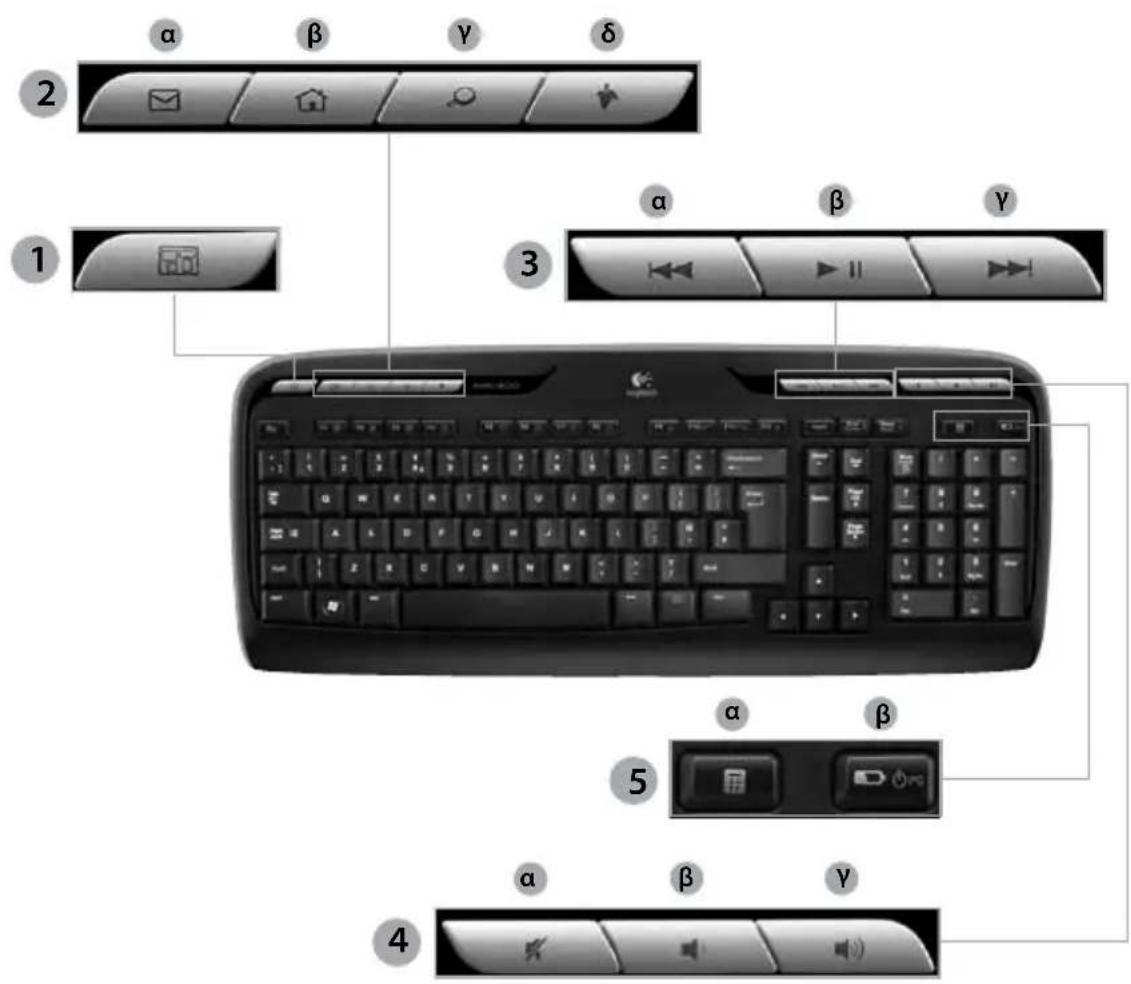
Ελληνικά 47
Logitech ® Wireless Desktop MK300
Λειτουργίες πληκτρολογίου: Πλήκτρα-Γ
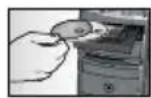
Για να εκμεταλλευτείτε όλες τις λειτουργίες του πληκτρολογίου σας ή για να το προσαρμόσετε σύμφωνα με τις ανάγκες σας, εγκαταστήστε το λογισμικό SetPoint™ της Logitech που περιλαμβάνεται στη συσκευασία του προϊόντος σας.
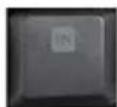
Τα εύχρηστα, βελτιωμένα πλήκτρα Τ σάς επιτρέπουν να εκκινείτε εύκολα εφαρμογές ή να ελέγχετε τη μουσική. Για να χρησιμοποιήσετε τις βελτιωμένες λειτουργίες (γκρι εικονίδια), πατήστε ταυτόχρονα το πλήκτρο και το Πλήκτρο Fn που θέλετε να χρησιμοποιήσετε.
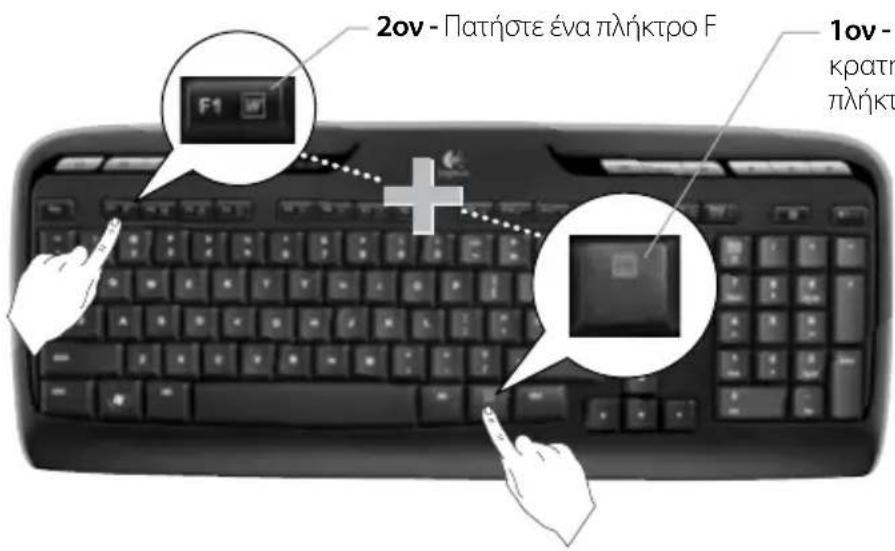
1. Πατήστε και κρατήστε πατημένο το πλήκτρο Fn

Λειτουργίες πληκτρολογίου: Πλήκτρα F
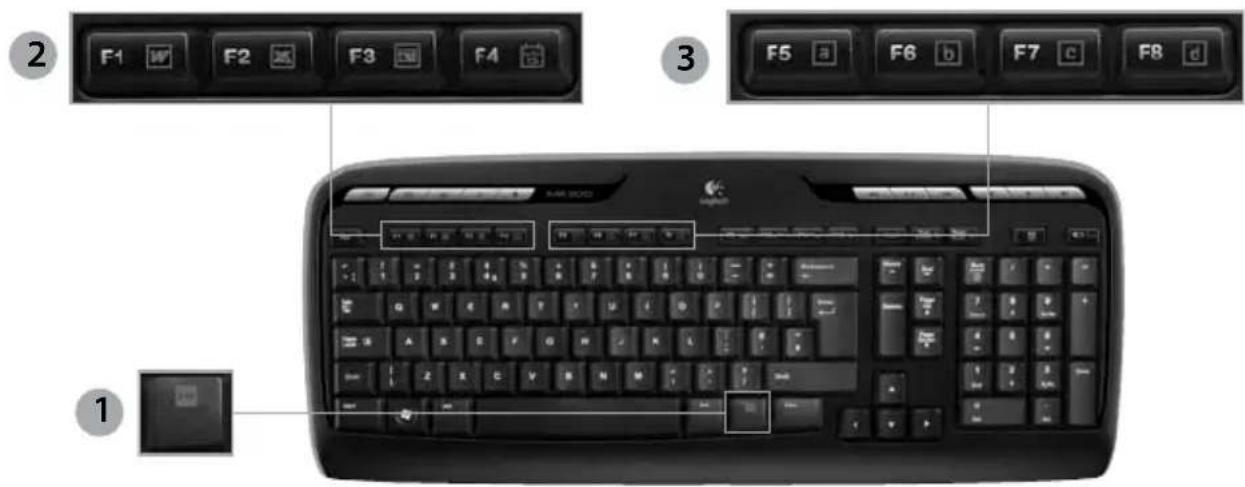
1. Πλήκτρο Fn (για χρήση σε συνδυασμό με τα πλήκτρα F)
Ζώνη παραγωγικότητας 2.
Fn + F1: Εκκίνηση εφαρμογής εγγράφου
Fn + F2: Εκκίνηση εφαρμογής υπολογιστικών φύλλων
Fn + F3: Εκκίνηση εφαρμογής παρουσίασης
Fn + F4: Εκκίνηση εφαρμογής ημερολογίου
Ζώνη αγαπημένων 3.
Με τα πλήκτρα Fn + F5 έως F8 ορίστε μια προγραμματιζόμενη συντόμευση για την εκκίνηση της αγαπημένης σας εφαρμογής, φακέλου ή τοποθεσίας στο web πατώντας ταυτόχρονα και παρατεταμένα το πλήκτρο Fn και αντίστοιχα το πλήκτρο F5, F6, F7 ή F8 (ακριβώς όπως λειτουργούν οι προκαθορισμένες ρυθμίσεις στα ραδιόφωνα αυτοκινήτου).
Ελληνικά

Λειτουργίες πληκτρολογίου: Πλήκτρα F
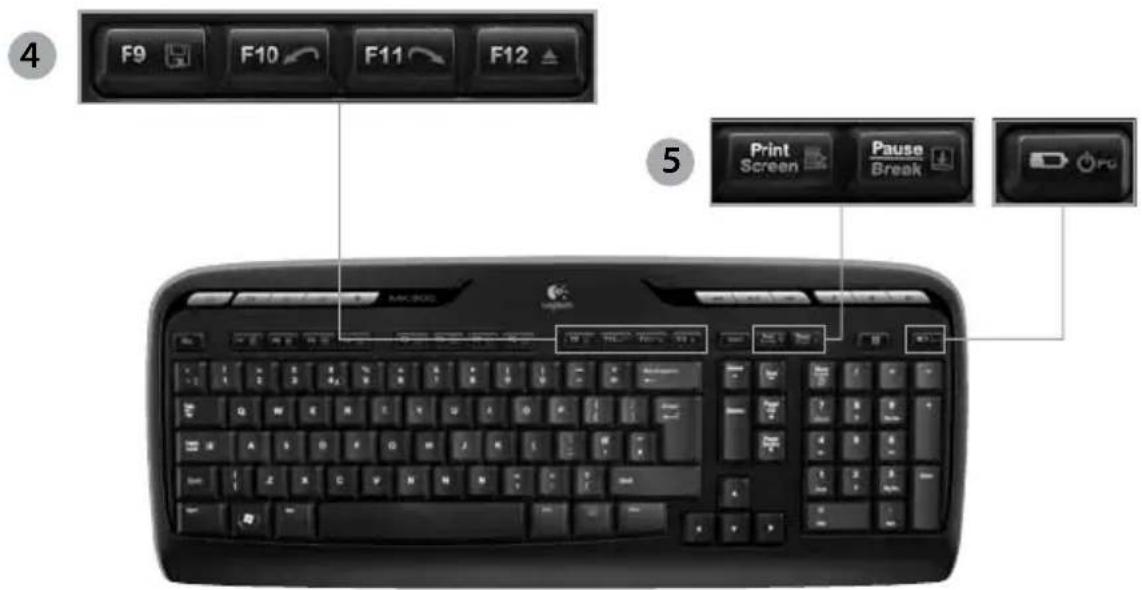
Ζώνη Internet 4.
Fn +F9 Αποθήκευση αρχείου Fn +F10 Αναίρεση τελευταίας ενέργειας Fn +F11 Ακύρωση αναίρεσης τελευταίας ενέργειας Fn +F12 Άνοιγμα/κλείσιμο της θήκης δίσκων CD-DVD
Διάφορα 5.
Fn + Print Screen: Μενού περιβάλλοντος Fn +Pause/Break: Scroll lock Fn + Έλεγχος κατάστασης μπαταρίας: Κατάσταση αναστολής υπολογιστή
50 Ελληνικά

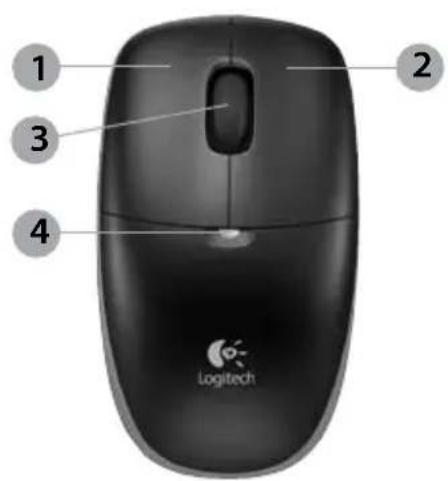
Λειτουργίες ποντικιού: κουμπιά και κύλιση
Αριστερό κλικ 1.
Δεξί κλικ 2.
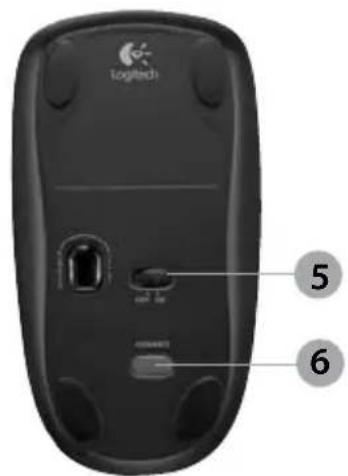
- Ροδάκι κύλισης – Χρησιμοποιήστε το λογισμικό SetPoint για να ορίσετε την ταχύτητα και την επιτάχυνση που προτιμάτε. (Ανατρέξτε στην ενότητα Προσαρμογή πληκτρολογίου και ποντικιού.)
- Ενδεικτική λυχνία μπαταρίας – Η ενδεικτική λυχνία ανάβει με πράσινο χρώμα για 10 δευτερόλεπτα όταν το ποντίκι είναι ενεργοποιημένο. Η ενδεικτική λυχνία αναβοσβήνει με κόκκινο χρώμα όταν το επίπεδο ισχύος των μπαταριών πέσει κάτω από 10%.
- Διακόπτης ρεύματος – Απενεργοποιήστε το ποντίκι εάν σκοπεύετε να το πάρετε μαζί σας σε κάποιο ταξίδι ή εάν δεν θα το χρησιμοποιήσετε για ένα μεγάλο χρονικό διάστημα.
Κουμπί Connect (Σύνδεση) – Για πληροφορίες σχετικά με τη χρήση, ανατρέξτε στην ενότητα 6. Αντιμετώπιση προβλημάτων.
Ελληνικά
Logitech® Wireless Desktop MK300
Προσαρμογή πληκτρολογίου και ποντικιού
- Κάντε διπλό κλικ στο εικονίδιο Ρυθμίσεις για το ποντίκι και το πληκτρολόγιο εργασίας των Windows® για να πραγματοποιήσετε τις αλλαγές.
- Για να προσαρμόσετε το πληκτρολόγιο, κάντε κλικ στην καρτέλα "Το πληκτρολόγιό μου". Αντίστοιχα για το ποντίκι, κάντε κλικ στην καρτέλα "Το ποντίκι μου".
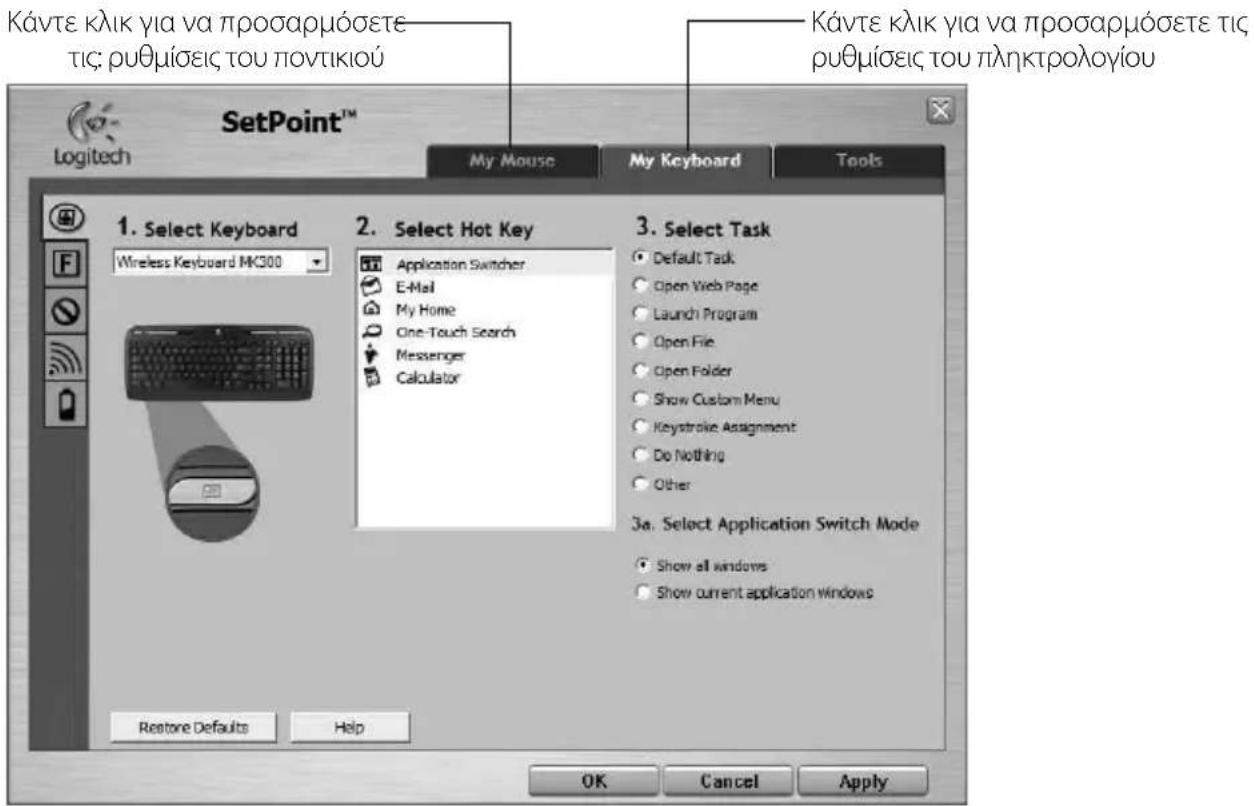

Τόσο για το πληκτρολόγιο όσο και για το ποντίκι, στο αριστερό μέρος υπάρχει μια λίστα καρτελών.
Επιλέξτε μια καρτέλα, π.χ. τις Ρυθμίσεις πλήκτρων F του πληκτρολογίου. Εμφανίζεται μία εικόνα του πληκτρολογίου στην οποία φαίνονται τα πλήκτρα F (λίστα 2) στα οποία μπορούν να αντιστοιχιστούν οι διάφορες εργασίες (λίστα 3).
Στη λίστα 2. Επιλογή πλήκτρου F, μαρκάρετε το πλήκτρο F στο οποίο αντιστοιχίζεται εκ νέου μια εργασία.
Στη λίστα 3. Επιλογή εργασίας, μαρκάρετε τη νέα εργασία.
Όταν τελειώσετε, κάντε κλικ στο κουμπί ΟΚ για να αποθηκεύσετε τις νέες αντιστοιχίσεις των πλήκτρων F.
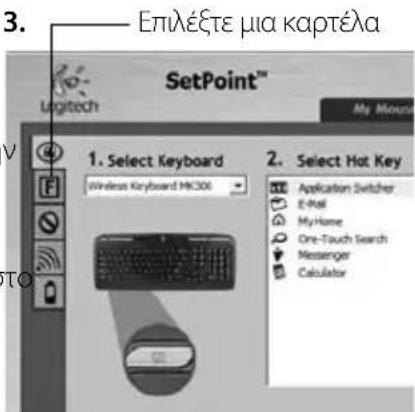
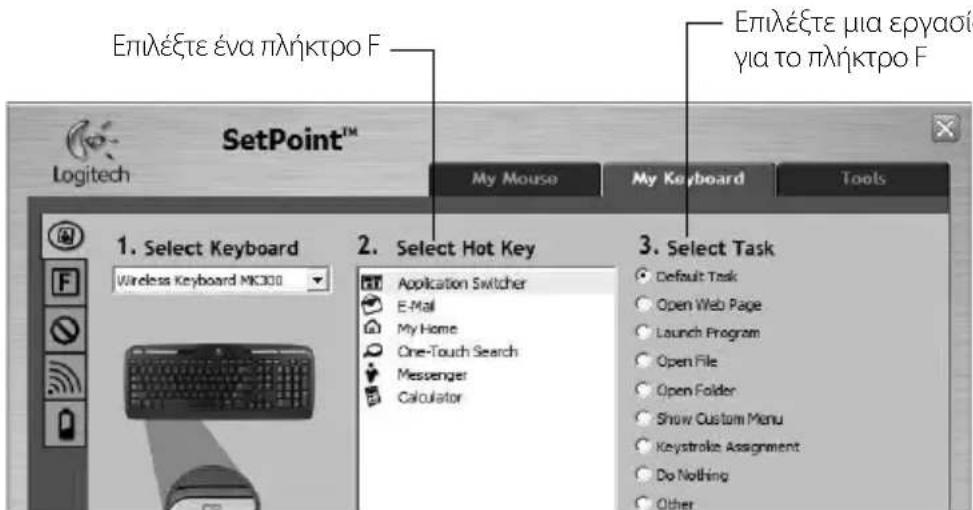
Καρτέλα "Ρυθμίσεις πλήκτρων F" του πληκτρολογίου

Καρτέλα "Το ποντίκι μου"
Για περισσότερες πληροφορίες σχετικά με την προσαρμογή των ρυθμίσεων του πληκτρολογίου και του ποντικιού σας, ανατρέξτε στο σύστημα βοήθειας.
Οδηγός χρήσης
Διαχείριση μπαταριών
Το πληκτρολόγιό σας έχει διάρκεια ζωής μπαταρίας 15 μηνών και το ποντίκι σας διάρκεια ζωής μπαταρίας μέχρι 8 μήνες. (Λάβετε υπόψη ότι το ποντίκι μπορεί να λειτουργήσει μόνο με μια μπαταρία, αλλά με αρκετά μειωμένη διάρκεια ζωής μπαταρίας)*
Κατάσταση αναστολής μπαταρίας
Γνωρίζατε ότι τόσο το πληκτρολόγιο όσο και το ποντίκι μπαίνουν σε κατάσταση αναστολής αφού σταματήσετε τη χρήση τους για μερικά λεπτά; Αυτή η λειτουργία σας βοηθάει να περιορίσετε τη χρήση της μπαταρίας. Οι δύο συσκευές ενεργοποιούνται αμέσως, αφού αρχίσετε να τις χρησιμοποιείτε πάλι.
Τρόπος ελέγχου του επιπέδου ισχύος των μπαταριών του πληκτρολογίου (απαιτείται λογισμικό)
Πατήστε το πλήκτρο συντόμευσης Έλεγχος κατάστασης μπαταρίας

Εμφανίζεται η καρτέλα "Μπαταρία πληκτρολογίου με λογισμικό SetPoint". Εμφανίζει το τρέχον επίπεδο ισχύος της μπαταρίας του πληκτρολογίου.

Τρόπος ελέγχου του επιπέδου ισχύος της μπαταρίας του ποντικιού
Επιλογή 1: Απενεργοποιήστε και στη συνέχεια, ενεργοποιήστε το ποντίκι με τη χρήση του κινητού διακόπτη Ενεργοποίησης/Απενεργοποίησης που βρίσκεται στο κάτω μέρος του ποντικιού. Δείτε την ενδεικτική λυχνία της μπαταρίας στην εξωτερική θήκη. Αν η ενδεικτική λυχνία ανάψει με πράσινο χρώμα για 10 δευτερόλεπτα, τότε το επίπεδο ισχύος των μπαταριών είναι καλό. Αν η ενδεικτική λυχνία αναβοσβήνει με κόκκινο χρώμα, τότε το επίπεδο ισχύος των μπαταριών έχει μειωθεί κατά 10%. (Υπολείπονται μερικές μέρες χρήσης της μπαταρίας.) Ενδεικτική λυχνία-
Κουμπί ποντικιού
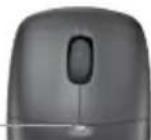
Επιλογή 2: Εκκινήστε το λογισμικό SetPoint και κάντε κλικ στην καρτέλα "Μπαταρία ποντικιού" για να δείτε το τρέχον επίπεδο ισχύος της μπαταρίας του ποντικιού.
* Η διάρκεια ζωής της μπαταρίας ποικίλει ανάλογα με τη χρήση και τις συνθήκες, με τις οποίες λειτουργεί ο υπολογιστής. Η συνεχής χρήση συνήθως έχει ως αποτέλεσμα τη μικρότερη διάρκεια ζωής της μπαταρίας.
Logitech® Wireless Desktop MK300
Αντιμετώπιση προβλημάτων
Το πληκτρολόγιο και το ποντίκι δεν λειτουργούν

Ελέγξτε τη σύνδεση του καλωδίου. Επίσης, προσπαθήστε να αλλάξετε τις θύρες USB.
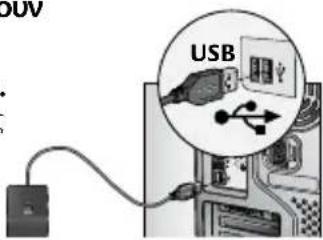

Μεταφορά σε πλησιέστερο σημείο; Δοκιμάστε να μετακινήσετε το πληκτρολόγιο ή το ποντίκι ώστε να είναι πιο κοντά στον δέκτη.

Αλλάξτε την κατεύθυνση του δέκτη. Τοποθετήστε το δέκτη μακριά από ηλεκτρικές συσκευές και αποφύγετε τις μεταλλικές επιφάνειες.

Βεβαιωθείτε ότι οι μπαταρίες έχουν τοποθετηθεί σωστά. Επίσης, ελέγξτε την ισχύ των μπαταριών κάθε συσκευής. (Για περισσότερες πληροφορίες, ανατρέξτε στην ενότητα Διαχείριση μπαταριών.)
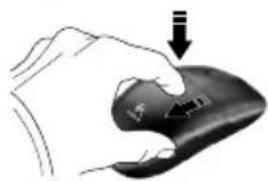
Για να ανοίξετε τη θήκη των μπαταριών του ποντικιού, πιέστε προς τα κάτω το κάλυμμα της θήκης και σύρετέ το προς το πίσω μέρος του ποντικιού.
Αντιμετώπιση προβλημάτων

Είναι ενεργοποιημένο το ποντίκι σας; Στο κουμπί του ποντικιού, μετακινήστε τον διακόπτη λειτουργίας προς τα δεξιά για να ενεργοποιήσετε το ποντίκι. Η ενδεικτική λυχνία της μπαταρίας στην εξωτερική θήκη του ποντικιού πρέπει να ανάψει με πράσινο χρώμα για 10 δευτερόλεπτα. (Για περισσότερες πληροφορίες, ανατρέξτε στην ενότητα Διαχείριση μπαταριών.)
Κουμπί ποντικιού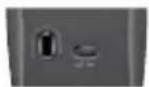

Η κίνηση του δρομέα είναι αργή ή με «τινάγματα»; Δοκιμάστε την κίνηση του ποντικιού σε διαφορετική επιφάνεια (π.χ. οι βαθιές, σκούρες επιφάνειες ενδέχεται να επηρεάσουν τον τρόπο κίνησης του δρομέα στην οθόνη του υπολογιστή).
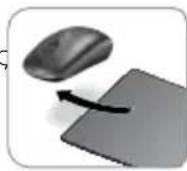

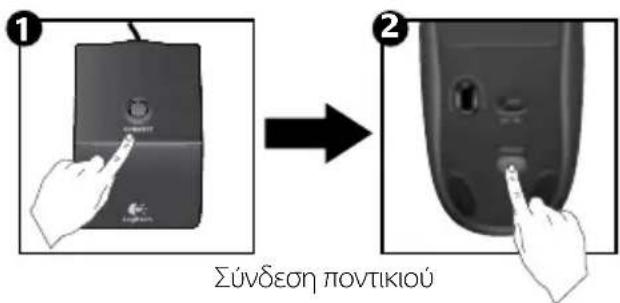
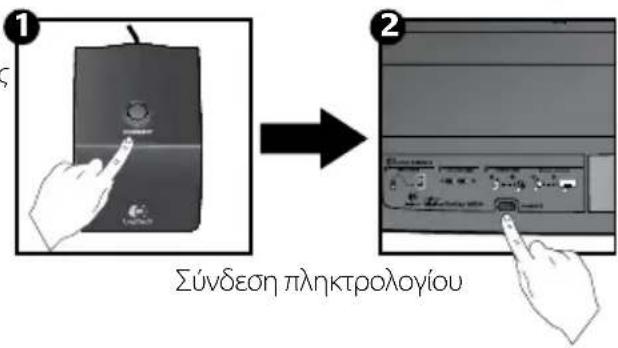
Αποκατάσταση σύνδεσης:
Πατήστε το κουμπί 1. Connect (Σύνδεση) στον δέκτη.
Πατήστε 2. ΓΡΗΓΟΡΑ το κουμπί Connect (Σύνδεση) (σε μισό δευτερόλεπτο) κάτω από κάθε συσκευή. Η ενδεικτική λυχνία του ποντικιού (εξωτερική θήκη) πρέπει να αναβοσβήνει.
Για πρόσθετη βοήθεια, χρησιμοποιήστε τους αριθμούς τηλεφώνου για επικοινωνία με την Υποστήριξη πελατών στη σελίδα 83.
Επισκεφθείτε επίσης την τοποθεσία www.logitech.com/comfort για περισσότερες πληροφορίες σχετικά με τη χρήση του προϊόντος σας και την εργονομία.
Ελληνικά





- ΛΕΙΤΟΥΡΓΊΕΣ ΠΛΗΚΤΡΟΛΟΓΊΟΥ: ΠΛΉΚΤΡΑ ΣΥΝΤΌΜΕΥΣΗΣ
- ΖΏΝΗ INTERNET 2. ΤΟΥ ΕΠΙΛΟΓΈΑ ΕΝΑΛΛΑΓΉΣ ΕΦΑΡΜΟΓΏΝ ΤΗΣ LOGITECH
- ΠΡΌΓΡΑΜΜΑ ΑΝΤΑΛΛΑΓΉΣ ΜΗΝΥΜΆΤΩΝ 3. ΠΛΟΉΓΗΣΗ ΣΕ ΠΟΛΥΜΈΣΑ
- ΖΏΝΗ ΈΝΤΑΣΗΣ
- ΑΎΞΗΣΗ ΈΝΤΑΣΗΣ 5. ΖΏΝΗ ΒΟΗΘΗΤΙΚΏΝ ΛΕΙΤΟΥΡΓΙΏΝ
- ΛΕΙΤΟΥΡΓΊΕΣ ΠΛΗΚΤΡΟΛΟΓΊΟΥ: ΠΛΉΚΤΡΑ-Γ
- ΛΕΙΤΟΥΡΓΊΕΣ ΠΛΗΚΤΡΟΛΟΓΊΟΥ: ΠΛΉΚΤΡΑ F
- ΠΛΉΚΤΡΟ FN (ΓΙΑ ΧΡΉΣΗ ΣΕ ΣΥΝΔΥΑΣΜΌ ΜΕ ΤΑ ΠΛΉΚΤΡΑ F)
- ΖΏΝΗ ΑΓΑΠΗΜΈΝΩΝ
- ΖΏΝΗ INTERNET
- ΔΙΆΦΟΡΑ
- ΛΕΙΤΟΥΡΓΊΕΣ ΠΟΝΤΙΚΙΟΎ: ΚΟΥΜΠΙΆ ΚΑΙ ΚΎΛΙΣΗ
- ΠΡΟΣΑΡΜΟΓΉ ΠΛΗΚΤΡΟΛΟΓΊΟΥ ΚΑΙ ΠΟΝΤΙΚΙΟΎ
- ΟΔΗΓΌΣ ΧΡΉΣΗΣ
- ΔΙΑΧΕΊΡΙΣΗ ΜΠΑΤΑΡΙΏΝ
- ΚΑΤΆΣΤΑΣΗ ΑΝΑΣΤΟΛΉΣ ΜΠΑΤΑΡΊΑΣ
- ΤΡΌΠΟΣ ΕΛΈΓΧΟΥ ΤΟΥ ΕΠΙΠΈΔΟΥ ΙΣΧΎΟΣ ΤΩΝ ΜΠΑΤΑΡΙΏΝ ΤΟΥ ΠΛΗΚΤΡΟΛΟΓΊΟΥ (ΑΠΑΙΤΕΊΤΑΙ ΛΟΓΙΣΜΙΚΌ)
- ΤΡΌΠΟΣ ΕΛΈΓΧΟΥ ΤΟΥ ΕΠΙΠΈΔΟΥ ΙΣΧΎΟΣ ΤΗΣ ΜΠΑΤΑΡΊΑΣ ΤΟΥ ΠΟΝΤΙΚΙΟΎ
- ΑΝΤΙΜΕΤΏΠΙΣΗ ΠΡΟΒΛΗΜΆΤΩΝ
- ΑΠΟΚΑΤΆΣΤΑΣΗ ΣΎΝΔΕΣΗΣ
Μάρκα : LOGITECH
Μοντέλο : MK300
Κατηγορία : Πληκτρολόγιο παιχνιδιών