
MK300 - Oyun klavyesi LOGITECH - Ücretsiz kullanım kılavuzu
Cihazın kılavuzunu ücretsiz bulun MK300 LOGITECH PDF formatında.
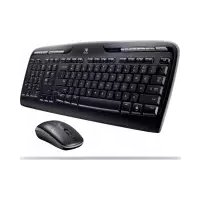



| Ürün Türü | Kablosuz Klavye ve Fare Seti |
| Marka | Logitech |
| Model | MK300 |
| Kategori | Oyun Klavyesi |
| Bağlantı | Kablosuz USB Alıcı |
| Klavye Gücü | 2 adet AA pil (15 aya kadar pil ömrü) |
| Fare Gücü | 1 veya 2 adet AA pil (2 pil ile 8 aya kadar pil ömrü) |
| Klavye Boyutları (yaklaşık) | 440 x 140 x 25 mm (tahmini) |
| Klavye Ağırlığı (pillerle) | Yaklaşık 650 g (tahmini) |
| Fare Boyutları (yaklaşık) | 110 x 60 x 35 mm (tahmini) |
| Fare Ağırlığı (pillerle) | Yaklaşık 100 g (tahmini) |
| Kısayol Tuşları | Uygulama Değiştirici, E-posta, Web, Arama, Messenger, Hesap Makinesi, multimedya, ses |
| İşlev (Fn) Tuşları | Verimlilik (F1-F4), Sık Kullanılanlar (F5-F8), İnternet (F9-F12), Diğer |
| Kişiselleştirme | Logitech SetPoint yazılımı ile (tuş atama, fare ayarları) |
| Güç Yönetimi | Otomatik uyku modu, pil seviyesi kontrolü (özel tuş ve LED) |
| Fare Pil Göstergesi | Yeşil LED (iyi seviye) veya kırmızı (%10'un altında) |
| Kablosuz Menzil | Yaklaşık 10 metre (standart tahmin) |
| Uyumluluk | Windows (gelişmiş işlevler için SetPoint yazılımı gerekli) |
| Kutu İçeriği | Klavye, fare, USB alıcı, piller, kullanım kılavuzu |
| Bakım ve Temizlik | Hafif nemli yumuşak bir bezle temizleyin; solvent kullanmayın |
Sık sorulan sorular - MK300 LOGITECH
Kullanıcıların soruları hakkında MK300 LOGITECH
0 soru bu cihaz hakkında. Bildiklerinizi cevaplayın veya kendinizinki sorun.
Bu cihaz hakkında yeni bir soru sor
Cihazınız için talimatları indirin Oyun klavyesi PDF formatında ücretsiz! Kılavuzunuzu bulun MK300 - LOGITECH ve elektronik cihazınızı yeniden ele alın. Bu sayfada cihazınızın kullanımı için gerekli tüm belgeler yayınlanmaktadır. MK300 markasının LOGITECH.
KULLANIM KILAVUZU MK300 LOGITECH
Türkçe Kurulum, 6 Özellikler ve sorun giderme, 58
Klavye özellikleri: kısayol tuşları
Klavyenizin bütün özelliklerinden yararlanmak veya gereksinimlerinize uyacak şekilde özelleştirmek için lütfen ürününüzle birlikte gelen Logitech® SetPoint™ Software uygulamasını yükleyin.
Logitech uygulama 1. geçiş aracı
Internet bölgesi 2.
a. E-posta uygulaması b. Internet tarayıcısı c. Internet arama altyapısı d. Messenger
Çoklu ortamda gezinme 3.
a. Önceki parça b. Parçayı çalma/durdurma c. Sonraki parça
Ses düzeyi bölgesi 4.
a. Sesi kapatma b. Sesi kısma c. Sesi açma
Rahat kullanım bölgesi 5.
a. Windows® hesap makinesi b. Pil durumu denetimi (Daha fazla bilgi için bkz. Pil yönetimi.)

Klavye özellikleri: kısayol tuşları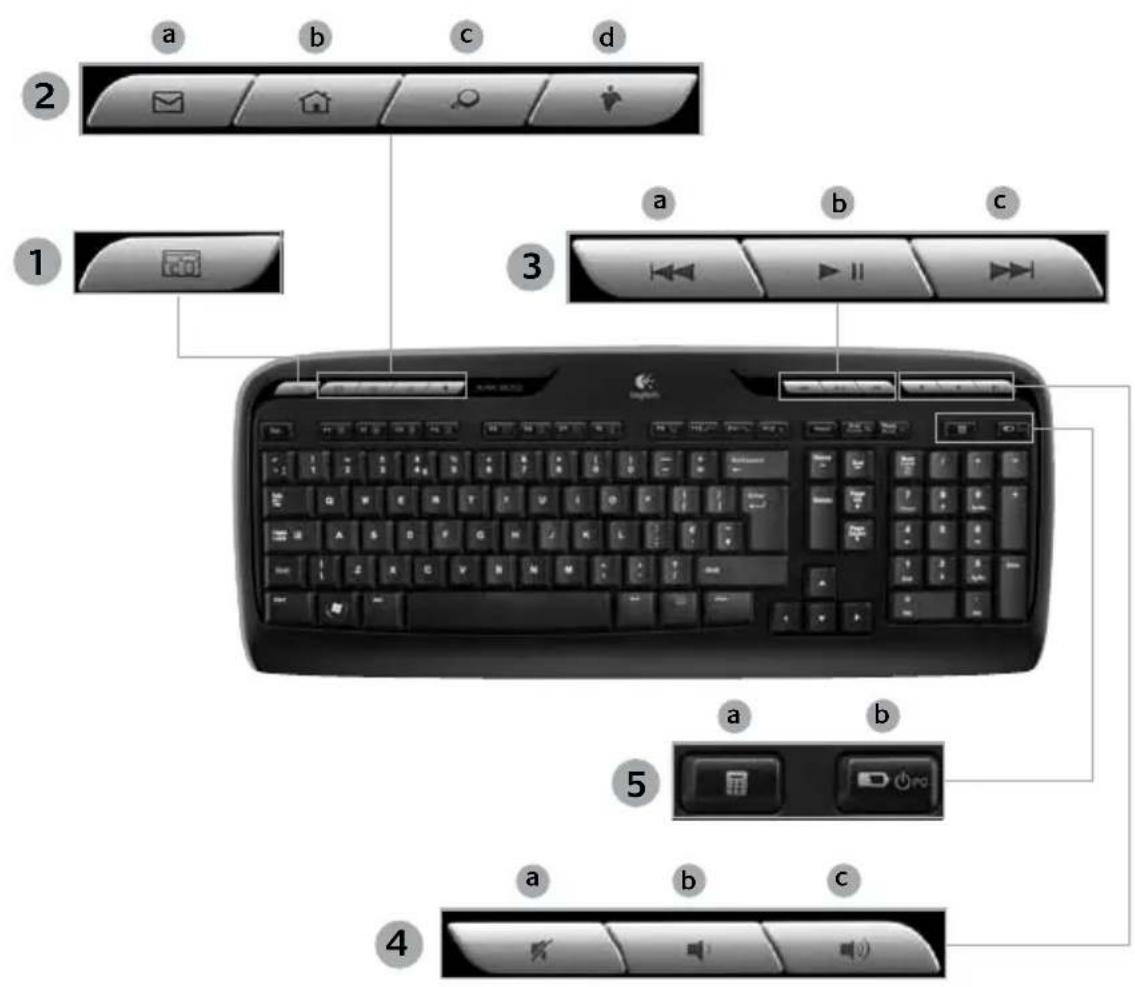
Klavye özellikleri: F-tuşları
Klavyenizin bütün özelliklerinden yararlanmak veya gereksinimlerinize uyacak şekilde özelleştirmek için lütfen ürününüzle birlikte gelen Logitech® SetPoint™ Software uygulamasını yükleyin.
Kullanımı kolay gelişmiş F tuşları, uygulamaları kolay bir şekilde başlatmanızı veya müziğinizi denetlemenizi sağlar. Gelişmiş işlevleri (gri simgeler) kullanmak için Fn tuşuna ve kullanmak istediğiniz F tuşuna aynı anda basın.
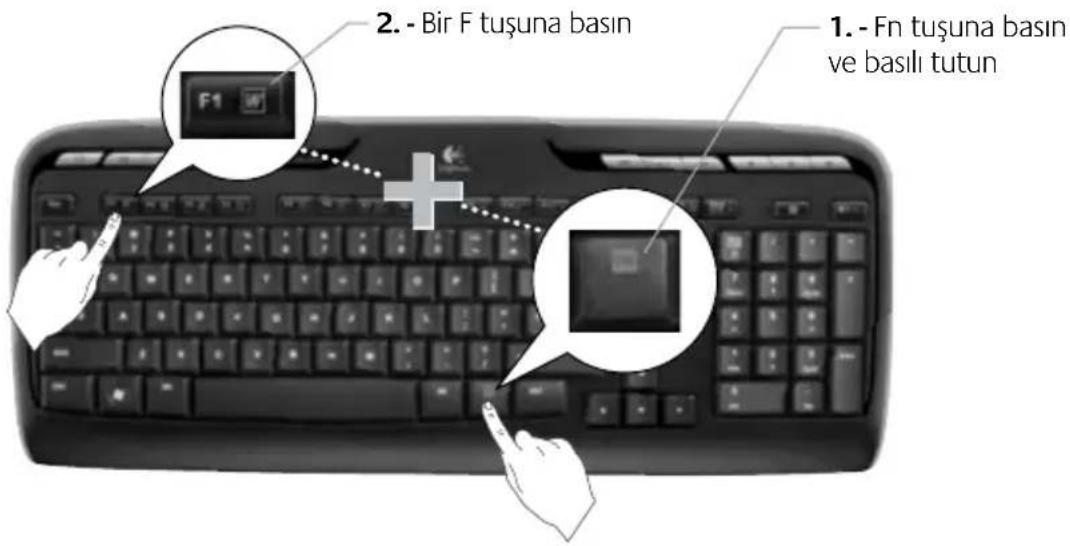


Klavye özellikleri: F tuşları
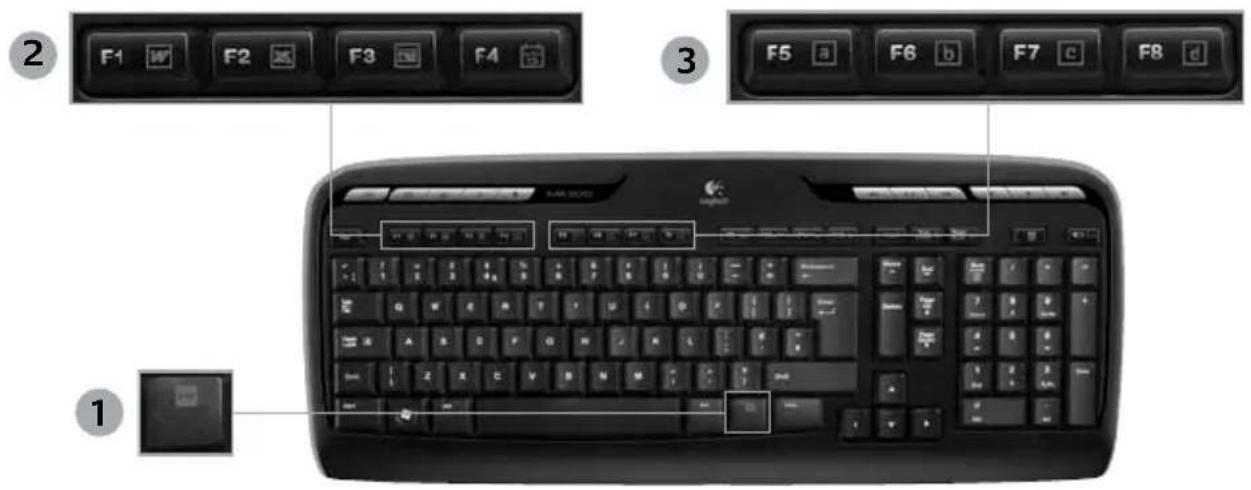
1. Üretkenlik bölgesi (F tuşlarıyla kullanmak için)
2. Üretkenlik bölgesi
Fn + F1: Belge uygulamasını başlatır Fn + F2: Elektronik tablo uygulamasını başlatır Fn + F3: Sunu uygulamasını başlatır Fn + F4: Takvimi başlatır
3. Sık kullanılanlar bölgesi
Fn + F5 ile F8: Fn tuşuyla birlikte ilgili F5, F6, F7 veya F8 tuşuna aynı anda uzunca bir süre basmak, sık kullanılan uygulamayı, klasörü veya web sitesini programlamanızı sağlar (araba radyolarındaki önayarlar gibi).

Klavye özellikleri: F tuşları
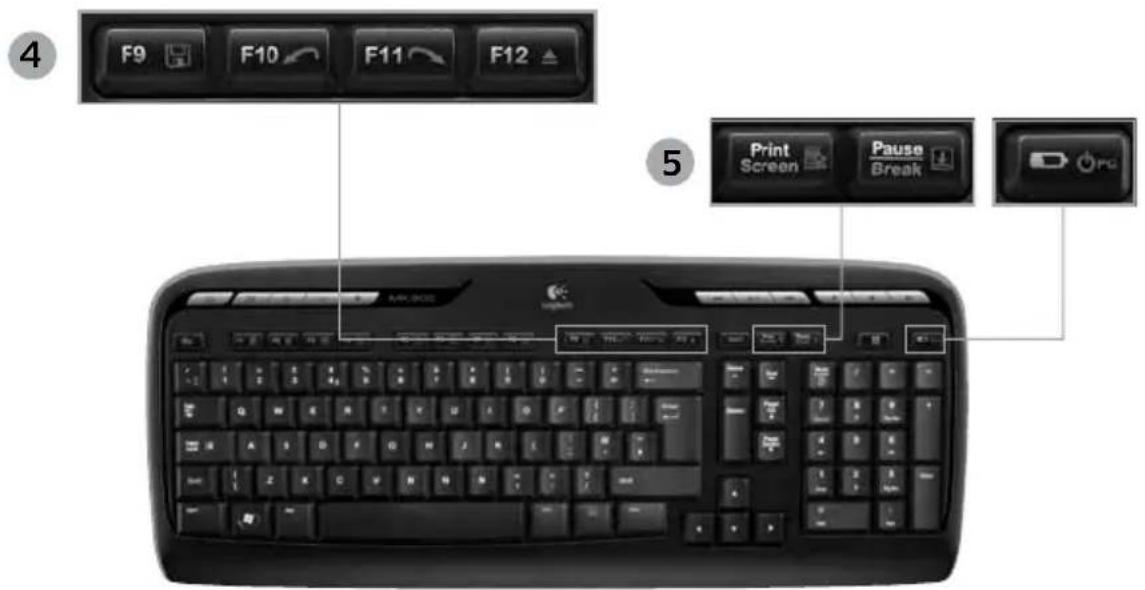
4. İnternet bölgesi
Fn + F9: Dosyayı kaydeder Fn + F10: Son işlemi geri alır Fn + F11: Son işlemi yeniden gerçekleştirir Fn + F12: CD-DVD tepsisini açar/kapatır
5. Çeşitli
Fn + Print Screen: Bağlama yönelik menü Fn + Pause/Break: Kaydırma kilidi Fn + Pil durumu denetimi: Bilgisayar uyku modu

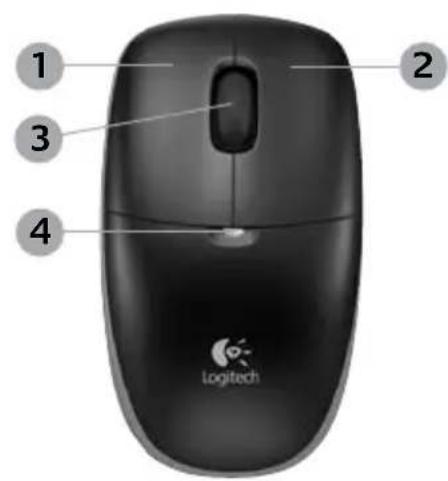
Fare özellikleri: düğmeler ve kaydırma
1. Sol tıklatma
2. Sağ tıklatma
- Kaydırma tekerleği – Tercih ettiğiniz hızı ve ivmeyi ayarlamak için SetPoint yazılımını kullanın. (Bkz. Klavyeyi ve fareyi özelleştirme.)
- Pil göstergesi ışığı – Farenin gücü açıldığında ışık 10 saniye süreyle yeşil yanar. Pil düzeyi %10'un altına düştüğünde, ışık kırmızı olarak yanıp söner.
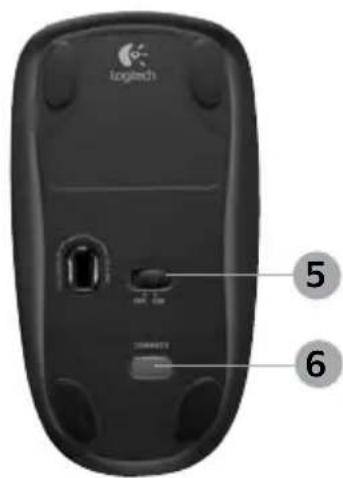
Açma/kapama düğmesi - Seyahat sırasında yanınıza almak istiyorsanız veya uzun süre kullanmayacaksanız fareyi kapatın.
- Bağlantı düğmesi – Kullanımı hakkında bilgi için Sorun Giderme bölümüne bakın.
Türkçe

Klavyeyi ve fareyi özelleştirme
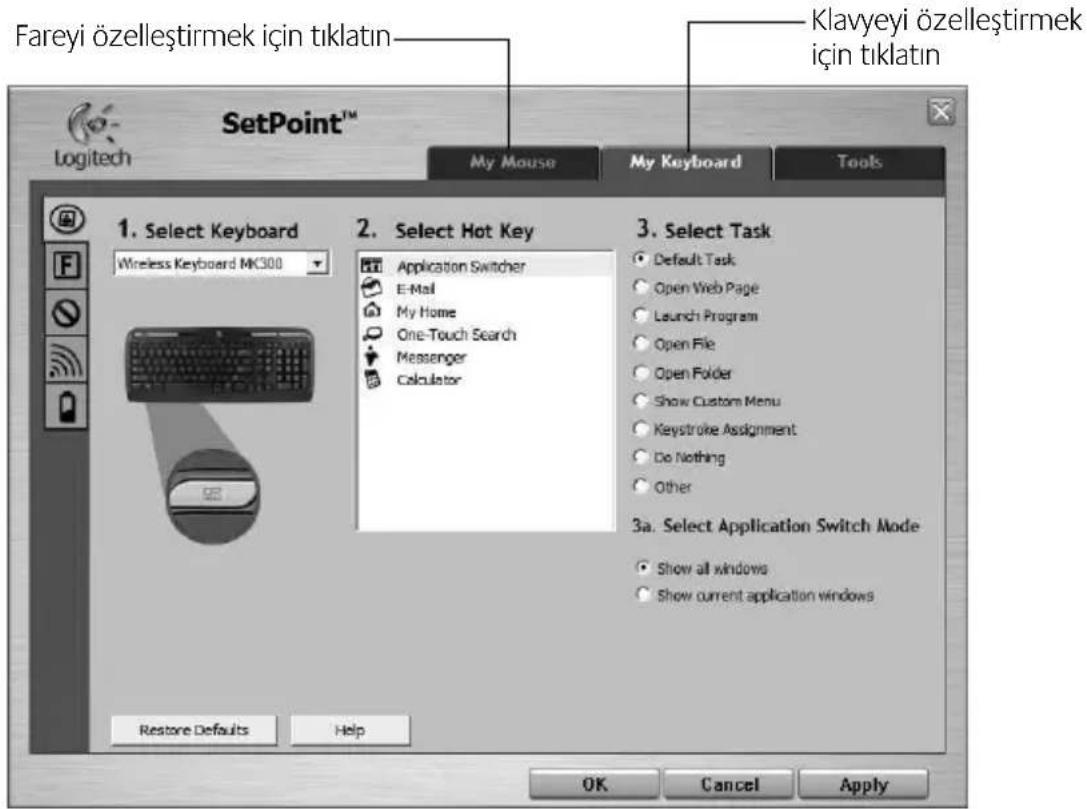
Değişiklik yapmak için Windows masaüstünde Fare ve Klavye Ayarları simgesini çift tıklatın.
- Klavyeyi özelleştirmek için My Keyboard (Klavyem) sekmesini tıklatın. Fare için My Mouse (Farem) sekmesini tıklatın.
Türkçe


Klavye veya fare için sol tarafta bir dizi sekme gösterilir.
- Klavye F-key Settings (F Tuşu Ayarları) gibi bir sekme seçin. Görev atanabilecek (liste 3) F tuşlarını gösteren (liste 2) bir klavye resmi görüntülenir.
- Select F-key5. (2. F Tuşu Seçin) listesinde, göreve yeniden atanacak F tuşunu vurgulayın.
- Select Task6. (3. Görev Seçin) listesinde yeni görevi vurgulayın.
İşlemleri tamamladığınızda yeni F tuşu atamalarını kaydetmek 7. için Tamam'ı tıklatın.
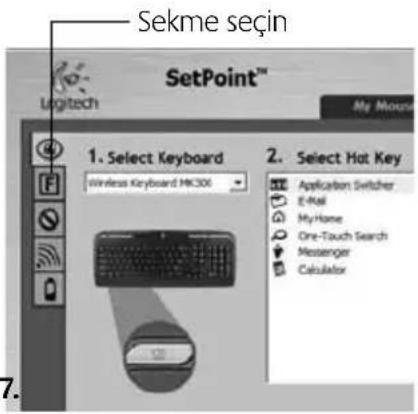

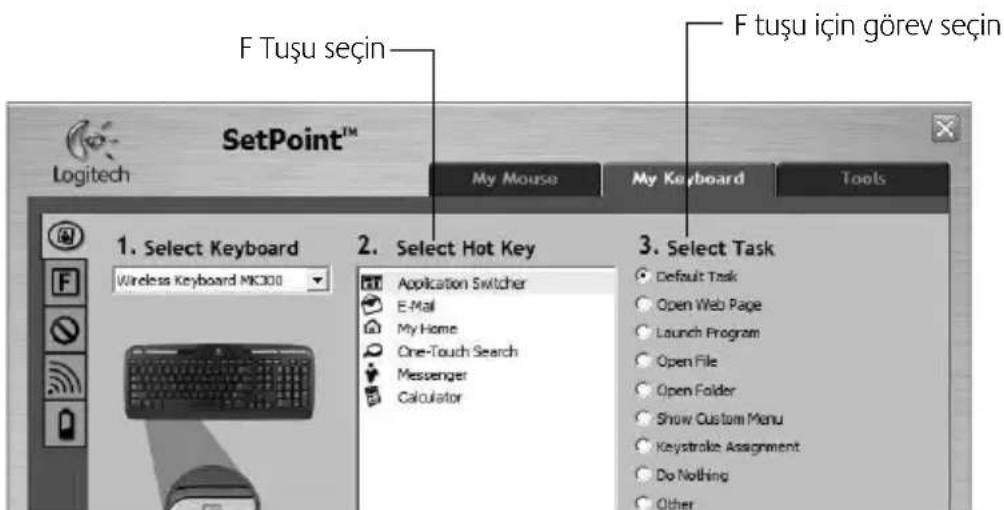
Klavye F Tuşu Ayarları sekmesi
Türkçe

Klavyenizi ve farenizi özelleştirmeyle ilgili daha fazla bilgi için lütfen yardım sistemine başvurun.

Klavyenizin ömrü 15 aya, farenizin ömrü 8 aya kadar sürer. (Fare tek bir pille çalışabilir, ancak bu pil ömrünü önemli düzeyde azaltır.)*
Pil uyku modu
Klavyenizi ve farenizi birkaç dakika kullanmadığınızda, her ikisinin de uyku moduna geçtiğini biliyor muydunuz? Bu özellik pil kullanımını sınırlamaya yardımcı olur. Aygıtların her ikisi de, kullanmaya yeniden başladığınız anda uyanır ve çalışmaya başlar.
Klavyenin pil düzeyini denetleme (yazılım gerektirir)
Pil Durumu Denetimi kısayol tuşuna basın.

SetPoint Software Keyboard Battery (SetPoint Yazılımı Klavye Pili) sekmesi açılır. Bu sekme, klavyenin geçerli pil düzeyini gösterir.
Farenin pil düzeyini denetleme
Seçenek 1: • Farenin altında bulunan kayan Açma/Kapama düğmesini kullanarak fareyi kapatın ve sonra açın. Üst kısımdaki pil ışığına bakın. Işık 10 saniye süreyle yeşil yanarsa, pil iyi durumdadır. Işık kırmızı olarak yanıp sönerse, pil düzeyi %10'a düşmüştür. (Yine de birkaç günlük pil kullanım süreniz kalmıştır.)
Düğme
Farenin altı
Seçenek 2: • SetPoint Software uygulamasını başlatın ve farenin pil düzeyini görmek için Mouse Battery (Fare Pili) sekmesini tıklatın.
Işık
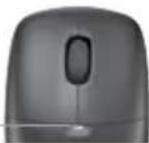
* Pil ömrü kullanım ve çalıştırma durumlarına göre değişir. Yoğun kullanım genellikle pil ömrünün daha kısa sürmesine neden olur.
Türkçe

Klavye ve fare çalışmıyor

Kablo bağlantısını kontrol edin.
Ayrıca USB bağlantı noktalarını değiştirmeyi de deneyin.
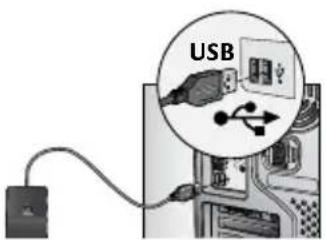

Daha yakına taşımaya ne dersiniz? Klavyeyi veya fareyi alıcıya yaklaştırın.

Alıcının yerini değiştirin. Alıcıyı elektrikli aygıtlardan ve metal yüzeylerden uzağa yerleştirin.

Pilin doğru takıldığını kontrol edin. Ayrıca her aygıtın pil gücünü de kontrol edin. (Daha fazla bilgi için Pil yönetimi konusuna bakın.)
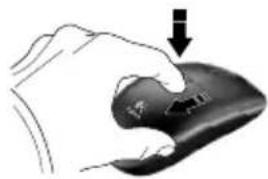
Fare pili bölümünü açmak için bölümün kapağını aşağı doğru bastırın ve kapağı farenin arkasına doğru kaydırın.
Fare açık mı? Fareyi açmak için farenin altında bulunan kaydırmalı açma/kapama düğmesini sağa doğru hareket ettirin. Farenin üst kısmında bulunan Pil Işığı 10 saniye süreyle yeşil olarak yanmalıdır. (Daha fazla bilgi için Pil yönetimi konusuna bakın.)
Farenin altı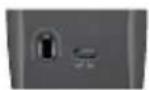

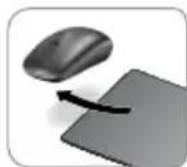
Yavaş veya tutarsız imleç hareketleri mi görüyorsunuz? Fareyi başka bir yüzeyde kullanmayı deneyin (örneğin içerik, karanlık yüzeyler imlecin bilgisayar ekranındaki hareketini etkileyebilir).

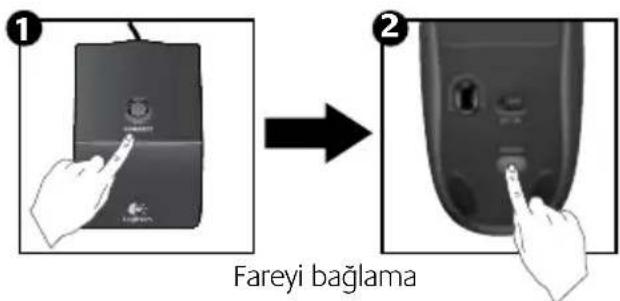
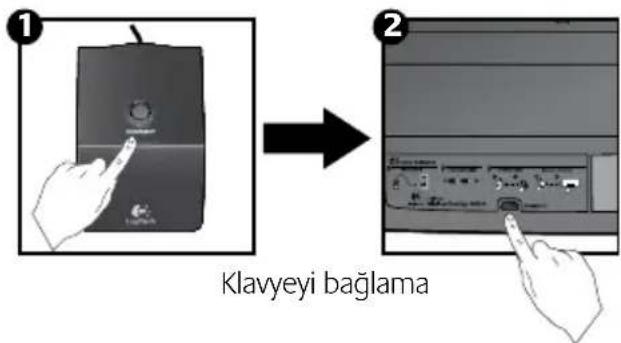
Bağlantı kurma:
Alicidaki 1. Connect (Bağlan) düğmesine basın.
Her aygıtin altında bulunan 2.
Connect (Bağlan) düğmesine HIZLI BİR ŞEKİLDE (yarım saniye) basın. Farenin ışığı (üst kısımda) yanıp sönmelidir.
Ek yardım için 83. sayfada bulunan Müşteri Desteği telefon numaralarına bakın.
Ayrıca ürününüzü kullanma ve ergonomi hakkında daha fazla bilgi için www.logitech.com/comfort adresini ziyaret edin.
Türkçe






- KLAVYE ÖZELLIKLERI: KISAYOL TUŞLARI
- KLAVYE ÖZELLIKLERI: F-TUŞLARI
- KLAVYE ÖZELLIKLERI: F TUŞLARI
- ÜRETKENLIK BÖLGESI (F TUŞLARIYLA KULLANMAK IÇIN)
- İNTERNET BÖLGESI
- ÇEŞITLI
- FARE ÖZELLIKLERI: DÜĞMELER VE KAYDIRMA
- KLAVYEYI VE FAREYI ÖZELLEŞTIRME
- PIL UYKU MODU
- KLAVYENIN PIL DÜZEYINI DENETLEME (YAZILIM GEREKTIRIR)
- FARENIN PIL DÜZEYINI DENETLEME
- BAĞLANTI KURMA
- HER AYGITIN ALTINDA BULUNAN
Marka : LOGITECH
Model : MK300
Kategori : Oyun klavyesi