
MK300 - Gaming toetsenbord LOGITECH - Gratis gebruiksaanwijzing en handleiding
Vind de handleiding van het apparaat gratis MK300 LOGITECH in PDF-formaat.
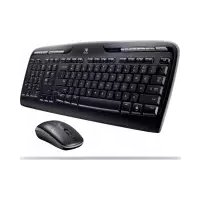



| Type product | Draadloze toetsenbord- en muisset |
| Merk | Logitech |
| Model | MK300 |
| Categorie | Gaming toetsenbord |
| Connectiviteit | Draadloze USB-ontvanger |
| Voeding toetsenbord | 2 AA-batterijen (levensduur tot 15 maanden) |
| Voeding muis | 1 of 2 AA-batterijen (levensduur tot 8 maanden met 2 batterijen) |
| Afmetingen toetsenbord (ongeveer) | 440 x 140 x 25 mm (schatting) |
| Gewicht toetsenbord (met batterijen) | Ongeveer 650 g (schatting) |
| Afmetingen muis (ongeveer) | 110 x 60 x 35 mm (schatting) |
| Gewicht muis (met batterijen) | Ongeveer 100 g (schatting) |
| Sneltoetsen | Applicatieschakelaar, e-mail, web, zoeken, Messenger, rekenmachine, multimedia, volume |
| Fn-functietoetsen | Productiviteit (F1-F4), Favorieten (F5-F8), Internet (F9-F12), Diversen |
| Aanpassing | Via Logitech SetPoint-software (toetsen hertoewijzen, muisinstellingen) |
| Energiebeheer | Automatische slaapstand, batterijniveau controleren (speciale toets en LED) |
| Batterij-indicator muis | Groene LED (goed niveau) of rode LED (minder dan 10%) |
| Draadloos bereik | Ongeveer 10 meter (standaardschatting) |
| Compatibiliteit | Windows (SetPoint-software vereist voor geavanceerde functies) |
| Inhoud van de doos | Toetsenbord, muis, USB-ontvanger, batterijen, handleiding |
| Onderhoud en reiniging | Reinigen met een zachte, licht vochtige doek; geen oplosmiddelen gebruiken |
Veelgestelde vragen - MK300 LOGITECH
Gebruikersvragen over MK300 LOGITECH
0 vraag over dit apparaat. Beantwoord die u kent of stel uw eigen vraag.
Stel een nieuwe vraag over dit apparaat
Download de handleiding voor uw Gaming toetsenbord in PDF-formaat gratis! Vind uw handleiding MK300 - LOGITECH en neem uw elektronisch apparaat weer in handen. Op deze pagina staan alle documenten die nodig zijn voor het gebruik van uw apparaat. MK300 van het merk LOGITECH.
GEBRUIKSAANWIJZING MK300 LOGITECH
Nederlands Set-up, 6 Eigenschappen en Problemen oplossen, 34
Toetsenbordfuncties: sneltoetsen
Installeer de Logitech® SetPoint™-software die bij uw product is geleverd, om van alle functies op uw toetsenbord te profiteren of het naar wens aan te passen.
Logitech-1. toepassingsschakelaar
Internetzone2.
a. E-mailtoepassing b. Internetbrowser c. Internetzoekmachine d. Messenger
Multimedeanavigatie3.
a. Vorige track b. Track afspelen/pauzeren c. Volgende track
Volumezone4.
a. Volume dempen b. Volume lager c. Volume hoger
Gemakszone5.
a. Windows ® -rekenmachine b. Batterijstatuscontrole (Zie Batterijbeheer voor meer informatie.)

Toetsenbordfuncties: sneltoetsen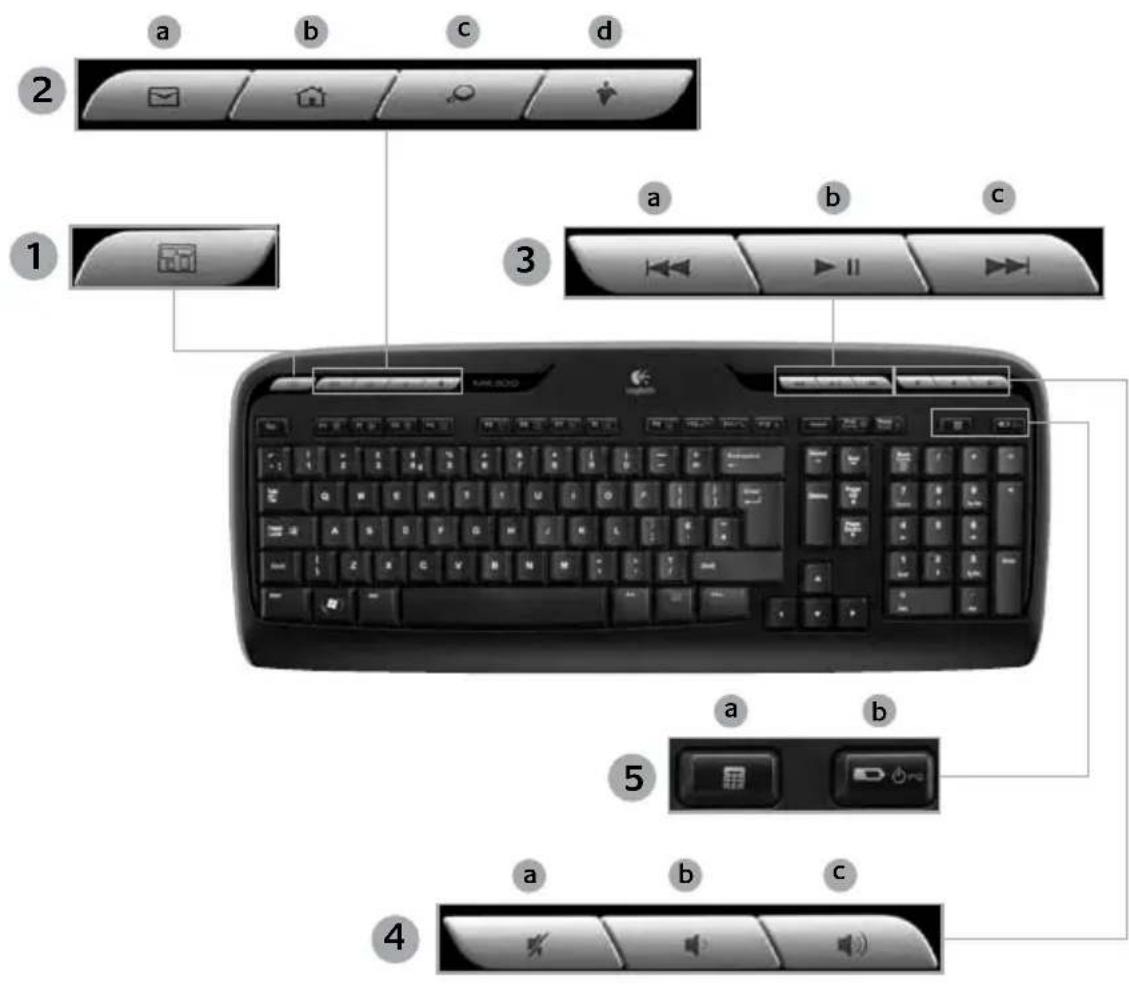
Toetsenbordfuncties: F-toetsen
Installeer de Logitech® SetPoint™-software die bij uw product is geleverd, om van alle functies op uw toetsenbord te profiteren of het naar wens aan te passen.
Met behulp van gebruiksvriendelijke, uitgebreide F-toetsen kunt u gemakkelijk toepassingen starten of uw muziek bedienen. Als u de uitgebreide functies (grijze pictogrammen) wilt gebruiken, drukt u gelijktijdig op de toets en de F-toets Fn die u wilt gebruiken.
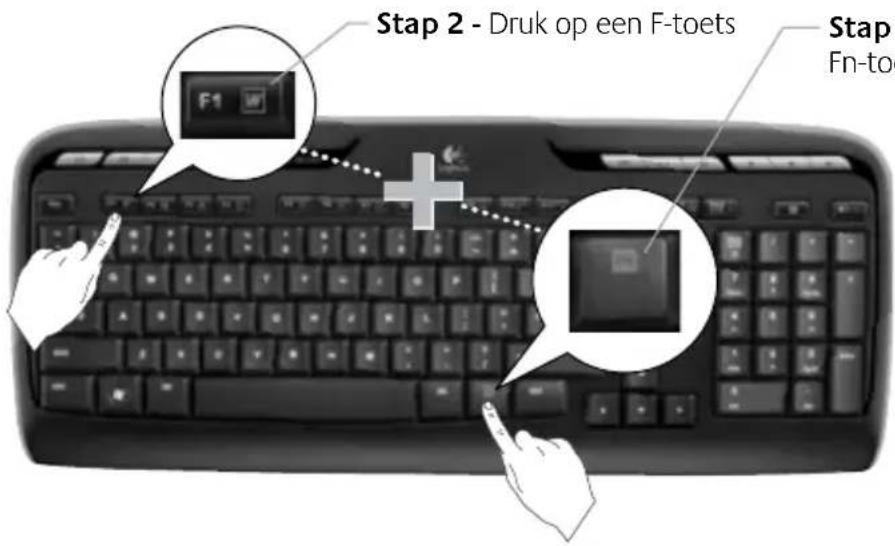
Stap 1 - Houd de Fn-toets ingedrukt

Toetsenbordfuncties: F-toetsen
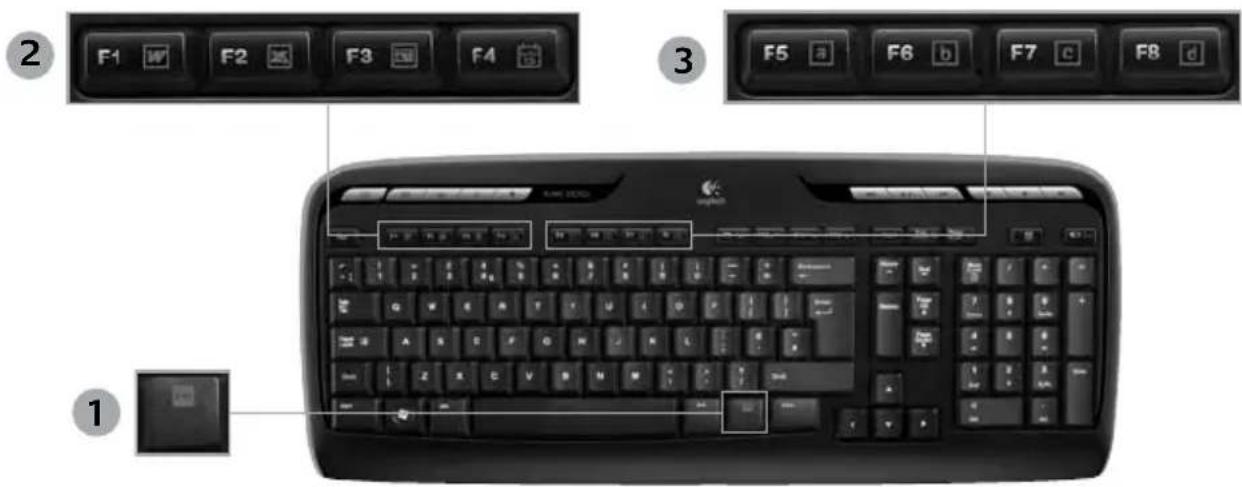
1. toets (voor gebruik met F-toetsen)
Productiviteitszone2.
Fn +F1 Hiermee wordt de documenttoepassing gestart
Fn +F2 Hiermee wordt de spreadsheettoepassing gestart
Fn +F3 Hiermee wordt de presentatietoepassing gestart
Fn +F4 Hiermee wordt de agenda gestart
Favorietenzone3.
Met Fn +F5 t/m F8 kunt u uw favoriete toepassing, map of website programmeren door Fn en de overeenkomstige F5-, F6-, F7-, of F8-toets tegelijk lang ingedrukt te houden (net zoals de voorinstellingen van een autoradio).

Toetsenbordfuncties: F-toetsen
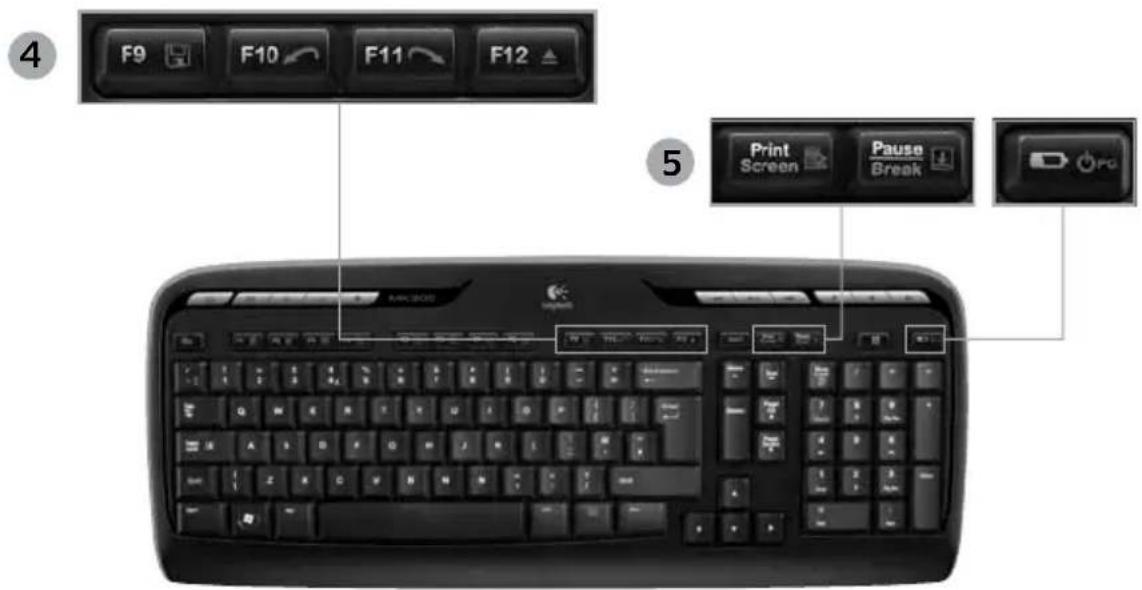
Internetzone4.
Fn +F9 Bestand opslaan Fn +F10 Laatste bewerking ongedaan maken Fn +F11 Laatste geannuleerde bewerking opnieuw uitvoeren Fn +F12 Hiermee opent of sluit u de cd-/dvd-lade
Allerlei5.
Fn + Print Screen: Contextmenu Fn +Pause/Break: Scroll lock Fn +Batterijstatuscontrole: Pc-slaapstand

Muisfuncties: knoppen en scrollen
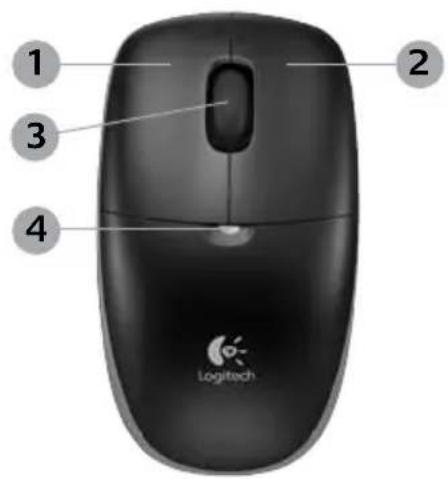
Linksklikken1.
Rechtsklikken2.
Scrollwiel – Gebruik de SetPoint-software om uw snelheids- en versnellingsvoorkeuren 3. in te stellen. (Zie Het toetsenbord en de muis aanpassen.)
Batterijstatuslampje – De led brandt 10 seconden groen wanneer de muis wordt aangezet 4. en knippert rood wanneer het batterijniveau onder de 10% zakt.
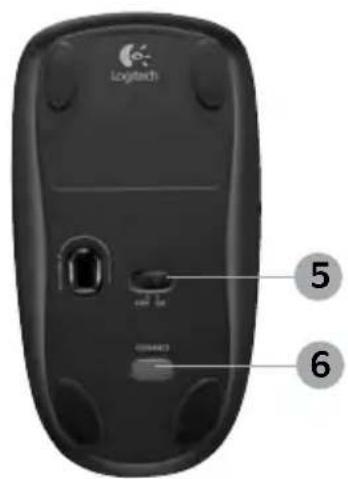
Stroomschakelaar – Schakel de muis uit als u van plan bent deze mee op reis te nemen 5. of langere tijd niet gebruikt.
- Knop Connect - Zie Problemen oplossen voor informatie over gebruik.
Nederlands

Het toetsenbord en de muis aanpassen
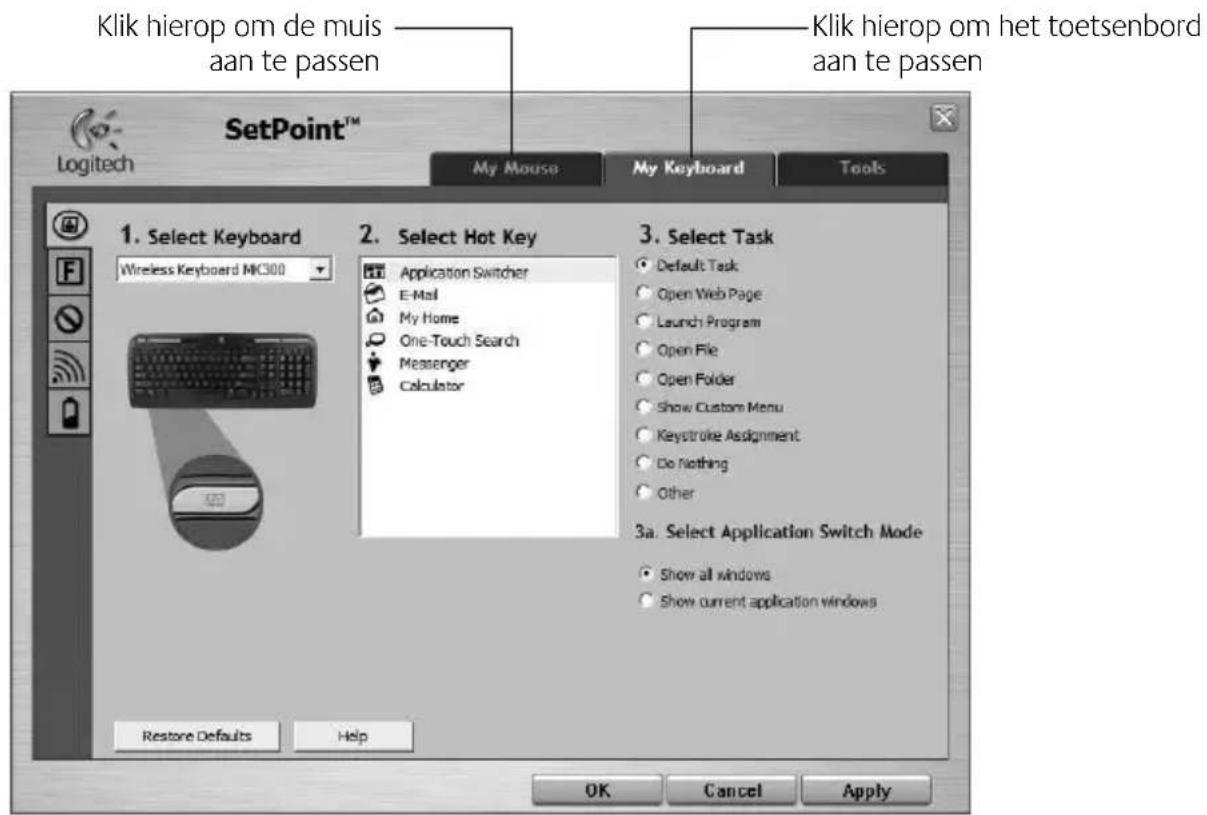
- Dubbelklik op het pictogram Muis- en toetsenbordinstellingen op het Windows® -bureaublad om wijzigingen aan te brengen.
- Klik op de tab Mijn toetsenbord om het toetsenbord aan te passen. Voor muisaanpassingen klikt u op de tab Mijn muis.
40
Nederlands



Gebruikersgids
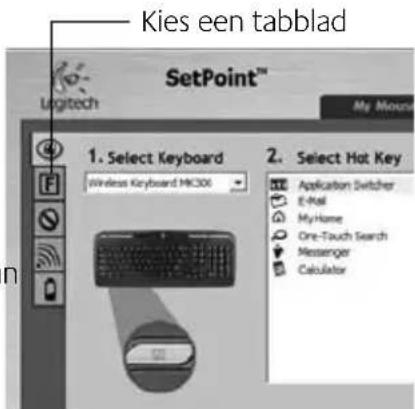
Voor zowel het toetsenbord als de muis wordt er links een 3. reeks tabs weergegeven.
Kies een tab, zoals de 4. F-toetsinstellingen voor het toetsenbord. Er wordt een afbeelding van het toetsenbord weergegeven met de F-toetsen (lijst 2) waaraan taken kunnen worden toegewezen (lijst 3).
In de lijst 5. 2. F-toetsselectie markeert u de F-toets waaraan u een andere taak wilt toewijzen.
In de lijst 6. 3. Taak selecteren markeert u de nieuwe taak.
Wanneer u klaar bent, klikt u op 7. OK om de nieuwe toewijzing op te slaan.
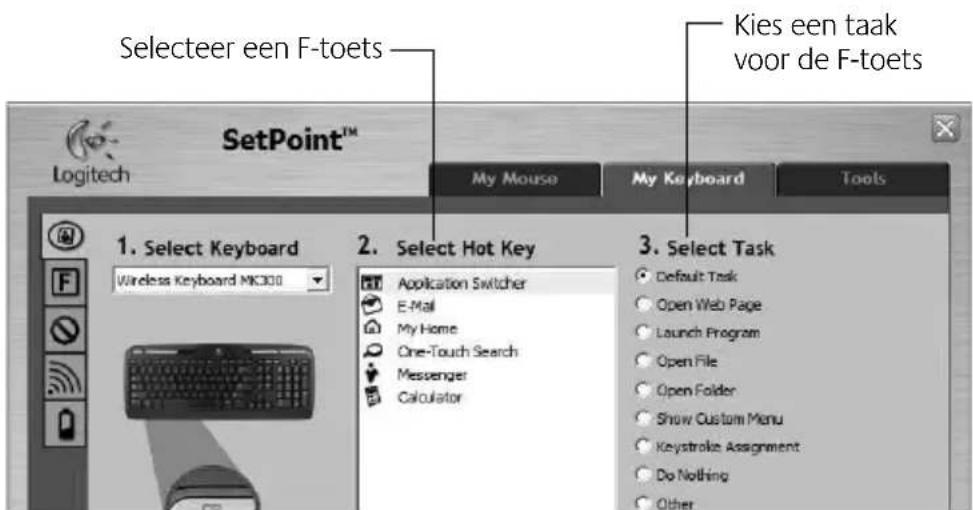
Tabblad F-toetsinstellingen voor het toetsenbord
Nederlands

In het Help-systeem vindt u meer informatie over het aanpassen van uw toetsenbord en muis.
42 Nederlands
Gebruikersgids

De batterij van uw toetsenbord gaat tot 15 maanden mee en die van uw muis tot 8 maanden. (De muis kan op één batterij werken, maar met een aanzienlijk verkorte batterijlevensduur.)*
Slaapstand van de batterij
Wist u dat zowel uw toetsenbord als uw muis in de slaapstand gaan wanneer ze een paar minuten niet gebruikt zijn? Met deze functie wordt batterijverbruik bespaard. Zodra u ze gebruikt, worden ze direct weer actief.
Het batterijniveau van het toetsenbord controleren (software vereist)
Druk op de sneltoets Batterijstatuscontrole.

In de SetPoint-software verschijnt het tabblad Batterij van het toetsenbord, waarop het huidige batterijniveau van het toetsenbord wordt weergegeven.
Het batterijniveau van de muis controleren
Optie 1: • Zet de muis uit en weer aan met de aan/uit-schakelaar
onder op de muis. Controleer de batterij-led op de bovenkant.
Als de led 10 seconden groen brandt, zijn de batterijen goed.
Knippert de led rood, dan is het batterijniveau tot 10% gedaald.
(U kunt de batterij nog een aantal dagen gebruiken.)
Optie 2: • Start de SetPoint-software en klik op de tab Batterij van de muis om te zien wat het huidige batterijniveau van uw muis is.
Onderkant van de muis
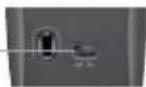
Led

* De batterijlevensduur varieert afhankelijk van gebruiks- en computeromstandigheden. Intensief gebruik resulteert veelal in een kortere batterijlevensduur.
Nederlands

Toetsenbord en muis werken niet

Controleer de kabelaansluiting.
Probeer ook een andere USB-poort.
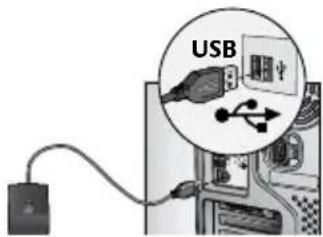

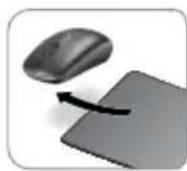
Dichterbij? Plaats het toetsenbord of de muis dichter bij de ontvanger.

Verplaats de ontvanger. Plaats de ontvanger uit de buurt van elektrische apparaten en vermijd metaaloppervlakken.

Controleer of de batterijen goed geplaatst zijn.
Controleer ook het batterijniveau van elk apparaat. (Zie Batterijbeheer voor meer informatie.)
Druk het batterijklepje in en schuif het naar achteren om de batterijhouder te openen.

Staat de muis aan? Schuif de stroomschakelaar onder op de muis naar rechts om de muis aan te zetten. De batterij-led boven op de muis moet 10 seconden groen branden. (Zie Batterijbeheer voor meer informatie.)
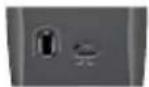
Onderkant van de muis

Is de cursorbeweging langzaam of haperig? Probeer de muis op een ander oppervlak (erg donkere oppervlakken kunnen de cursorbeweging op het computerscherm bijvoorbeeld beïnvloeden).

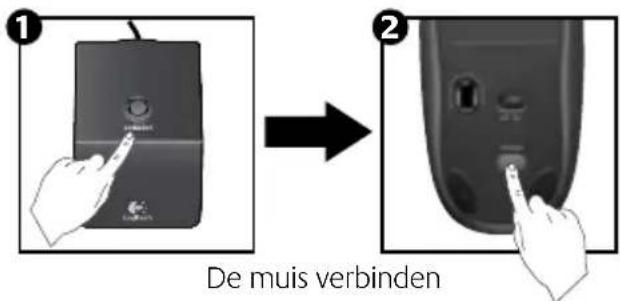
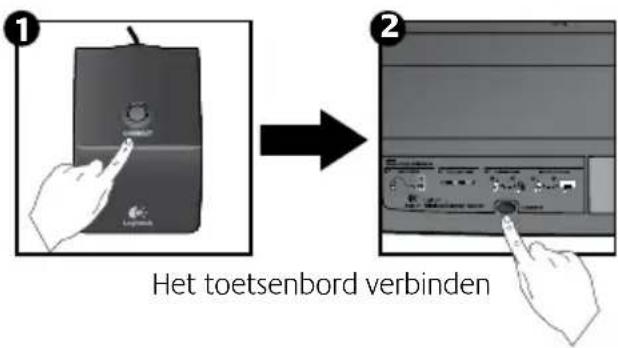
Breng een verbinding tot stand:
Druk op de knop 1. Connect van de ontvanger.
Druk KORT 2. (halve seconde) op de knop Connect aan de onderkant van elk apparaat. De led boven op de muis moet nu knipperen.
Voor extra hulp kunt u contact opnemen met de klantenondersteuning via de telefoonnummers op pagina 83.
Bezoek ook www.logitech.com/comfort voor meer informatie over uw producten en verantwoord gebruik.
Nederlands
Logitech® Wireless Desktop MK300




- TOETSENBORDFUNCTIES: SNELTOETSEN
- LOGITECH-1. TOEPASSINGSSCHAKELAAR
- INTERNETZONE
- MULTIMEDEANAVIGATIE
- VOLUMEZONE
- GEMAKSZONE
- TOETSENBORDFUNCTIES: F-TOETSEN
- TOETS (VOOR GEBRUIK MET F-TOETSEN)
- PRODUCTIVITEITSZONE
- FAVORIETENZONE
- ALLERLEI
- MUISFUNCTIES: KNOPPEN EN SCROLLEN
- HET TOETSENBORD EN DE MUIS AANPASSEN
- GEBRUIKERSGIDS
- NEDERLANDS
- SLAAPSTAND VAN DE BATTERIJ
- HET BATTERIJNIVEAU VAN HET TOETSENBORD CONTROLEREN (SOFTWARE VEREIST)
- HET BATTERIJNIVEAU VAN DE MUIS CONTROLEREN
- BRENG EEN VERBINDING TOT STAND
Merk : LOGITECH
Model : MK300
Categorie : Gaming toetsenbord