
MK300 - Clavier de jeu LOGITECH - Notice d'utilisation et mode d'emploi gratuit
Retrouvez gratuitement la notice de l'appareil MK300 LOGITECH au format PDF.
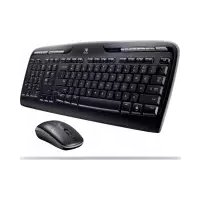


| Type de produit | Ensemble clavier et souris sans fil |
| Marque | Logitech |
| Modèle | MK300 |
| Catégorie | Clavier de jeu |
| Connectivité | Récepteur USB sans fil |
| Alimentation du clavier | 2 piles AA (durée de vie jusqu'à 15 mois) |
| Alimentation de la souris | 1 ou 2 piles AA (durée de vie jusqu'à 8 mois avec 2 piles) |
| Dimensions du clavier (approx.) | 440 x 140 x 25 mm (estimation) |
| Poids du clavier (avec piles) | Environ 650 g (estimation) |
| Dimensions de la souris (approx.) | 110 x 60 x 35 mm (estimation) |
| Poids de la souris (avec piles) | Environ 100 g (estimation) |
| Touches de raccourci | Application Switcher, Email, Web, Recherche, Messenger, Calculatrice, multimédia, volume |
| Touches de fonction Fn | Productivité (F1-F4), Favoris (F5-F8), Internet (F9-F12), Divers |
| Personnalisation | Via le logiciel Logitech SetPoint (réaffectation des touches, paramètres de souris) |
| Gestion de l'alimentation | Mode veille automatique, vérification du niveau des piles (touche dédiée et LED) |
| Indicateur de batterie de la souris | LED verte (bon niveau) ou rouge (moins de 10%) |
| Portée sans fil | Environ 10 mètres (estimation standard) |
| Compatibilité | Windows (logiciel SetPoint requis pour les fonctions avancées) |
| Contenu de la boîte | Clavier, souris, récepteur USB, piles, notice |
| Entretien et nettoyage | Nettoyer avec un chiffon doux légèrement humide ; ne pas utiliser de solvants |
FOIRE AUX QUESTIONS - MK300 LOGITECH
Questions des utilisateurs sur MK300 LOGITECH
0 question sur cet appareil. Repondez a celles que vous connaissez ou posez la votre.
Poser une nouvelle question sur cet appareil
Téléchargez la notice de votre Clavier de jeu au format PDF gratuitement ! Retrouvez votre notice MK300 - LOGITECH et reprennez votre appareil électronique en main. Sur cette page sont publiés tous les documents nécessaires à l'utilisation de votre appareil MK300 de la marque LOGITECH.
MODE D'EMPLOI MK300 LOGITECH
Français Installation, 6 Fonctions et dépannage, 22
Touches de raccourci du clavier
Pour profiter pleinement de toutes les fonctions de votre clavier ou pour l'adapter à vos besoins, installez le logiciel Logitech® SetPoint™ livré avec le produit.
Sélecteur de changement d'application Logitech
Zone Internet.
a. Application de courrier électronique b. Navigateur Web c. Moteur de recherche Internet d. Messenger
Navigation multimédia
a. Piste précédente b. Lecture/Pause c. Piste suivante
Zone de volume
a. Sourdine b. Volume - c. Volume +
Zone Fonctions pratiques
a. Calculatrice Windows® b. Vérification du niveau des piles (voir Gestion de l'alimentation pour plus d'informations).
22 Français

Guide de l'utilisateur
Touches de raccourci du clavier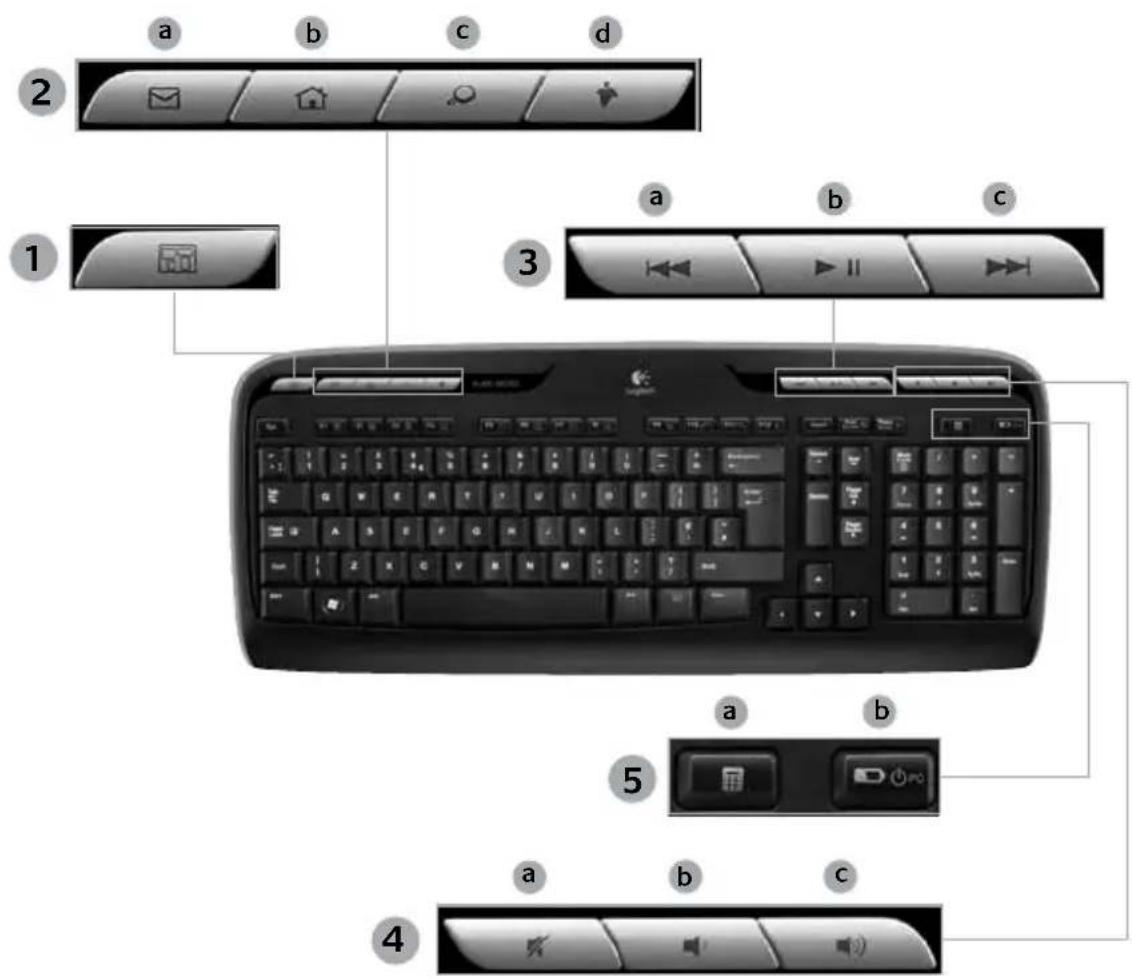
Touches de fonction du clavier
Pour profiter pleinement de toutes les fonctions de votre clavier ou pour l'adapter à vos besoins, installez le logiciel Logitech® SetPoint™ livré avec le produit.
Des touches de fonction conviviales vous permettent de lancer des applications et de contrôler facilement la musique que vous écoutez. Pour profiter des fonctions avancées (icônes grises), appuyez simultanément sur la touche Fn et la touche F de votre choix.
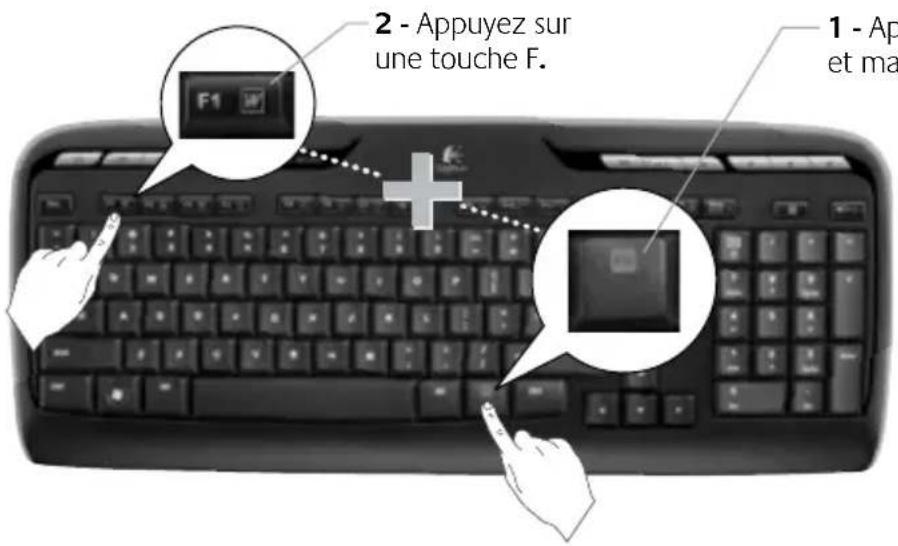
1 - Appuyez sur la touche Fn et maintenez-la enfoncée

Guide de l'utilisateur
Touches de fonction du clavier
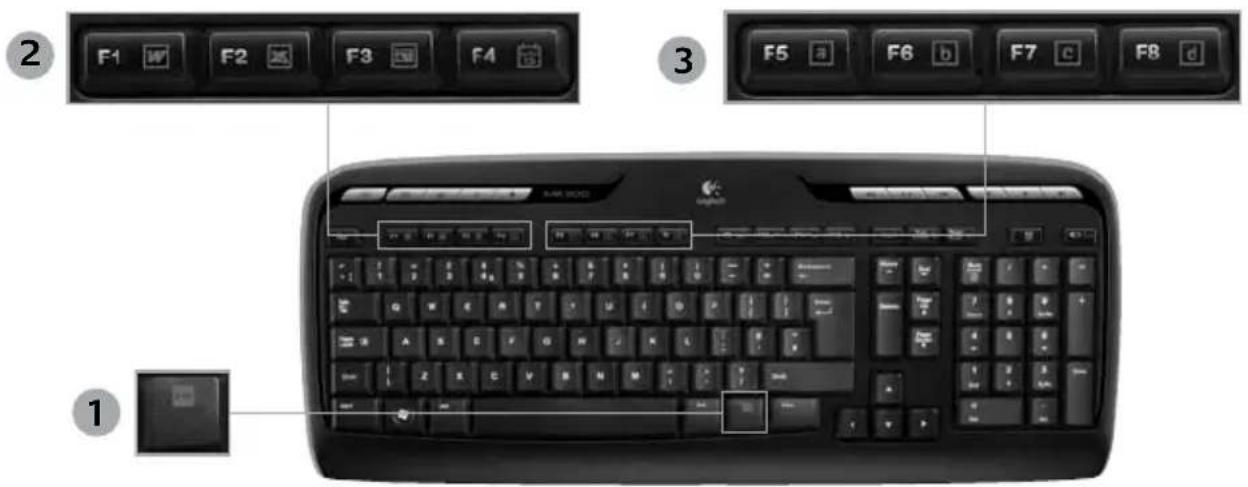
1. Touche Fn (en combinaison avec les touches F)
Zone Productivité2.
Fn +F1 Lance l'application de document Fn +F2 Lance l'application de feuille de calcul Fn +F3 Lance l'application de présentation Fn +F4 Lance le calendrier
Zones Favoris3.
Fn + F5 à F8 programme vos applications, dossiers ou sites Web préférés au moyen d'une pression longue et simultanée de la touche Fn et de la touche correspondante F5, F6, F7 ou F8 (comme pour la présélection de radios sur un autoradio).
Français

Touches de fonction du clavier
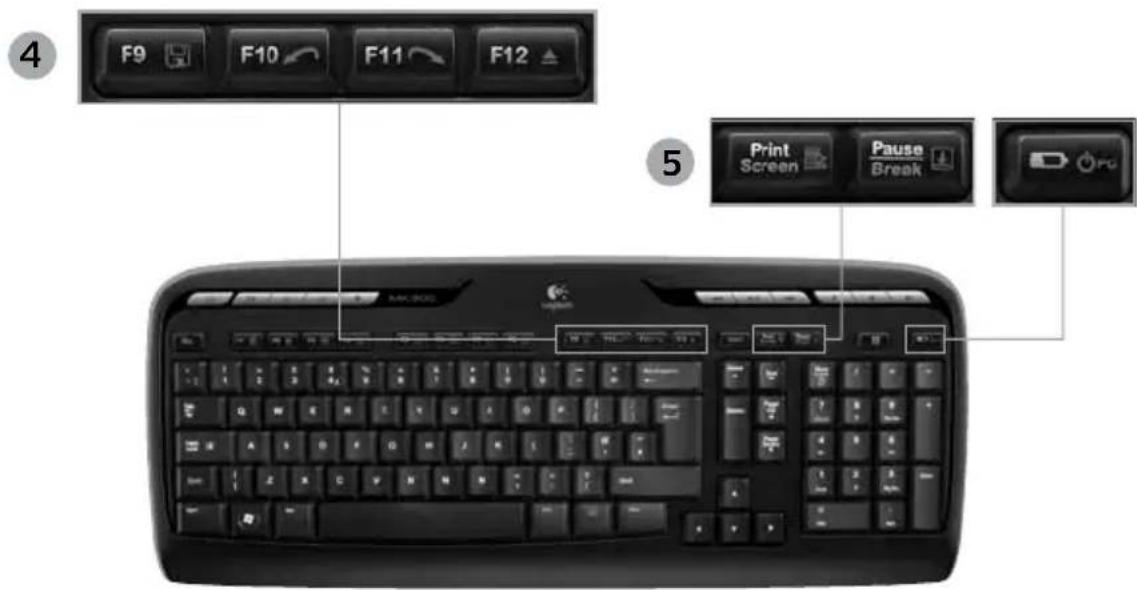
Zone Internet4.
Fn + F9 : Enregistrer un fichier Fn + F10 : Annuler la dernière opération Fn + F11 : Répéter la dernière opération Fn + F12 : Ouvre/ferme le plateau CD/DVD
Divers 5.
Fn + Impr Syst : menu contextuel Fn + Pause/Attn : Arrêt défil Fn + touche de vérification du niveau des piles : PC en mode veille
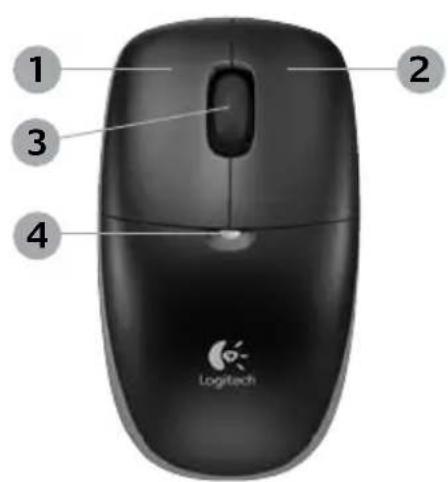
Fonctions de la souris : boutons et défilement
1. Clic gauche
2. Clic droit
- Roulette de défilement – Utilisez le logiciel SetPoint pour définir vos paramètres de vitesse et d'accélération favoris (voir Personnalisation du clavier et de la souris).
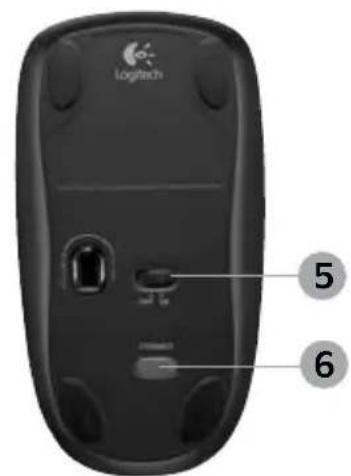
- Témoin d'état des piles – Il brille en vert pendant 10 secondes lorsque la souris est sous tension. Il brille en rouge quand le niveau de charge des piles tombe sous la barre des 10%.
Interrupteur d'alimentation : mettez la souris hors tension pour l'emporter lors de vos déplacements ou si vous ne comptez pas l'utiliser pendant une longue période.
- Bouton Connect – Voir Dépannage pour obtenir des informations sur son utilisation.

Personnalisation du clavier et de la souris
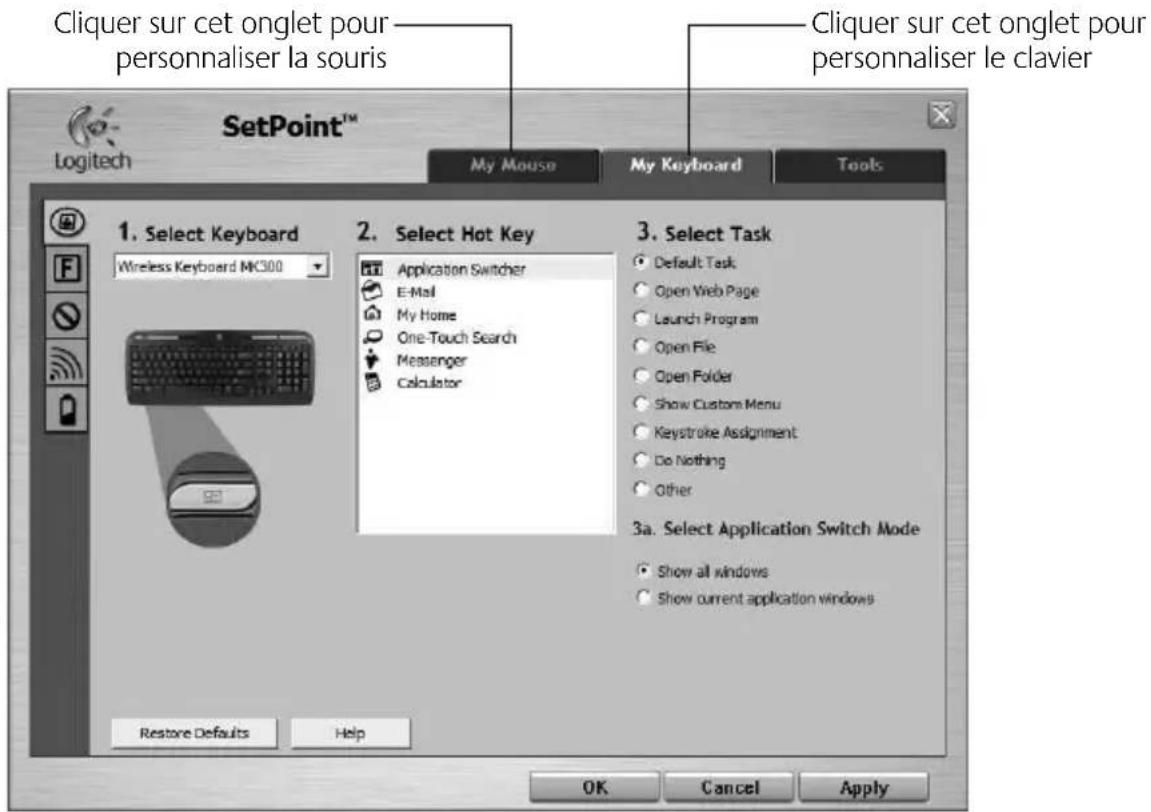
- Pour effectuer des changements, cliquez deux fois sur l'icône Paramètres de la souris et du clavier située sur le bureau Windows®.

- Pour personnaliser le clavier, cliquez sur l'onglet Mon clavier. Pour la souris, cliquez sur l'onglet Ma souris.
28 Français


Guide de l'utilisateur
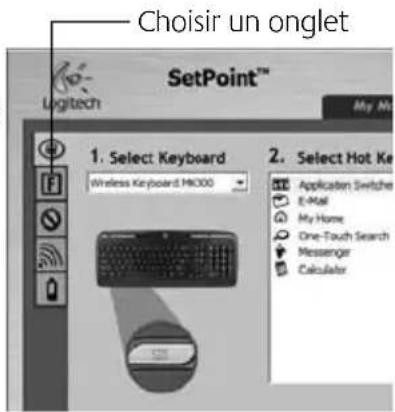
Une série d'onglets liés au clavier ou à la souris s'affiche sur la gauche.
Choisissez un onglet, tel que Paramètres des touches F du clavier. Une image du clavier s'affiche, indiquant les touches F (liste 2) auxquelles les tâches peuvent être affectées (liste 3).
Dans la liste Sélection de la touche F, mettez en surbrillance la touche F à laquelle vous souhaitez réaffecter une tâche.
Dans la liste Sélectionner une tâche, mettez en surbrillance la nouvelle tâche.
Lorsque vous avez terminé, cliquez sur OK pour enregistrer les nouvelles affectations de touches F.
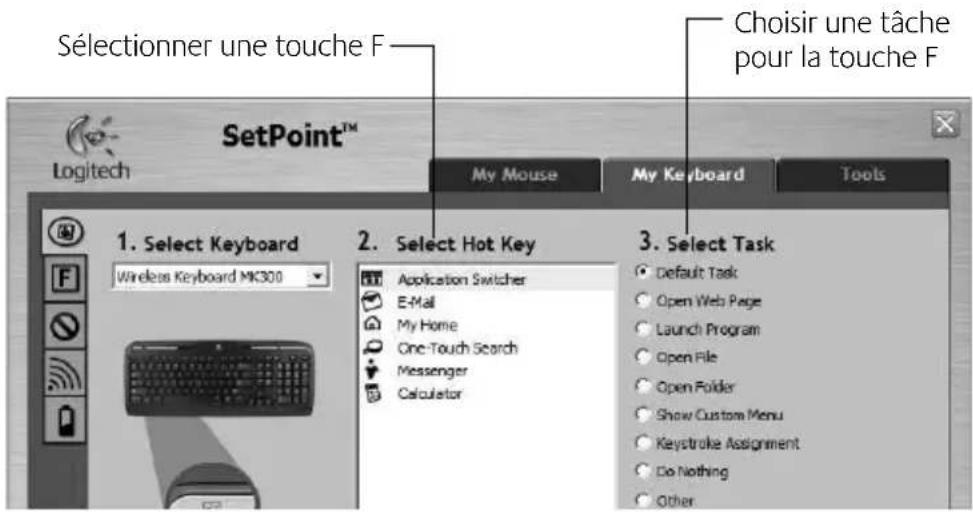
Onglet Paramètres des touches F du clavier
Français

Pour plus d'informations sur la personnalisation du clavier et de la souris, veuillez vous reporter au système d'aide.
30
Français

Guide de l'utilisateur
Gestion de l'alimentation
La durée de vie des piles du clavier s'élève à 15 mois maximum et celle des piles de la souris à huit mois maximum. La souris peut fonctionner avec une seule pile, mais celle-ci aura alors une durée de vie considérablement réduite.*
Mode de veille
Saviez-vous que le clavier et la souris se mettent en mode veille après quelques minutes d'inactivité ? Cette fonction permet de limiter l'utilisation des piles. Le mode veille des deux dispositifs est désactivé dès que vous recommencez à les utiliser.
Comment vérifier le niveau des piles du clavier (logiciel requis) ?
Appuyez sur la touche de vérification du niveau des piles.

L'onglet des piles du clavier du logiciel SetPoint apparaît. Il affiche le niveau en cours des piles du clavier.
Comment vérifier l'état des piles de la souris ?
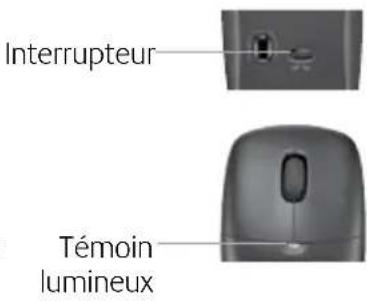
Option 1 : mettez la souris hors tension, puis sous tension à l'aide du commutateur Marche/Arrêt situé sous la souris. Regardez le témoin d'état des piles sur la coque. Si le témoin LED brille en vert pendant 10 secondes, le niveau des piles est correct. S'il brille en rouge, cela signifie que le niveau de charge des piles est tombé sous la barre des 10 %. La souris va continuer à fonctionner pendant quelques jours.
Option 2 : lancez le logiciel SetPoint et cliquez sur l'onglet des piles de la souris pour afficher le niveau en cours des piles de la souris.
Dessous de la souris
* La durée de vie des piles est susceptible de varier en fonction de l'environnement et du mode d'utilisation. Une utilisation quotidienne prolongée aura pour effet d'écourter la longévité des piles.

Le clavier et la souris ne fonctionnent pas

Vérifiez la connexion du câble. Essayez également de changer de ports USB.
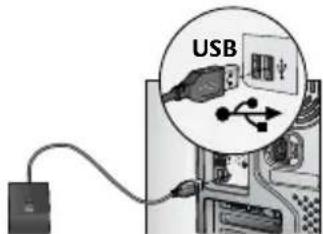

Proximité ? Essayez de rapprocher le clavier et la souris du récepteur.

Changez l'emplacement du récepteur. Éloignez le récepteur des autres appareils électriques et évitez les surfaces métalliques.

Vérifiez que les piles sont bien installées.
Vérifiez également l'alimentation de chaque dispositif (voir Gestion de l'alimentation pour plus d'informations).
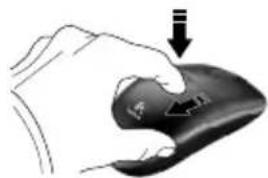
Pour ouvrir le compartiment des piles de la souris, appuyez sur son couvercle et faites glisser ce dernier vers l'arrière de la souris.
Guide de l'utilisateur
Dépannage

La souris est-elle sous tension ? Sous la souris, déplacez l'interrupteur d'alimentation vers la droite pour mettre la souris sous tension. Le témoin d'état des piles situé sur la coque de la souris doit briller en vert pendant 10 secondes (voir Gestion de l'alimentation pour plus d'informations).
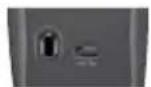
Dessous de la souris

Le mouvement du curseur est lent ou intermittent. Essayez la souris sur une surface différente (les surfaces très foncées ne sont pas les plus adaptées).
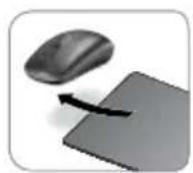

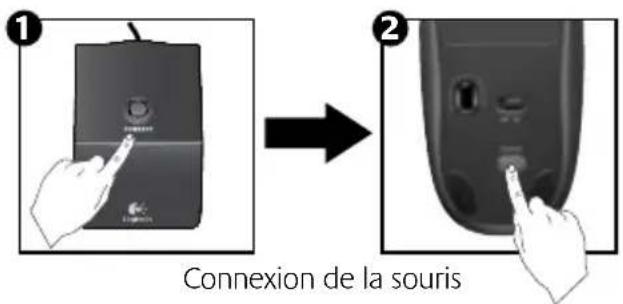
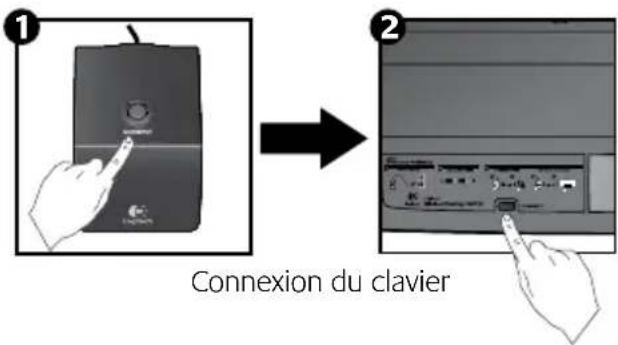
Établissez une connexion :
Appuyez sur le bouton 1. Connect du récepteur.
Appuyez RAPIDEMENT (une demi-seconde) sur le bouton Connect sous chaque dispositif. Le témoin LED situé sur la coque de la souris doit briller.
Pour obtenir de l'aide supplémentaire, reportez-vous aux numéros de téléphone du service clientèle à la page 83.
Pour en savoir plus sur l'utilisation des produits et leur confort, accédez au site Web www.logitech.com/comfort.
Français
Logitech® Wireless Desktop MK300





- TOUCHES DE RACCOURCI DU CLAVIER
- ZONE INTERNET
- NAVIGATION MULTIMÉDIA
- ZONE DE VOLUME
- ZONE FONCTIONS PRATIQUES
- FRANÇAIS
- TOUCHES DE FONCTION DU CLAVIER
- TOUCHE FN (EN COMBINAISON AVEC LES TOUCHES F)
- ZONE PRODUCTIVITÉ
- ZONES FAVORIS
- DIVERS
- FONCTIONS DE LA SOURIS : BOUTONS ET DÉFILEMENT
- PERSONNALISATION DU CLAVIER ET DE LA SOURIS
- GUIDE DE L'UTILISATEUR
- ONGLET PARAMÈTRES DES TOUCHES F DU CLAVIER
- GESTION DE L'ALIMENTATION
- MODE DE VEILLE
- COMMENT VÉRIFIER LE NIVEAU DES PILES DU CLAVIER (LOGICIEL REQUIS)
- COMMENT VÉRIFIER L'ÉTAT DES PILES DE LA SOURIS
- DÉPANNAGE
- ÉTABLISSEZ UNE CONNEXION
Marque : LOGITECH
Modèle : MK300
Catégorie : Clavier de jeu