
G715 - Gaming toetsenbord LOGITECH - Gratis gebruiksaanwijzing en handleiding
Vind de handleiding van het apparaat gratis G715 LOGITECH in PDF-formaat.



| Producttype | Draadloos gaming toetsenbord |
| Merk | Logitech |
| Model | G715 |
| Connectiviteit | LIGHTSPEED draadloos en Bluetooth |
| Batterij | Oplaadbaar via USB-C |
| Verlichting | RGB met 8 vooraf ingestelde effecten (regenboog, cyclus, rimpeling, enz.) |
| Multimediaknoppen | Terug, Afspelen/Pauze, Volgende, Dempen, volumewiel |
| Game modus | Windows- en Menutoetsen vergrendelen |
| Bovenplaat | Verwijderbaar en verwisselbaar (optionele accessoires) |
| Software | G HUB voor geavanceerde aanpassingen |
| Inhoud van de doos | Toetsenbord, LIGHTSPEED-ontvanger, USB-C-kabel, verlengkabel, bovenplaat |
| Onderhoud | Reinigen met een zachte, droge doek, vermijd vloeistoffen |
| Veiligheid | Gebruik een geschikte oplader, niet blootstellen aan vocht |
| Reserveonderdelen beschikbaar | Bovenplaten, USB-C-kabel (via accessoires) |
| Afmetingen | Ongeveer 370 x 150 x 30 mm |
| Gewicht | Ongeveer 800 g |
Veelgestelde vragen - G715 LOGITECH
Gebruikersvragen over G715 LOGITECH
0 vraag over dit apparaat. Beantwoord die u kent of stel uw eigen vraag.
Stel een nieuwe vraag over dit apparaat
Download de handleiding voor uw Gaming toetsenbord in PDF-formaat gratis! Vind uw handleiding G715 - LOGITECH en neem uw elektronisch apparaat weer in handen. Op deze pagina staan alle documenten die nodig zijn voor het gebruik van uw apparaat. G715 van het merk LOGITECH.
GEBRUIKSAANWIJZING G715 LOGITECH
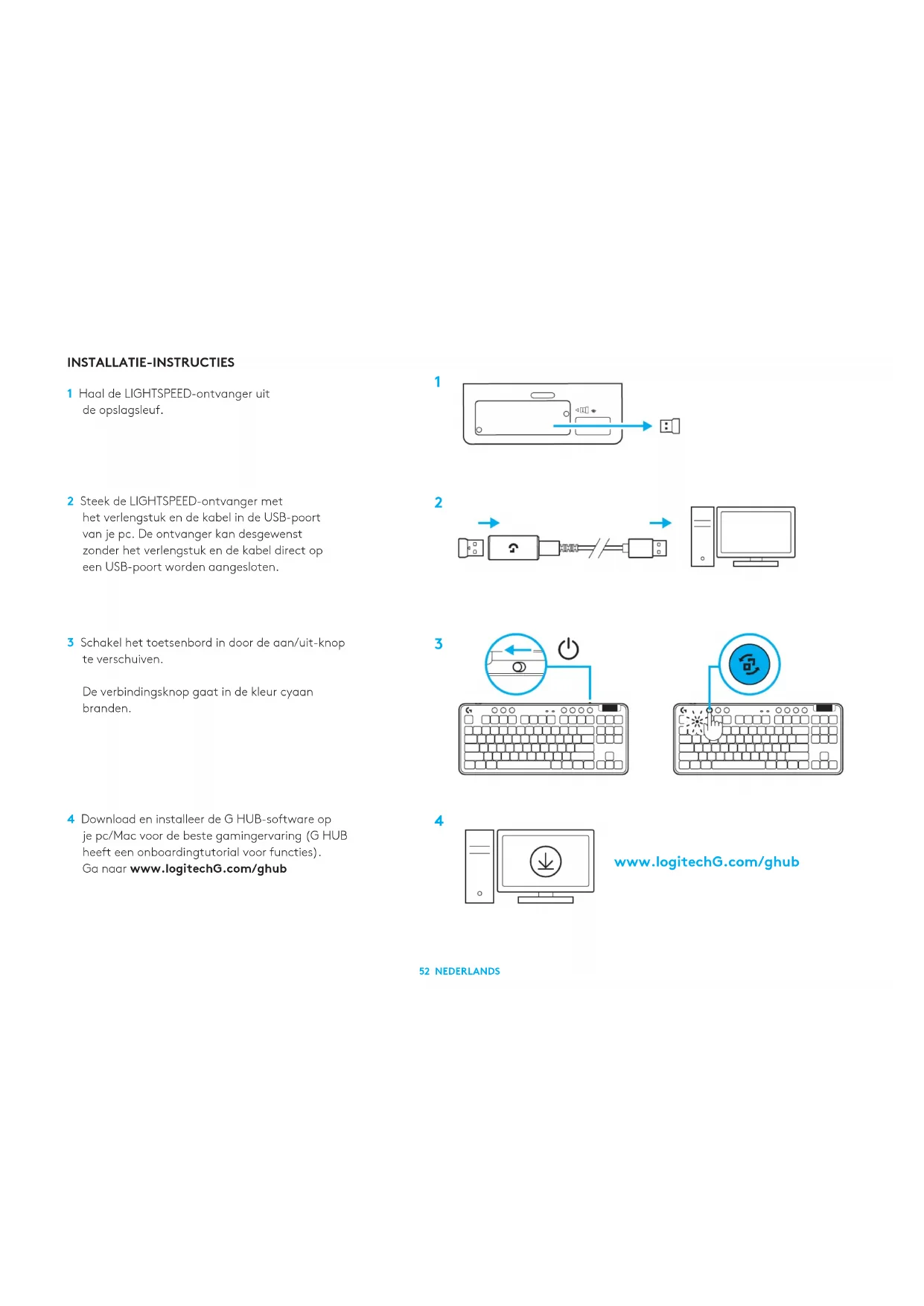
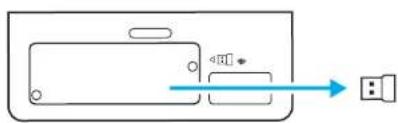
1 Haal de LIGHTSPEED-ontvanger uit de opslagsleuf.
2 Steek de LIGHTSPEED-ontvanger met het verlengstuk en de kabel in de USB-poort van je pc. De ontvanger kan desgewenst zonder het verlengstuk en de kabel direct op een USB-poort worden aangesloten.
3 Schakel het toetsenbord in door de aan/uit-knop te verschuiven.
De verbindingsknop gaat in de kleur cyaan branden.
4 Download en installeer de G HUB-software op je pc/Mac voor de beste gamingervaring (G HUB heeft een onboardingtutorial voor functies). Ga naar www.logitechG.com/ghub
1
flowchart
graph LR
    A["Device"] --> B["Switch"]
    B --> C["Connector"]
2

flowchart
graph LR
    A["Device"] --> B["Serial"]
    B --> C["Computer"]
3
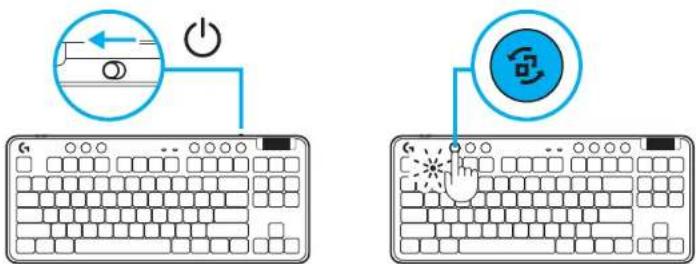
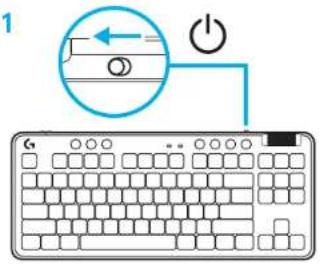
1 Schakel het toetsenbord in door de aan/uit-knop te verschuiven.
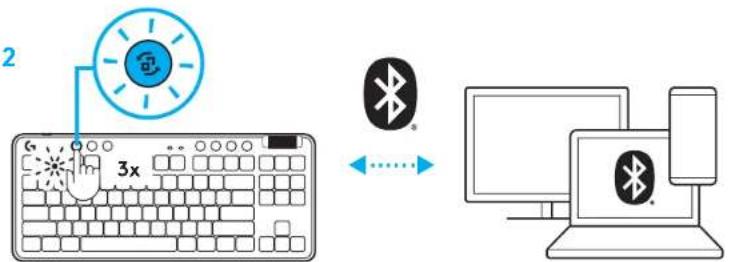
2 Druk op de verbindingsknop om naar Bluetooth ^® te gaan. Het lampje wordt lichtblauw en knippert snel, klaar om te koppelen.
Volg de Bluetooth ^6 -koppelingsinstructies van je apparaat om met het toetsenbord te koppelen.
1
2
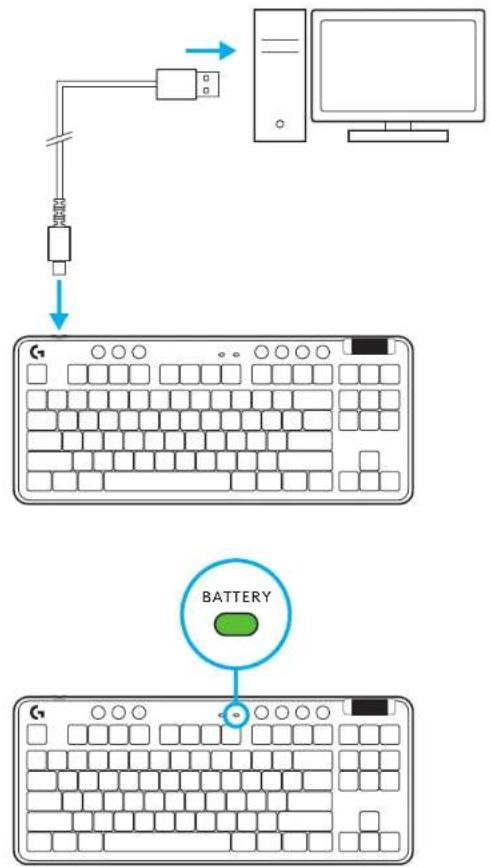
1 Steek de USB-C-kabel in de poort aan de voorkant van het toetsenbord.
2 Sluit de kabel aan op je pc.
Het batterijlampje pulseert groen tijdens het opladen en is ononderbroken groen wanneer de batterij volledig is opgeladen.
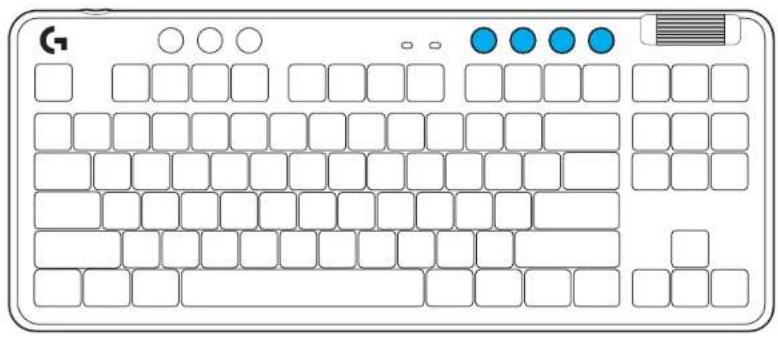
Mediaknoppen
De G715 bevat mediaknoppen. Toets voor terugspoelen, afspelen/pauzeren, vooruitspoelen en dempen, met een volumeroller die het volume van je apparaat regelt.
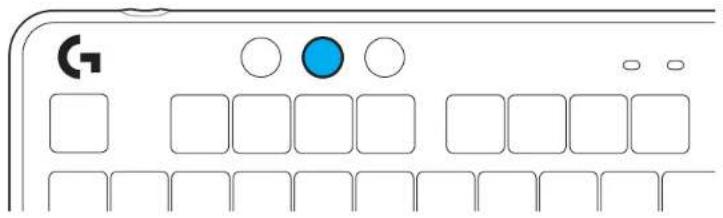
Als je op de knop voor gamemodus drukt, worden de Windows- en menutoetsen geblokkeerd. Je kun met de G HUB-software nog meer toetsen blokkeren.
Pas de helderheid aan door op de knop voor helderheid te drukken.
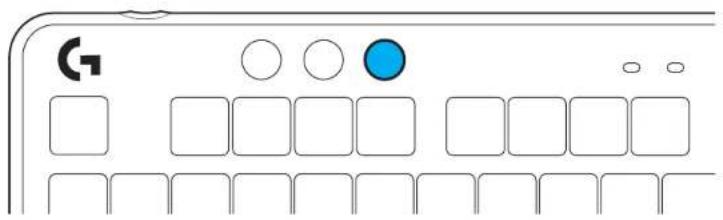
Het toetsenbord heeft 8 verschillende lichteffecten in het ingebouwde geheugen. Je kunt deze selecteren en wijzigen door op de toets voor helderheid en deze toetsen te drukken:
Helderheid + 1 = Regenboog >rechts
Helderheid + 2 = Regenboog > links
Helderheid + 3 = Regenboog vanuit het midden
Helderheid + 4 = Regenboog ^ omhoog
Helderheid + 5 = Kleurencyclus
Helderheid + 6 = Toetsaanslagrimpel
Helderheid + 7 = Pulserend cyaan
Helderheid + 8 = Aangepast lichteffect
Helderheid + 9 = Aangepast lichteffect
Helderheid + 0 = Egaal cyaan
Helderheid + - = Animatie langzamer
Helderheid + = = Animatie sneller
G HUB-verlichtingsregelaars overschrijven deze instellingen.
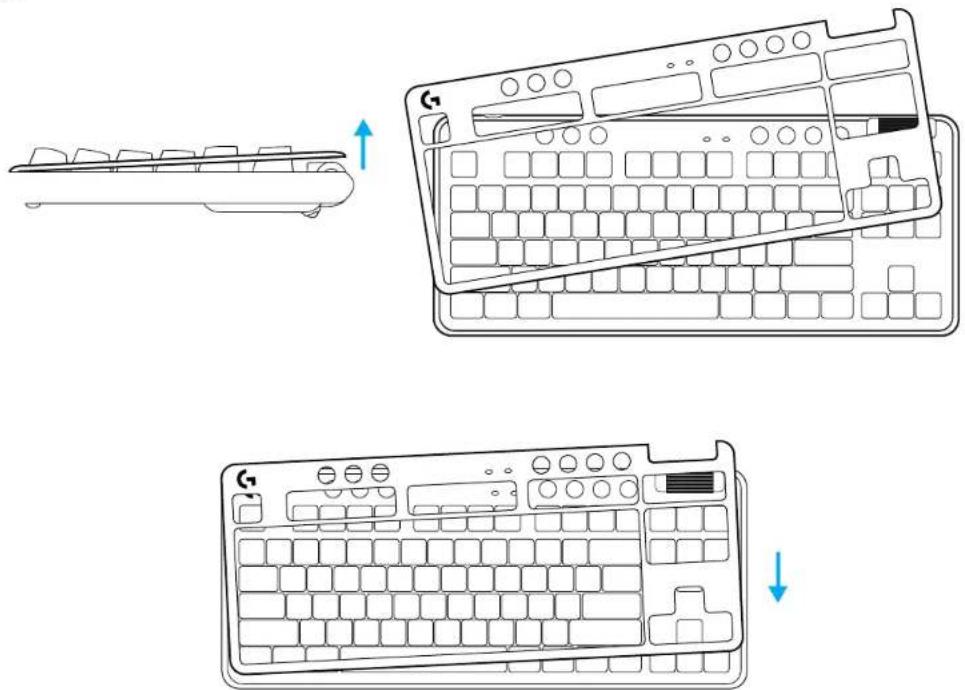
DE BOVENPLAAT VERVANGEN
De bovenplaat kan worden verwijderd en vervangen door optionele accessoire-bovenplaten.
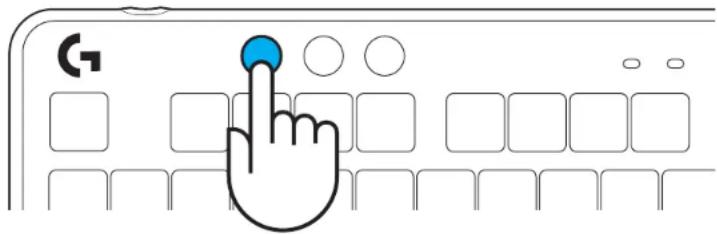
Druk op de verbindingstoets om te schakelen tussen de verbindingen. Voor LIGHTSPEED is de kleur lichtcyaan en voor Bluetooth ^ is de kleur blauw.
INSTALLATIONSANVISNINGAR



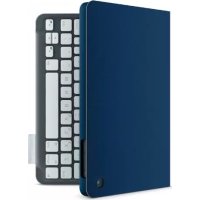
Merk : LOGITECH
Model : G715
Categorie : Gaming toetsenbord