
G715 - Teclado para juegos LOGITECH - Manual de uso y guía de instrucciones gratis
Encuentra gratis el manual del aparato G715 LOGITECH en formato PDF.



| Tipo de producto | Teclado de juego inalámbrico |
| Marca | Logitech |
| Modelo | G715 |
| Conectividad | LIGHTSPEED inalámbrico y Bluetooth |
| Batería | Recargable vía USB-C |
| Iluminación | RGB con 8 efectos predefinidos (arcoíris, ciclo, ondulación, etc.) |
| Controles multimedia | Atrás, Reproducir/Pausa, Adelante, Silencio, rueda de volumen |
| Modo juego | Bloqueo de teclas Windows y Menú |
| Placa superior | Extraíble e intercambiable (accesorios opcionales) |
| Software | G HUB para personalización avanzada |
| Contenido de la caja | Teclado, receptor LIGHTSPEED, cable USB-C, alargador, placa superior |
| Mantenimiento | Limpiar con un paño suave y seco, evitar líquidos |
| Seguridad | Usar un cargador adecuado, no exponer a la humedad |
| Piezas de repuesto disponibles | Placas superiores, cable USB-C (vía accesorios) |
| Dimensiones | Aprox. 370 x 150 x 30 mm |
| Peso | Aprox. 800 g |
Preguntas frecuentes - G715 LOGITECH
Preguntas de los usuarios sobre G715 LOGITECH
0 pregunta sobre este aparato. Responde a las que conoces o haz la tuya.
Hacer una nueva pregunta sobre este aparato
Descarga las instrucciones para tu Teclado para juegos en formato PDF gratis! Encuentra tus instrucciones G715 - LOGITECH y toma tu dispositivo electrónico nuevamente en la mano. En esta página están publicados todos los documentos necesarios para el uso de su dispositivo. G715 de la marca LOGITECH.
MANUAL DE USUARIO G715 LOGITECH
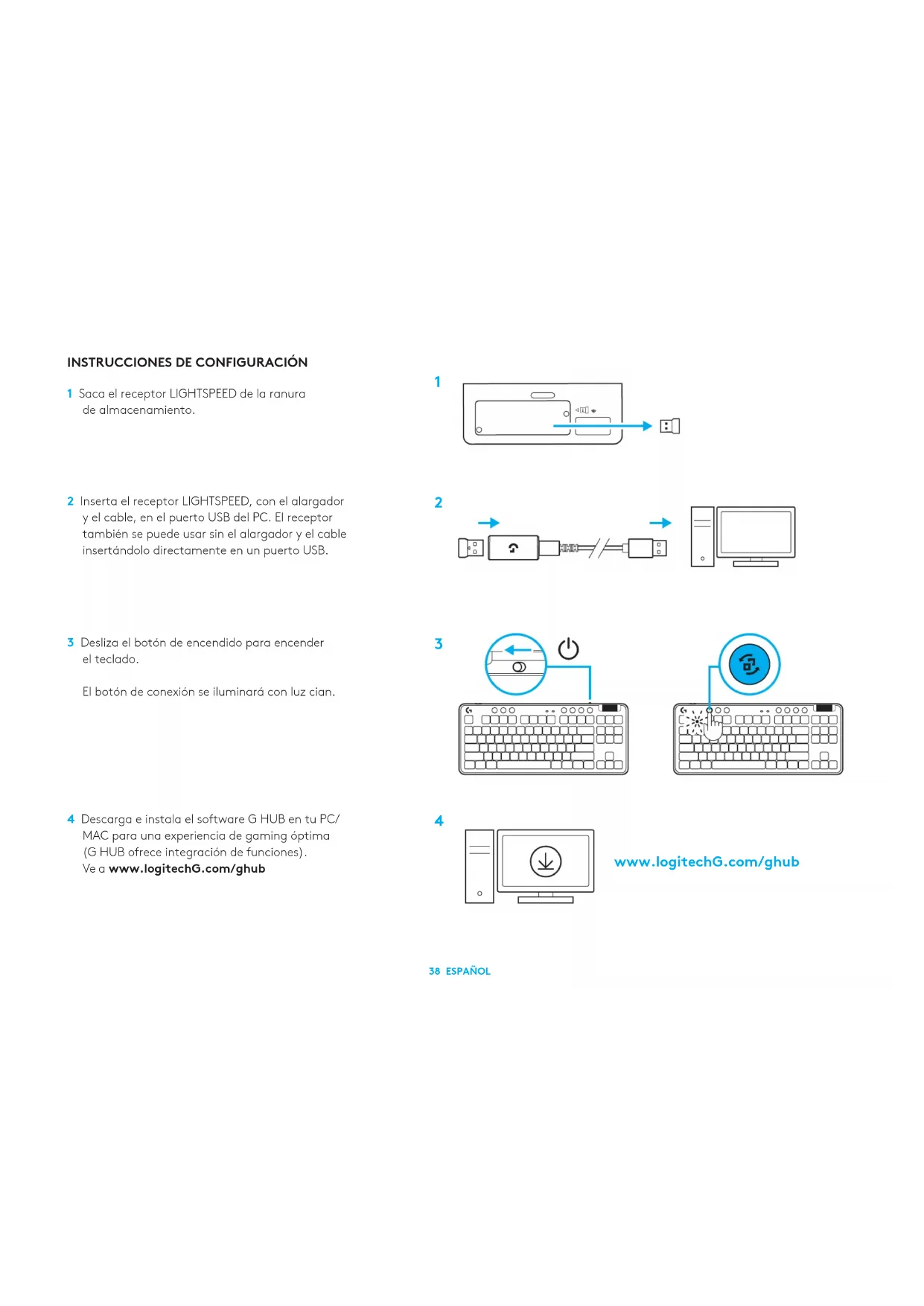
INSTRUCCIONES DE CONFIGURACIÓN
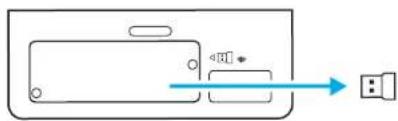
1 Saca el receptor LIGHTSPEED de la ranura de almacenamiento.
2 Inserta el receptor LIGHTSPEED, con el alargador y el cable, en el puerto USB del PC. El receptor también se puede usar sin el alargador y el cable insertándolo directamente en un puerto USB.
3 Desliza el botón de encendido para encender el teclado.
El botón de conexión se iluminará con luz cian.
4 Descarga e instala el software G HUB en tu PC/MAC para una experiencia de gaming óptima (G HUB ofrece integración de funciones). Ve a www.logitechG.com/ghub
1
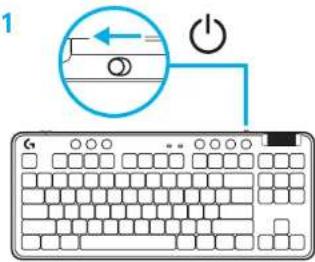
1 Desliza el botón para encender el teclado.
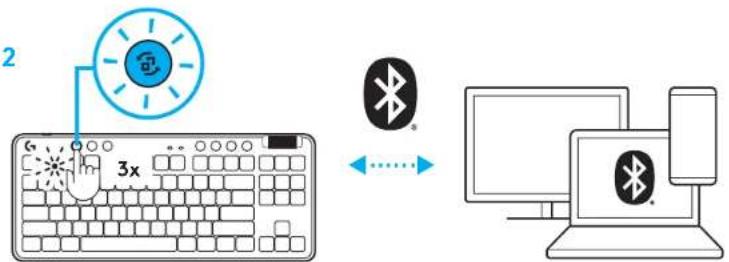
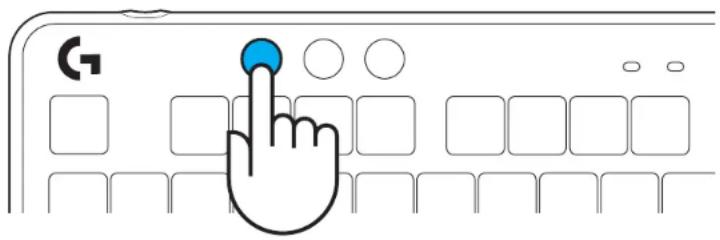
2 Pulsa el botón de conexión para acceder a la opción de Bluetooth®. La luz se volverá azul claro y emitirá destellos rápidos, a la espera del emparejamiento.
Sigue las instrucciones de conexión Bluetooth ^® de tu dispositivo para emparejarlo con el teclado.
1
2
CARGA DEL TECLADO
1 Inserta el cable USB-C en el puerto situado en la parte frontal del teclado.
2 Conecta el cable al PC.
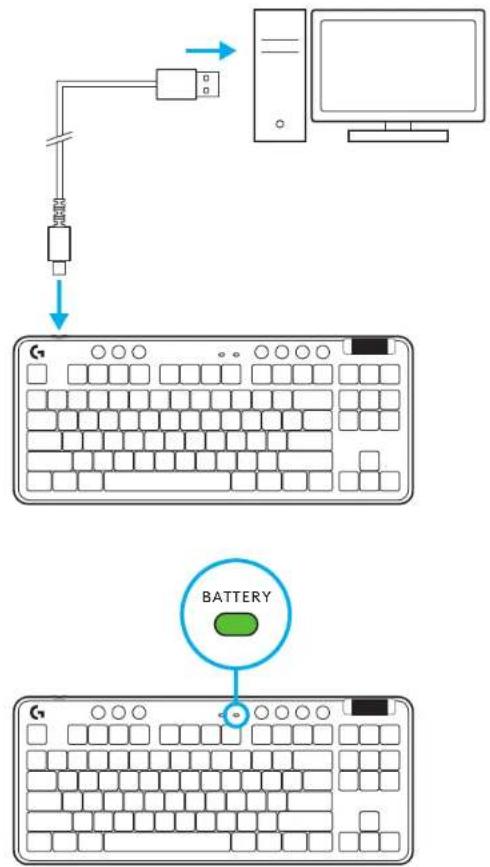
El indicador luminoso de carga emitirá pulsos verdes durante el proceso y se volverá permanente al completarse la carga.
Controles multimedia
G715 incluye controles multimedia. Permiten saltar a la pista anterior, reproducir/poner en pausa, saltar a la pista siguiente y silenciar, con un mando giratorio que controla el volumen del dispositivo.
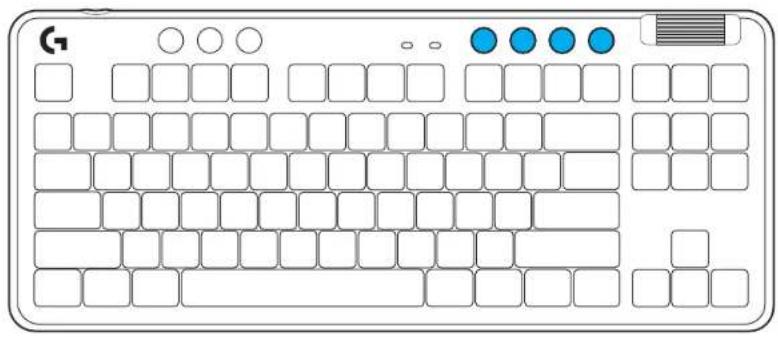
Al pulsar el botón de modo de juego se bloquea la pulsación de las teclas de Windows y menú. Es posible bloquear otras teclas usando el software G HUB.
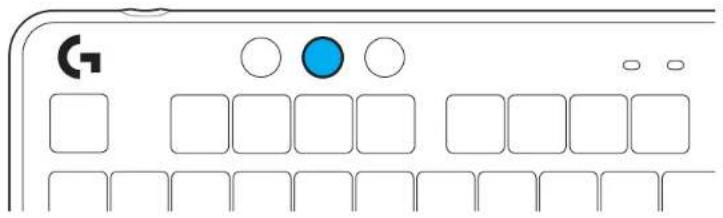
Ajusta el brillo de la iluminación pulsando el botón de brillo.
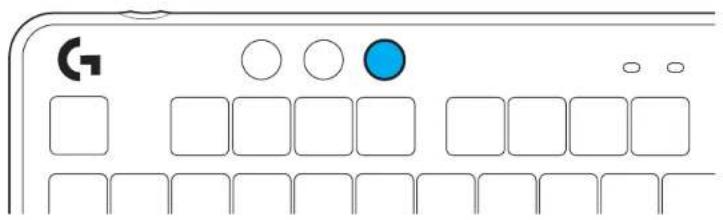
EFECTOS DE ILUMINACIÓN INTEGRADOS
El teclado tiene 8 efectos de iluminación guardados en la memoria integrada. Puedes seleccionar y modificar esos efectos pulsando el botón de brillo y luego estas teclas:
Brillo + 1 = Arcoíris > derecha
Brillo + 2 = Arcoíris > izquierda
Brillo + 3 = Arcoíris del centro al exterior
Brillo + 4 = Arcoíris ^ arriba
Brillo + 5 = Ciclo de colores
Brillo + 6 = Onda de pulsaciones
Brillo + 7 = Respiración cian
Brillo + 8 = Efecto de iluminación personalizado
Brillo + 9 = Efecto de iluminación personalizado
Brillo + 0 = Cian permanente
Brillo + - = Animación lenta
Brillo + = = Animación rápida
Los controles de iluminación de G HUB anularán esta configuración.
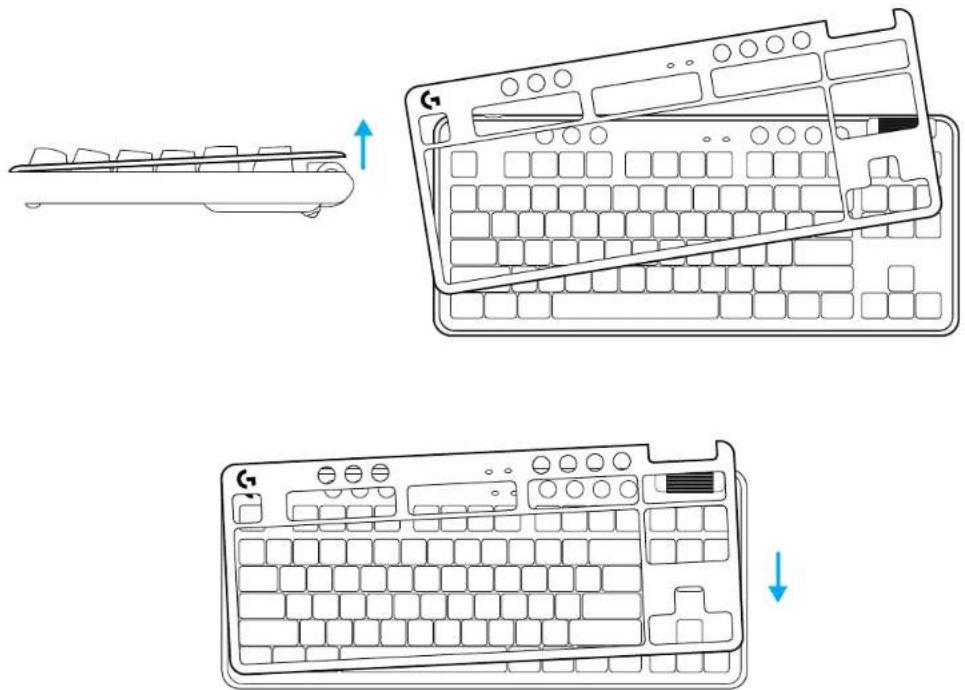
CAMBIO DE LA PLACA SUPERIOR
La placa superior se puede quitar y sustituir por placas accesorias opcionales.
Tras establecerse la conexión, pulsa el botón de conexión para conmutar ésta. El color cían claro corresponde a la conexión LIGHTSPEED y el azul a la conexión Bluetooth ^® .




Marca : LOGITECH
Modelo : G715
Categoría : Teclado para juegos