MANUAL DE USUARIO Ultrathin Keyboard Cove LOGITECH
Componentes del producto
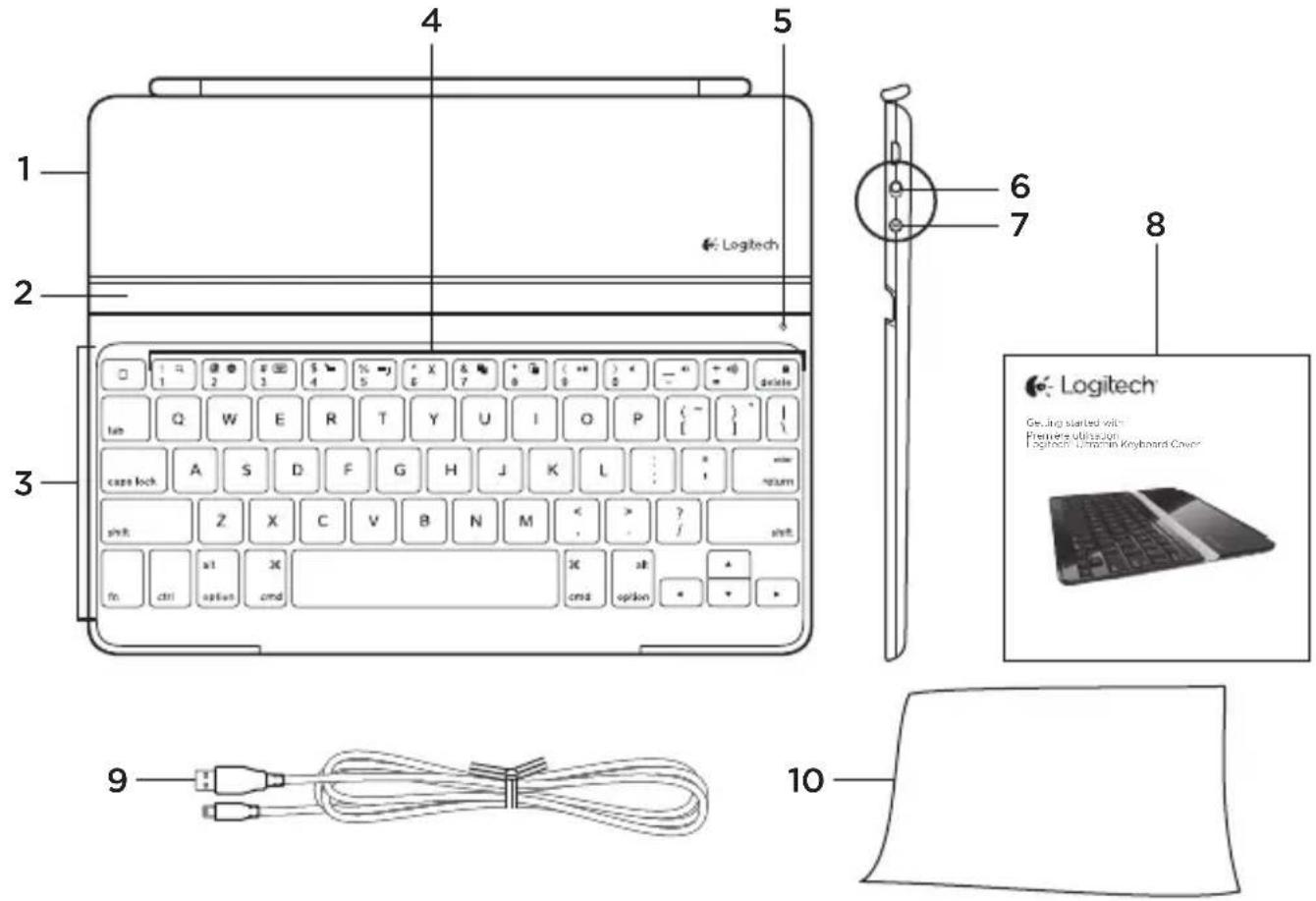
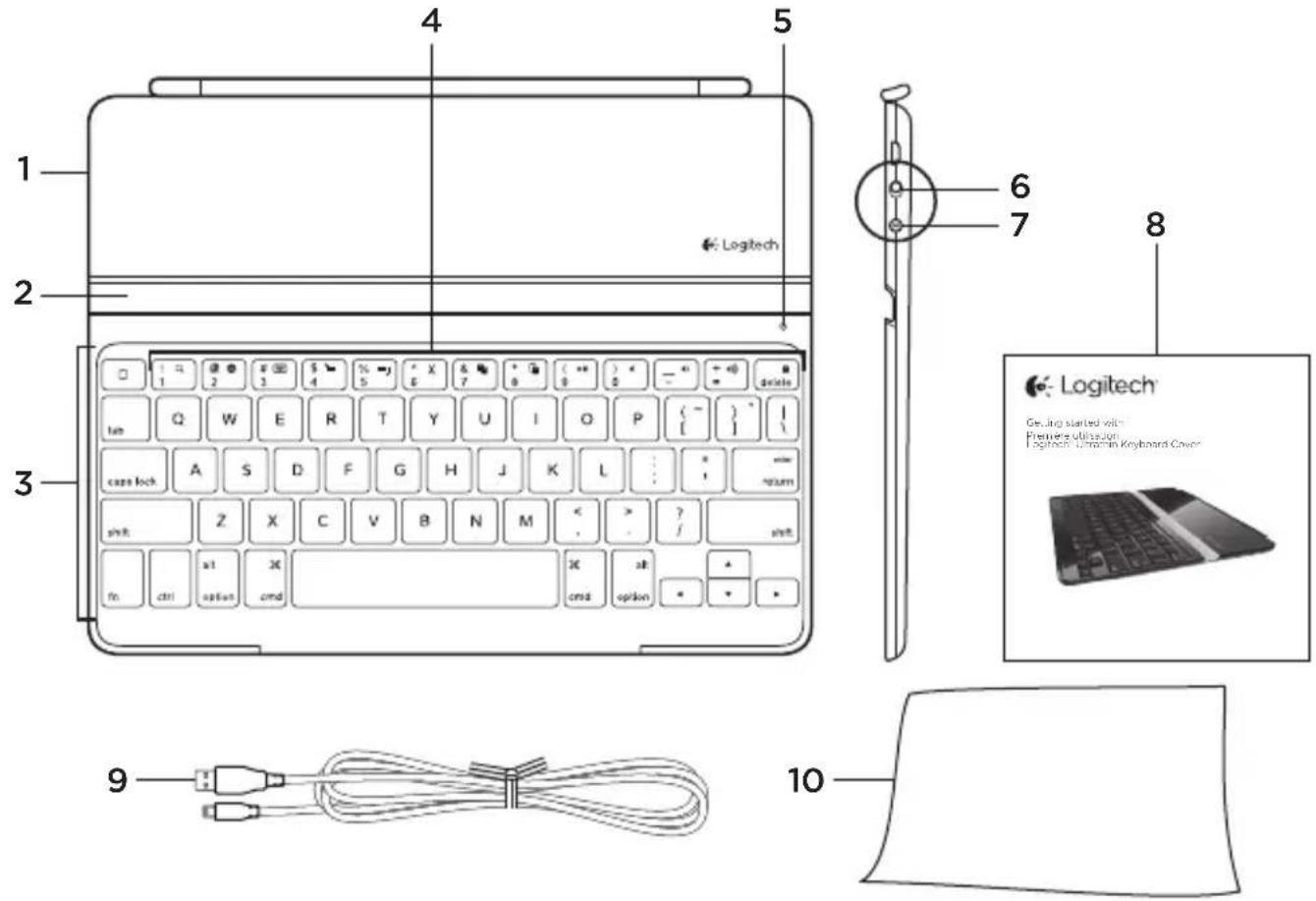
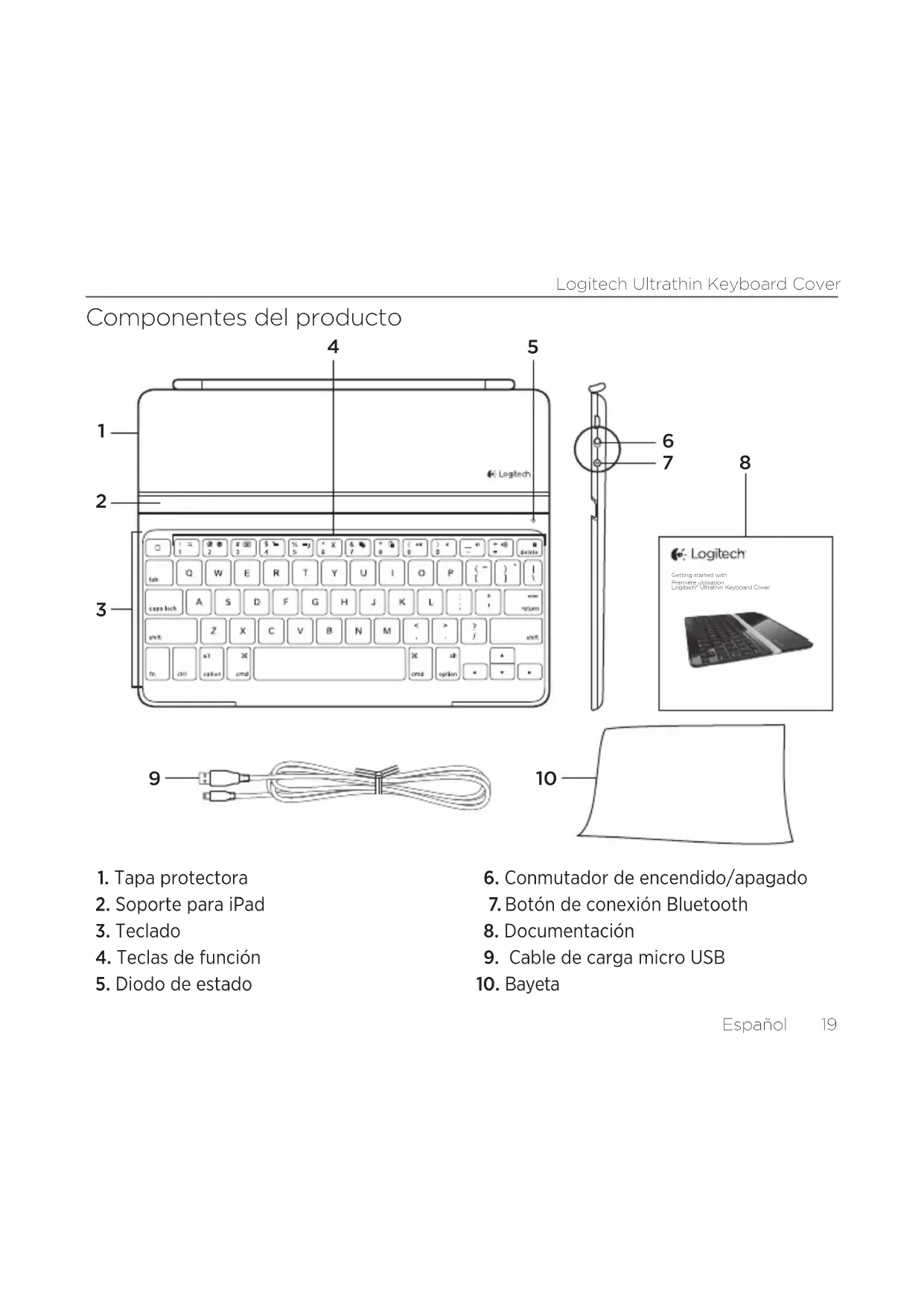
- Tapa protectora
- Soporte para iPad
- Teclado
- Teclas de referencia
-
Diodo de estado
-
Conmutador de encendido/apagado
- Botón de connexion Bluetooth
- Documentación
- Cable de energia micro USB
- Bayeta
Configuración del producto
-
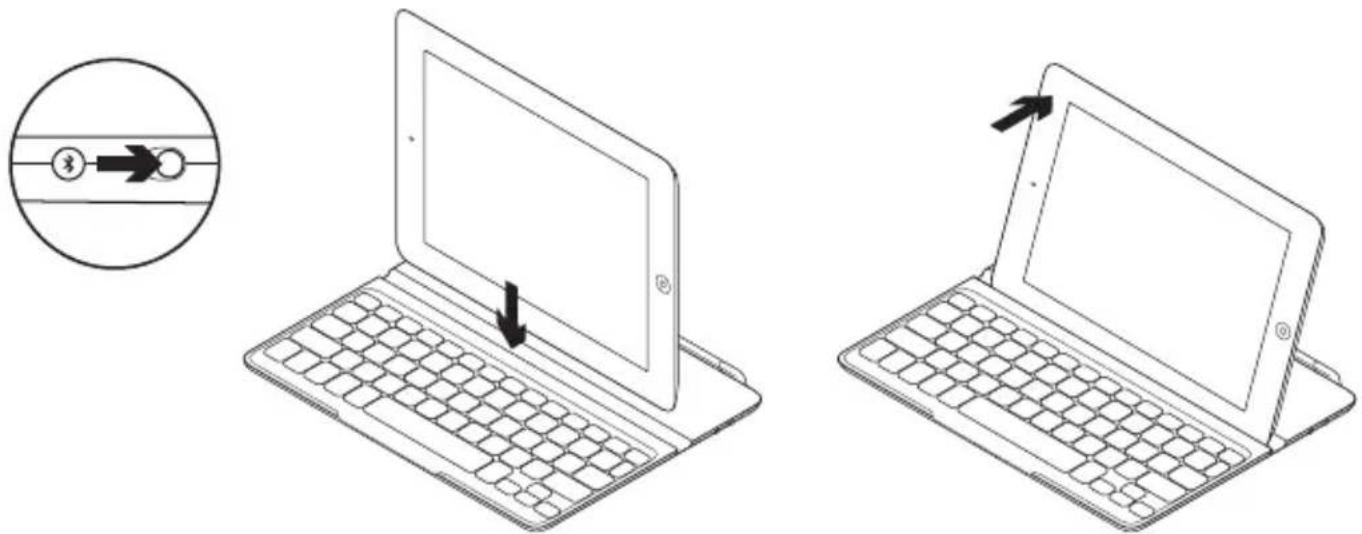
Enciende Keyboard Cover:
-
La detectación Bluetooth se inicia automatistically y continua durante 15关键时刻. El diodo de estado emite destellos azules.
-
Si el diodo de estado emite un breve destello rojo,onga la bateria. Si deseas mas informacion, consulta "Carga de la bateria".
-
Asegúrate de que la función de Bluetooth del iPad está activada. Seleección Ajustes > General > Bluetooth > Activado.
-
En el menu Dispositivos del iPad, elige "Logitech Ultrathin KB cover".
- Si el iPad solicita un PIN, introduce el número mediante Keyboard Cover y no con el teclado virtual del iPad. Una vez estácida la connexion Bluetooth, el diodo de estado se iluminará brevemente de color azul y, a continuación, se apagará.
- Coloca el iPad en Keyboard Cover.
Carga de la bateria
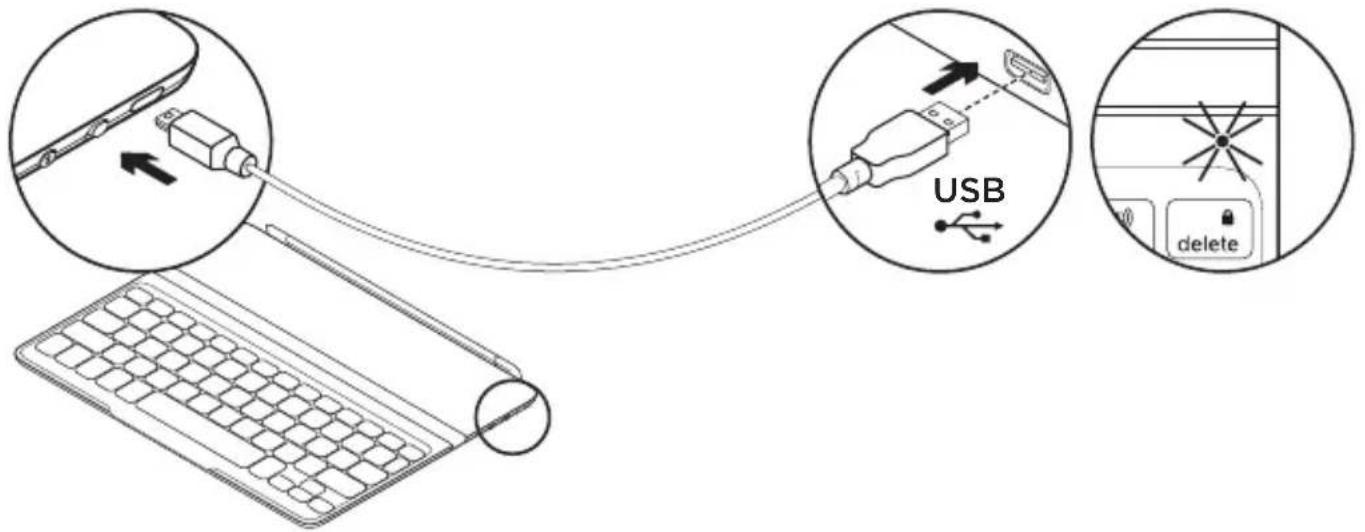
- Conecta el cable de energia micro USB a Keyboard Cover y el puerto USB de una computadora. El diodo de estado emite destellos verbés.
- Carga la bateria hasta que el diodo de estado emita una luz verde permanente.
- Si la bateria tiene una entrega completa, pueda proportionsar unos 6 meses de alimentacion si Keyboard Cover se usa una dos horas al dia.
- Carga la bateria cuando el diodo de estado emita un breve destello rojo afterwards de encender Keyboard Cover.
- Cuando no uses Keyboard Cover, apágalo para conservar la energia de la bateria.
Keyboard Cover entra en modo de suspENSION si se ha encendido y no se usa. Pulsarialquier tecla para reactivarlo.
Visita a Central de productos Encontrarás más información y asistencia en linea para tu producto. Dedica un momento a visiting Central de productos para averigar más sobre tu nuevo Keyboard Cover.
Lee articulos en linea y encontrar informacion yridge sobre configuracion, consejos de uso y functions adiconiales. Ponte en contacto conothers uxuarios en{nuestros Foros de comunidad para obtener consejos,realizar preguntas y partirisolutions.
En Central de products,
encontraras una amplia seleccion
de contenido:
Ejercicios de aprendizaje
- Resolución de problemas
Comunidad de asistencia
- Descargas de software
- Documentación en linea
- Información de garantía
- Piezas de repuestos (cuando estén disponibles)
Utilización del producto
123456789101112 13 14

\section*{Characteristicas del producto}
- Inicio Muestra la pantalla de inicio del iPad.
Teclas de referencia Parausatlas, mantén pulsada la tecla Fny, a continuación,pulsa una de las teclas citadas a continuación.
2. F_n + 1 = Buscar Inicia la funciona de búsqueada del iPad.
3. Fn + 2 = Cambiar idioma
Cambia el idioma del teclado.
4. Fn + 3 = Teclado virtual
Muestra/oculta el teclado virtual.
- Fn + 4 = SeLECTIONAR izquierda
SeLECTIONA texto a la izquierda,***
palabra por palabra.
- Fn + 5 = SeLECTIONAR derecha
Selecciona dato a la derecha,
palabra por palabra.
- Fn + 6 = Cortar
- Fn + 7 = Copiar
- Fn + 8 = Pegar
- Fn + 9 = Reproducir/Pausa
- Fn + 0 = Silenciar
- Fn + menos = Bajar volumen
- Fn + más = Subir volumen
- Fn + delete = Bloquear pantalla
Bloquea o desbloquea la pantalla del iPad.
Indicaciones del diodo de estado
| Diodo Descripción |
| Destellos verdes La batería se está cargando. |
| Verde La batería está cargada (más del 5%). |
| Rojo Laarga de la batería es baja (menos del 5%). Carga la batería. |
| Destellos azules Rápidos: Keyboard Case está en modo de detectación..
Lentes: Keyboard Case está intentando reconnectarse al dispositivo Apple. |
| Azul permanente El emparejamento Bluetooth es correcto. |
Almacenamento de iPad para llevarlo de viaje
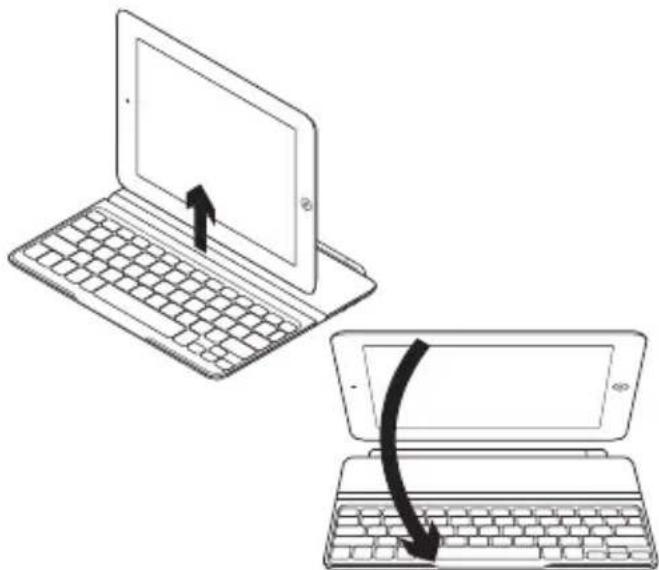
- Levanta el iPad para extraerlo de Keyboard Cover.
- Gira el iPad, con elazo de la pantalla dirigido hacaba abajo y el boton de inicio a la derecha.
- Coloca el iPad sobre Keyboard Cover. Un clip magnético mantiene el iPad en su situ.
Conexión a otro iPad
- Asegúrate de que Keyboard Cover está encendido.
- Compruya que la funciona de Bluetooth del iPad está activada. Secciona Ajustes > General > Bluetooth > Activado.
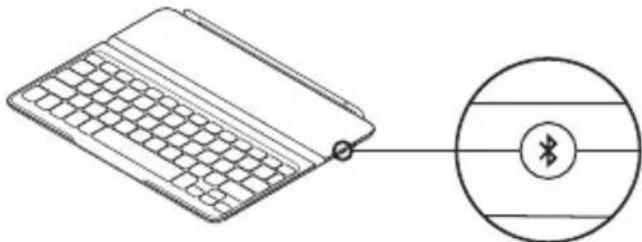
- Pulsa el botón de connexion Bluetooth. Keyboard Cover pourrait detectarse durante tres Minutes.
- En el menu Dispositivos del iPad', elige "Logitech Ultrathin KB cover".
- Si el iPad solicita un PIN, introduce el número mediante Keyboard Cover y no con el teclado virtual del iPad. Una vez estálecida la connexion Bluetooth, el diodo de estado se iluminará brevemente de color azul y, a continuación, se apagará.
- Coloca el nuevo iPad en Keyboard Cover.
Resolución de problemas
Keyboard Cover no funciona
- Pulsa una tecla其中之一 para reactivar Keyboard Cover del modo de suspensión.
- Apaga Keyboard Cover y vuelva a encenderlo.
Recarga la bateria interna. Si deseas mas informacion, consulta "Carga de la bateria".
- Restablece la connexion Bluetooth entre Keyboard Cover y el iPad:
- Compruya que la funciona Bluetooth del iPad está activada.
- En el menu Dispositivos del iPad', elige "Logitech Ultrathin KB cover". Una vez establecida la connexion Bluetooth, el diodo de estado se iluminará brevemente de color azul.
¿Cuál es tu Opinion?
Nos gustaría conocerla,
si pueda dedicarnos un minuto.
Te agradecemos la asignación de nuestro producto.
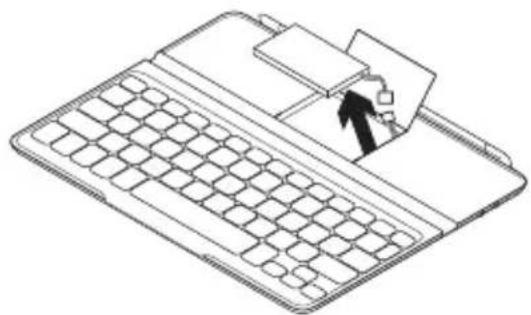
Desechar la batería al final de la vida útill del producto

-
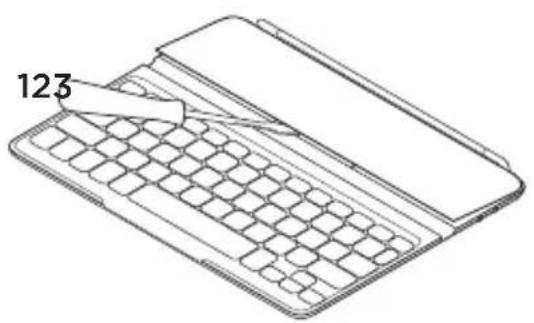
Ejerce palanca con un destornillador para retirar la tapa superior del teclado.
-
Desconecta la bateria de la placay retirela.
-
Deshazte del producto y su bateria de acuerdo con las normas de legislacion local.
Conhecer o produto