MANUAL DE UTILIZADOR Ultrathin Keyboard Cove LOGITECH
Francais . 11 Português 27
www.logitech.com/support 35
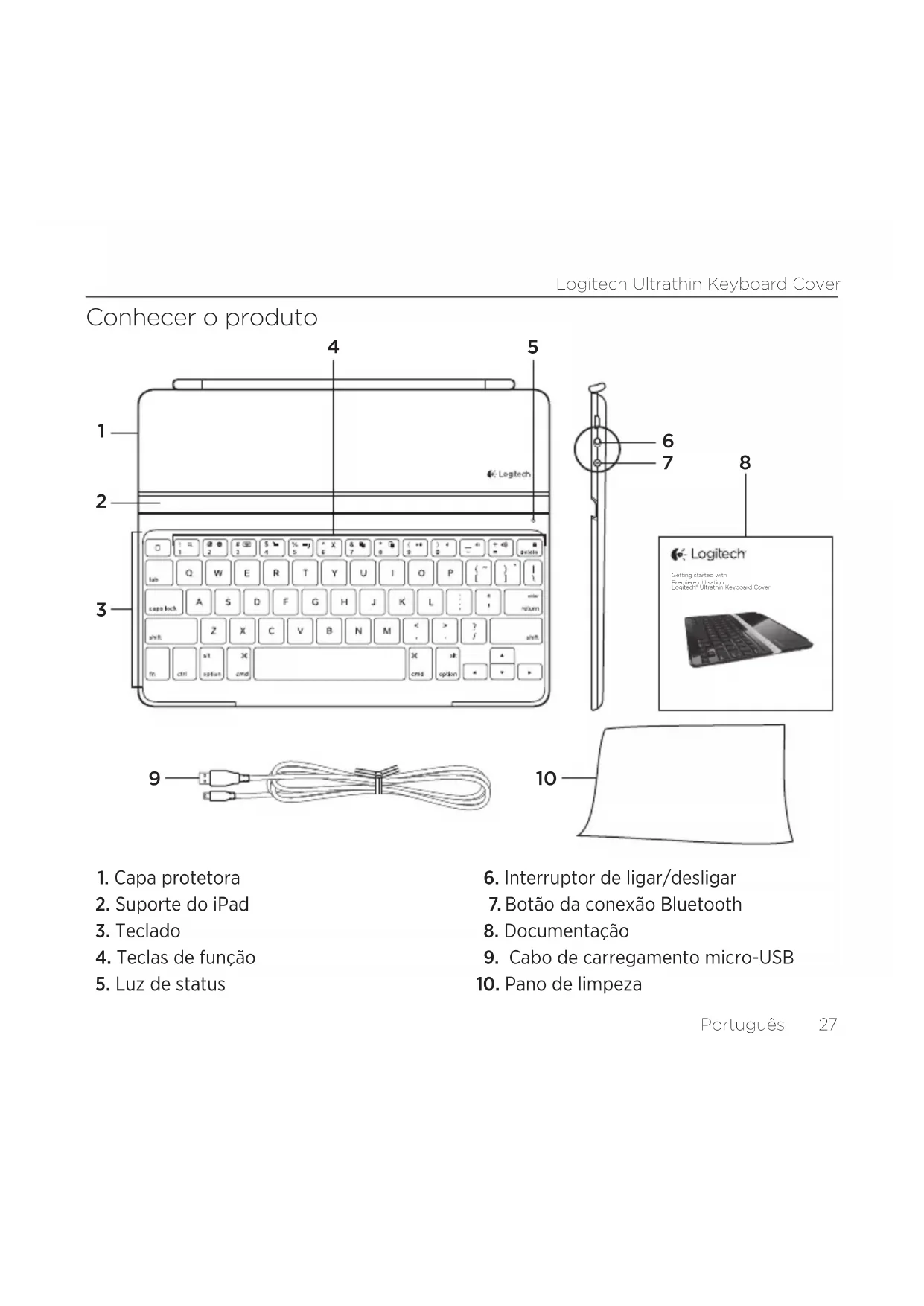
Know your product
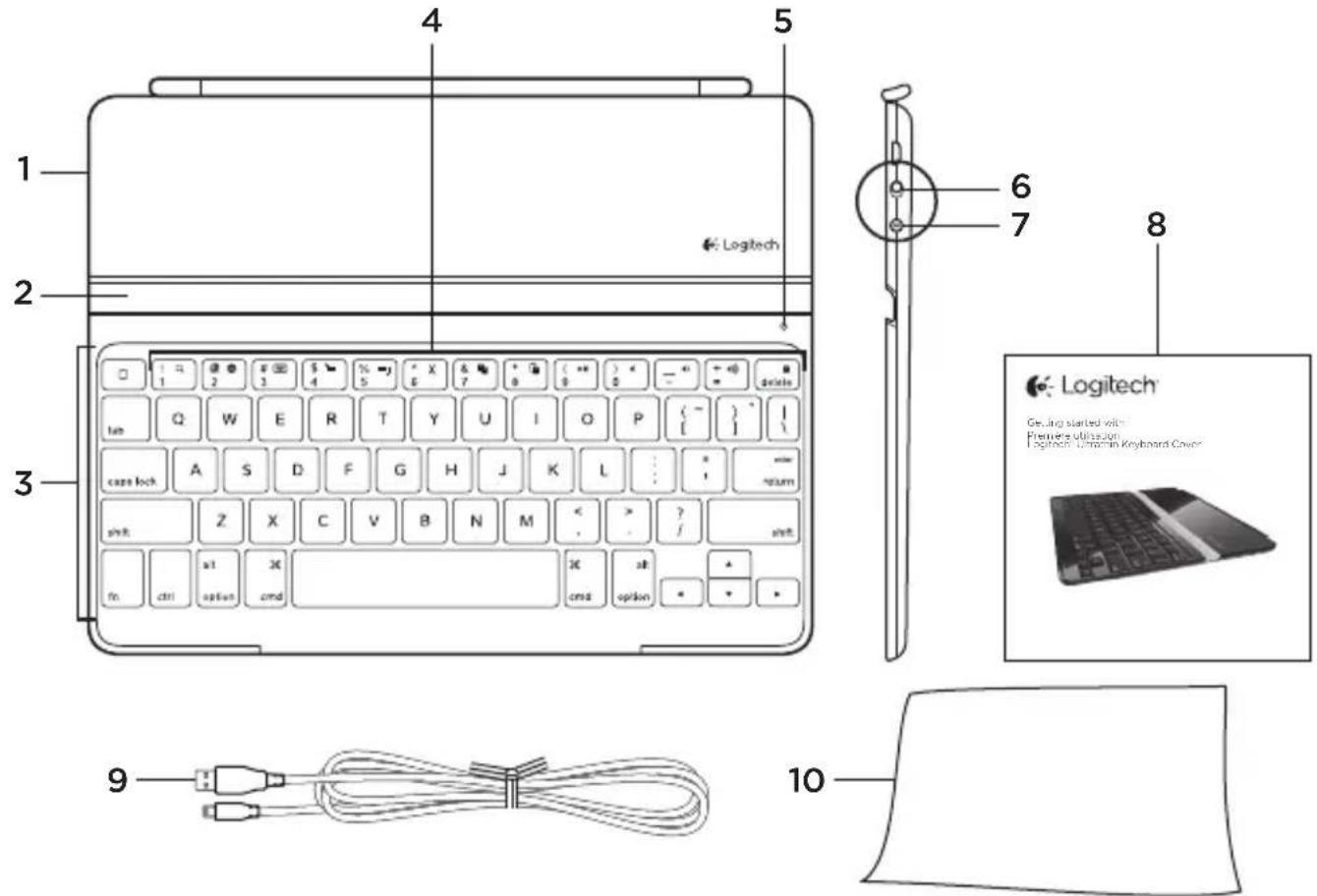
- Capa protetora
- Suporte do iPad
- Teclado
- Teclas de funcao
-
Luz de status
-
Interruptor de ligar/desligar
- Botão da conexão Bluetooth
- Documentação
- Cabo de corregamento micro-USB
- Pano de limpeza
Configurar o produto
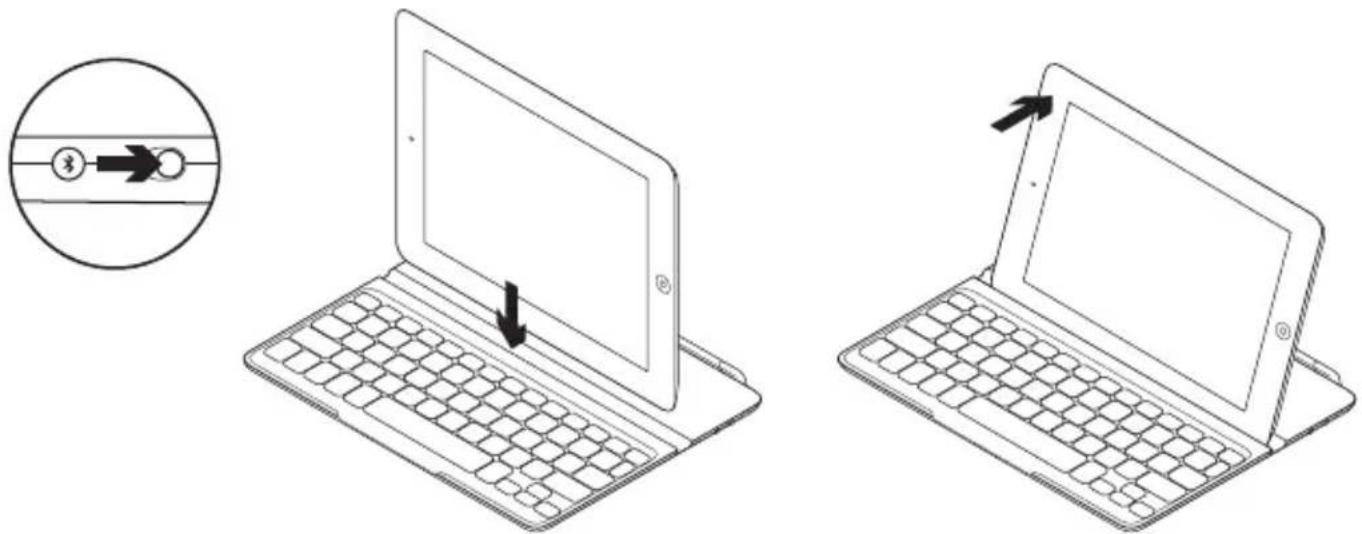
-
Ligue o Keyboard Cover:
-
A localização de Bluetooth é在内的 automaticamente e continua por quinze horas. A luz de status azul piscá.
Se a luz de status vermelha acender-se por um momento, substitua as pilhas. Para obter mais informacoes, consulta "Carregar as pilhas".
-
Verifique se o recurso Bluetooth do iPad está ativado. Selecione Settings > General > Bluetooth > On.
-
No menu Devices do iPad, selezione "Logitech Ultrathin KB cover".
- Se o iPad solicitar umatório PIN, insira-o usingo o Keyboard Covere não o teclado virtual do iPad. Após a conexão Bluetooth ser estabelecida, a luz de status azul acende-se por um momento ecede apaga-se.
- Posicione o iPad no Keyboard Cover.
Carregar as pilhas
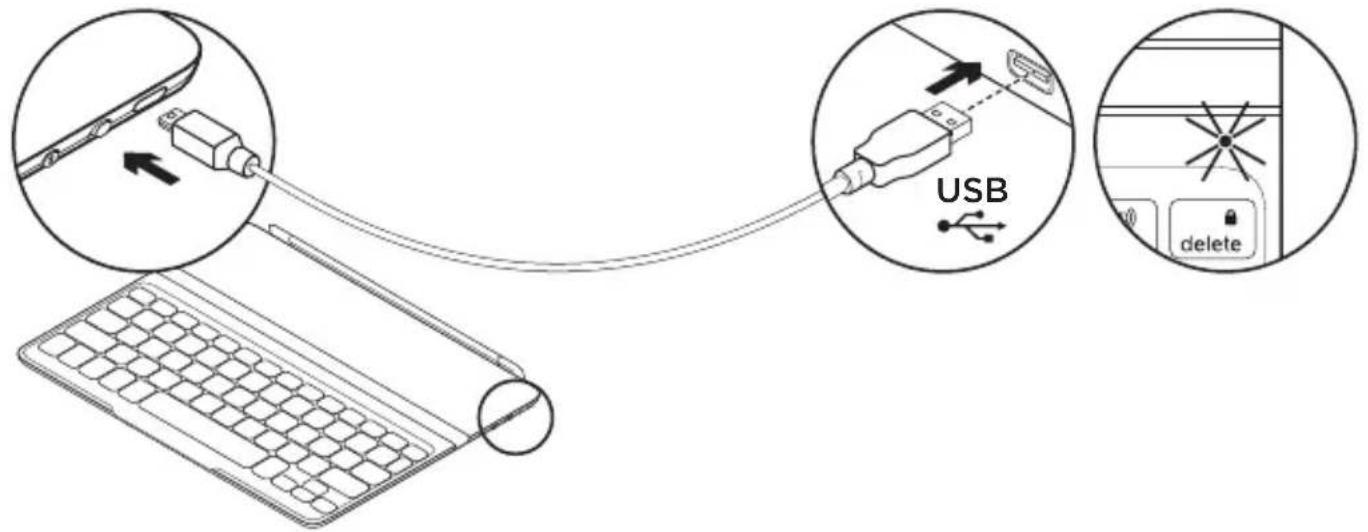
- Conecte o cabo de corregamento microUSB ao Keyboard Cover e a uma porta USB em um computador. A luz de status verde pesca.
- Carregue as pilhas até a luz de status verde ficar estável.
- Pilhas Completely carregadas fornecem energia porriba dearethismeses quando o Keyboard Cover é usado porriba de das horas por dia.
- Carregue as pilhas quando a luz de status vermelha acender-se por um momento antes o Keyboard Cover ser ligado.
- quando não em uso, desligue o Keyboard Cover para poupar energia das pilhas.
- O Keyboard Cover entra no modo de dormir se estiver ligado e não em uso. Pressione qualquer tecla para desperte-lo.
Visitar a Central de Produtos
Mais informacoes e suporte está disponiveis on-line para o produits. Reserve ummomento para visitar a Central de Produtos e saber mais sobre o novo Keyboard Cover.
Procure artigos on-line para obter ajuda de configuraçao,DICas de uso ou informacoes sobre recursos adiconais.
Comunique-se com outros sistemas em eles foruns da comunidade para obter conselhos, fazer perguntas e comparilhar soluções.
Na Central de Produtos, você irá encontrar uma variada seleção de conteudo:
- Tutorialis
- Solutao de problemas
Comunidade de suporte
- Downloads de software
- Documentação on-line
- Informações sobre garantia
- Peças de reposicao ( quando disponíveis)
Teclas de funcao Para usar, pressione e mantenha pressionada a tecla Fn e, em seguida, pressione uma tecla lista a seguir.
2. Fn + 1 = Pesquisar Inicia a funcao de pesquisa do iPad.
3. Fn + 2 = Alternar idiomas
Alterna o idioma do teclado.
4. Fn + 3 = Teclado virtual Mostra/oculta o teclado virtual.
5. Fn + 4 = SeLECTIONAR esquerda
Secciona texto à esquerda, palavra por palavra.
- Fn + 5 = Señocionar direita
Seleciona texto à direita, palavra por palavra.
- Fn + 6 = Recortar
- Fn + 7 = Copiar
- Fn + 8 = Colar
- Fn + 9 = Reproduzir/pausar
- Fn + 0 = Semáudio
- Fn + sinal de menos = Menos volume
- Fn + sinal de mais = Mais volume
- Fn + delete = Bloquear a tela
Bloqueia ou desbloqueia a tela do iPad.
Indicações da luz de status
| Luz Descrição | |
| A luz verde piscá As | pilhas está sentido corregardas. |
| Verde As pilhas está | o decorregadas (mais de 5%). |
| Vermelha As pilhas | estão fracas (menos de 5%). Carregue as pilhas. |
| Azul intermitente Rápida: o Keyboard Cover está no modo de detectação.
Lenta: o Keyboard Cover está tentando reconectar-se ao dispositalo da Apple. |
| Azul estável Éxito no emparelhamento de Bluetooth. |
Armazenar o iPad para transporte
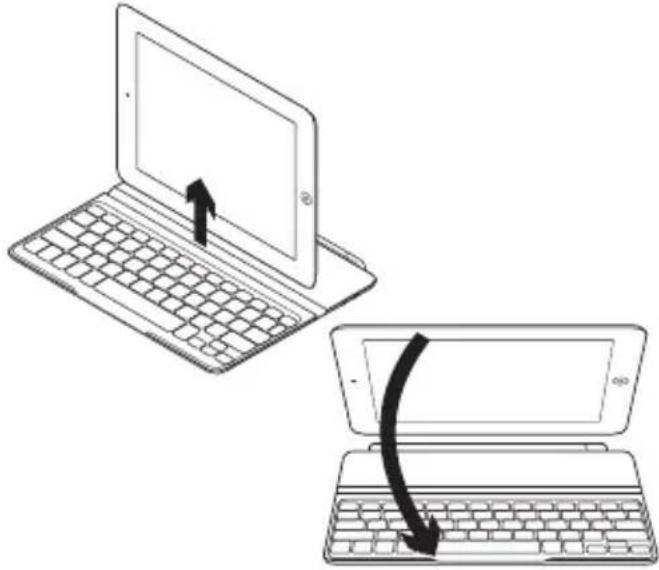
- Tire o iPad do Keyboard Cover.
- Gire o iPad, com a tela voltada para baixo, de modo que o botao Home esteja na direita.
- Posicao o iPad no Keyboard Cover. Um clique magnetoico mantem o iPad na posicao.
Conectar a um iPad diferente
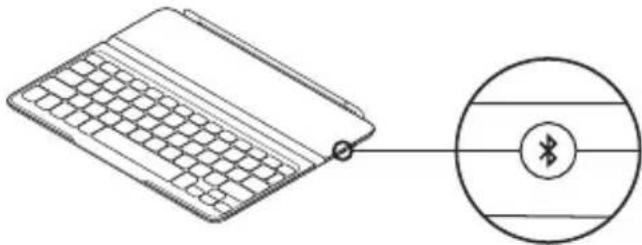
- Certifique-se de que o Keyboard Cover esteja ligado.
- Verifique se o recurso Bluetooth do iPad está ativado. SeLECTION Settings > General > Bluetooth > On.
- Pressione o botão Bluetooth Connect. O Keyboard Cover fica detectavel por elescretimos.
- No menu Devices do iPad, selezione "Logitech Ultrathin KB cover".
- Se o iPad solicitar umatório PIN, insira-o usingo o Keyboard Cover e não o teclado virtual do iPad. Após a conexão Bluetooth ser estabelecida, a luz de status azul acende-se por um momento e depois apaga-se.
- Posizione o novo iPad no Keyboard Cover.
Solução de problemas
O Keyboard Cover não funciona
- Pressione qualquer tecla para despertar o Keyboard Cover do modo de dormir.
Desligue o Keyboard Cover e ligne-o novamente.
- Recarregue as pilhas internas. Para obter mais informacoes, consulte "Carregar as pilhas".
- Restabeleça a conexão Bluetooth entre o Keyboard Cover e o iPad:
- Verifique se o recorro Bluetooth do iPad está ativado.
- No menu Devices do iPad, selecione "Logitech Ultrathin KB cover". A luz de status azul acende-se por ummomento aprèsaconexaoBluetooth ser estabelecida.
O que acha?
Reserve um momento para nos informar.
Obrigado por adquirir quello produits.
Descarte das pilhas no fim da vidautildo produto
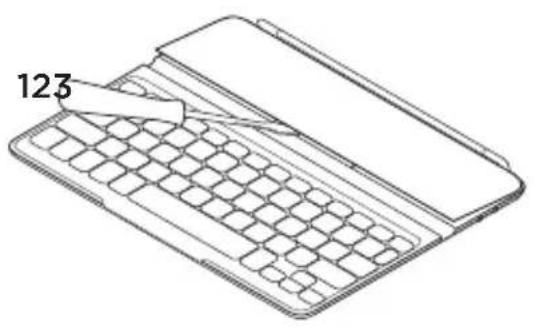
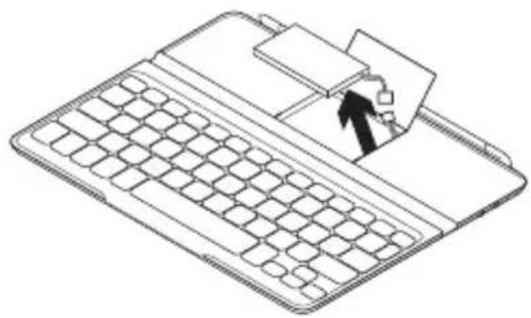

- Remova a capa superior do teclado com chave de fenda.
-
Desconecte as pilhas da plac de circuitos e remove-as.
-
Descarte o produit e as pilhas de acordo com as leis locais.
www.logitech.com/support/ultrathinkeyboardcover