
K7500 - Teclado para jogos LOGITECH - Manual de utilização gratuito
Encontre gratuitamente o manual do aparelho K7500 LOGITECH em formato PDF.


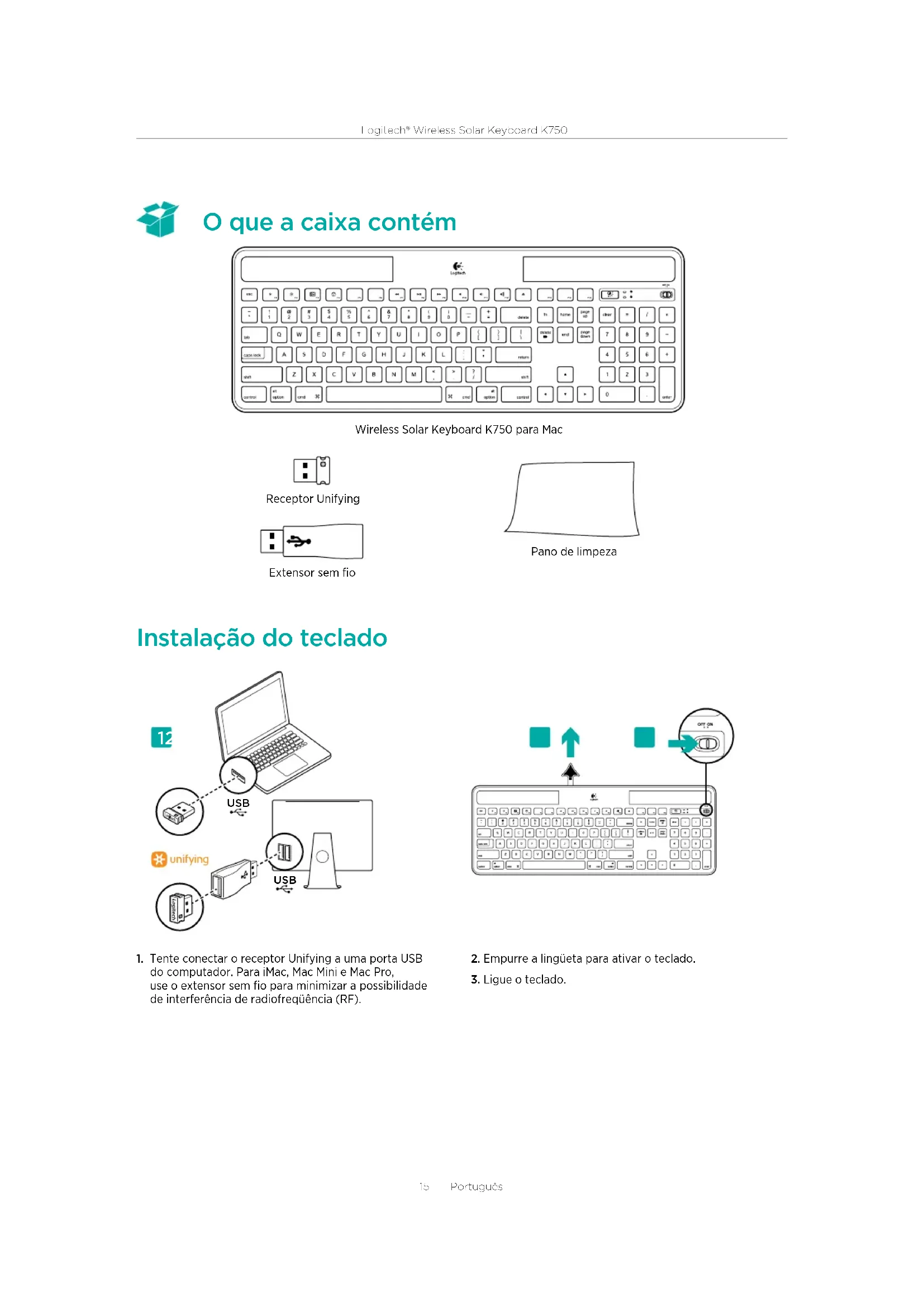


| Tipo de produto | Teclado solar sem fio para Mac |
| Marca | Logitech |
| Modelo | K7500 |
| Dimensões (C x L x A) | Aproximadamente 430 x 130 x 20 mm |
| Peso | Aproximadamente 500 g |
| Alimentação | Painel solar integrado com bateria recarregável |
| Autonomia | Até 3 meses no escuro após carga completa |
| Conectividade | Sem fio via receptor Logitech Unifying (2,4 GHz) |
| Funções principais | Controle de luminosidade, teclas de função Mac (Mission Control, Dashboard, reproduzir/pausar, volume, etc.), Solar App para monitoramento de energia |
| Compatibilidade | Mac OS X 10.5 ou superior (Leopard, Snow Leopard, Lion) |
| Conteúdo da caixa | Teclado, receptor Unifying, extensão sem fio, pano de limpeza |
| Manutenção e limpeza | Limpar com um pano macio e seco. Não usar produtos químicos. |
| Segurança | Não abrir o invólucro. Reciclar a bateria no final da vida útil conforme a legislação local. |
| Peças sobressalentes e reparabilidade | Bateria não substituível pelo usuário. Receptor Unifying disponível separadamente. |
| Garantia | Garantia limitada de 2 anos (sujeita às condições da Logitech) |
| Informações gerais | Fabricado na China. Marca Logitech. Modelo K7500. |
Perguntas frequentes - K7500 LOGITECH
Perguntas dos utilizadores sobre K7500 LOGITECH
0 pergunta sobre este aparelho. Responda às que conhece ou faça a sua.
Faça uma nova pergunta sobre este aparelho
Baixe as instruções para o seu Teclado para jogos em formato PDF gratuitamente! Encontre o seu manual K7500 - LOGITECH e retome o controlo do seu dispositivo eletrónico. Nesta página estão publicados todos os documentos necessários para a utilização do seu dispositivo. K7500 da marca LOGITECH.
MANUAL DE UTILIZADOR K7500 LOGITECH
O que a caixa contém
Wireless Solar Keyboard K750 para Mac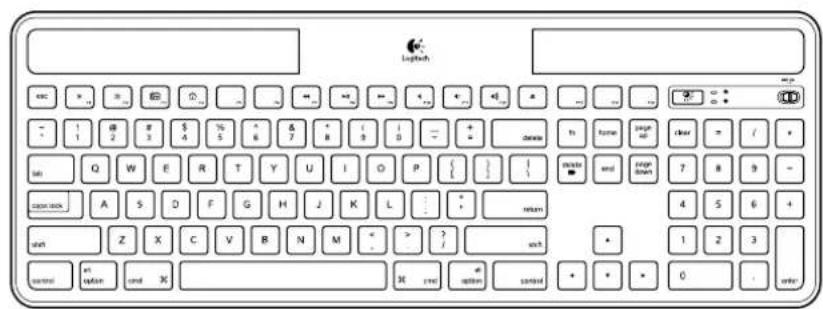
Receptor Unifying
Extensor sem fio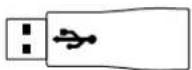
Pano de limpeza
Instalação do teclado
1. Conecte o receptor Unifying a uma porta USB do computador. Para iMac, Mac Mini e Mac Pro, use o extensor sem fio para minimizar a possibilidade de interferência de radiofrequência (RF).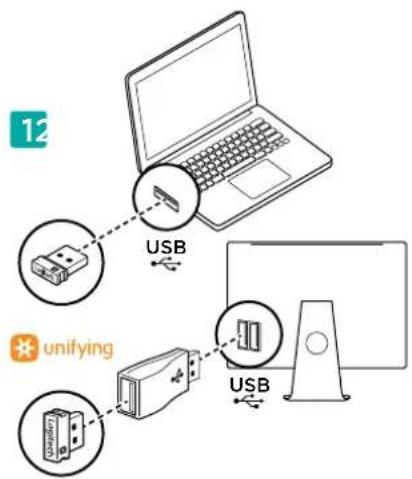
Que intensidade de luz é necessária?
O K750 requer somente um nível modesto de luz para funcionar e armazenar energia. Luz solar indireta ou iluminação interna é suficiente.
Quando exposto a pouca luz ambiental continuamente, o K750 tem energia suficiente para ser usado. Uma vez que ambientes internos em geral têm períodos de escuridão, recomenda-se um nível moderado de luz ambiental para boa parte do dia. O tempo de recarregamento do K750 é bem menor em ambientes com bastante luz ou quando o K750 é colocado sob luz solar direta.
O K750 armazena energia automaticamente, mesmo quando desligado. Essa energia armazenada permite que você use o K750 sem luz durante algum tempo. Com uma carga total, o K750 pode funcionar por até três meses em escuridão total antes de precisar ser recarregado.
Verificar a adequação da luz
Como saber se há luz suficiente para o K750? Use a tecla de acesso Verificação de luz. O K750 informa se está recebendo luz suficiente.
1. Certifique-se de que o K750 esteja ligado.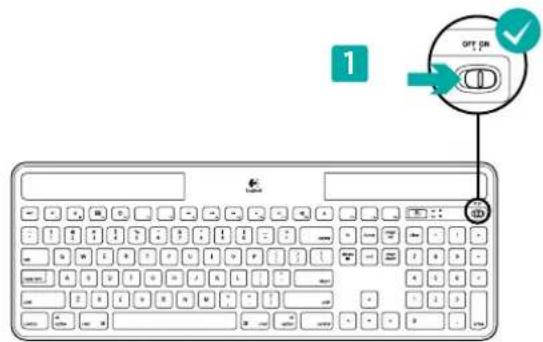
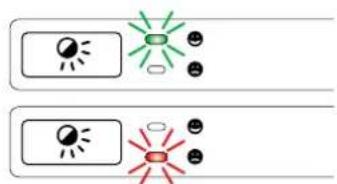
2. Pressione a tecla de acesso Verificação de luz. O LED verde ou vermelho de Verificação de luz acende-se intermitentemente, ou não produzirá qualquer luz. Para obter mais informações, consulte Ler o LED de Verificação de luz.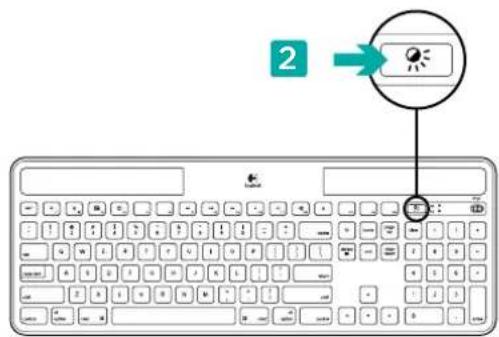
Ler o LED de Verificação de luz
- O LED verde de Verificação de luz acende-se intermitentemente. O K750 está recebendo luz suficiente e está pronto para ser usado.
- O LED vermelho de Verificação de luz acende-se intermitentemente. O K750 precisa de mais luz para continuar a funcionar por um longo período.
Observação: Se o LED de Verificação de luz não se acender, consulte a Ajuda com a instalação para obter mais informações.
Uso do Solar App
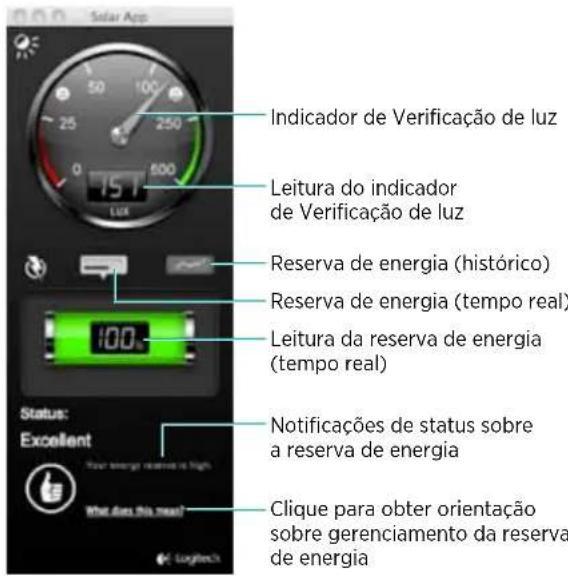
Deseja uma forma fácil e mais visual de verificar a luz disponível que incide no K750 e ao mesmo tempo controlar a reserva de energia do teclado? Descarregue e instale o Solar App em www.logitech.com/k750-mac/solarapp
- O Solar App funciona em segundo plano e notifica toda vez que há uma alteração (aumento ou redução) na reserva de energia do K750.
- Tente manter o indicador de Verificação de luz apontado para 100 luxes ou mais para certificar-se de que o K750 tenha energia suficiente.
- Para colocar o Solar App em primeiro plano, pressione a tecla de acesso Verificação de luz no teclado. O Solar App aparecerá e o indicador de Verificação de luz será ativado imediatamente.
Recursos do teclado

Diminuir o brilho da tela

Aumentar o brilho da janela

Mission Control*

Painel

Retroceder

Reproduzir/Pausar

Avançar

Sem som

Diminuir o volume

Aumentar o volume

Ejetar disco
Somente funciona com os atalhos de teclado padrão do OS X Lion. Para obter mais informações, consulte a seção Ajuda para a instalação.
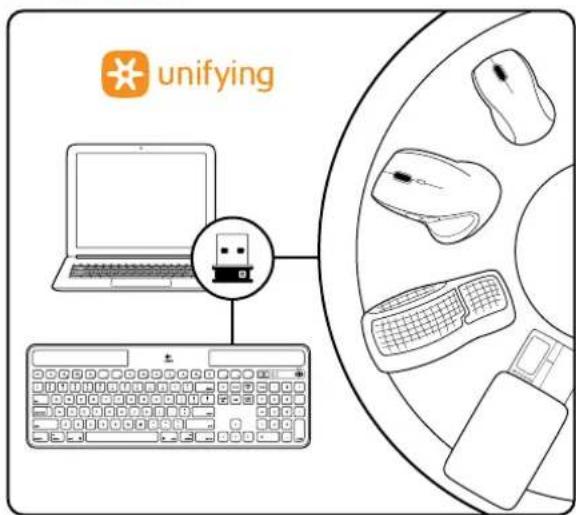
Conecte-o. Esqueça-o. Adicione a ele.
Você possui um receptor Logitech Unifying. Agora adicione um teclado ou um mouse sem fio compatível que use o mesmo receptor.
É fácil. Basta iniciar o software Logitech® Unifying* e seguir as instruções na janela.
Para obter mais informações e fazer o download do software, visite www.logitech.com/unifying
*Vá para Aplicativos / Utilitários / Logitech Unifying Software
Ajuda para a configuração
O teclado não funciona
- Verifique o receptor Unifying. Além disso, experimente trocar de porta USB.
- Mover para mais perto? Tente mover o K750 para mais perto do receptor Unifying ou conecte o receptor Unifying a um extensor sem fio, se estiver usando um iMac, Mac Mini ou Mac Pro.
- O K750 está ligado? Deslize o controle de Off/On do teclado para a posição Off e em seguida para a posição On.
- Restabeleça a conexão. Use o software Unifying para restabelecer a conexão entre o K750 e o receptor Unifying. Para obter mais informações, consulte a seção Unifying neste guia. Reinicie o computador.
- Pressione a tecla de acesso Verificação de luz. Se o LED de Verificação de luz não se acender, o K750 está sem energia. Para usar o K750 novamente, aumente significativamente a quantidade de luz sobre o teclado em um nível que você poderia enxergar em um escritório claramente iluminado. Pode levar um ou dois dias para o K750 ser recarregado quando exposto a esse nível elevado de iluminação, mas somente algumas horas quando colocado sob luz de sol direta. Observação: Toda vez que a luz vermelha do LED de Verificação de luz acender-se automática e intermitentemente, o K750 está quase sem energia para continuar a funcionar por um longo período.
- Descarregue e use o Solar App. Este prático acessório oferece uma forma fácil e mais visual de verificar a luz disponível que incide no K750 e ao mesmo tempo de controlar a reserva de energia do teclado. Descarregue o Solar App em www.logitech.com/k750-mac/solarapp
Mission Control na tecla F3 não funciona
Este recurso somente funciona com os atalhos de teclado padrão do OS X Lion. Para restaurar os atalhos padrão, no Mac, vá para Preferências do Sistema → Teclado → Atalhos de teclado → Mission Control → Restaurar padrões.
Se estiver usando Leopard (Mac OS 10.5) ou Snow Leopard (10.6), pode reatribuir esta tecla para executar "Exposé". Vá para Atalhos de teclado. Selecione Exposé. Clique duas vezes no atalho e pressione a tecla F3 no teclado.
Manuseio do produto ao final da vida útil
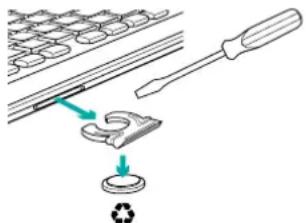
Quando você decide parar de usar o produto, recicle-o de acordo com as leis regionais. Siga as instruções abaixo para remover a bateria (não substituível pelo usuário) e recicle o teclado e a bateria como recomendado nas etapas 3 e 4.
- Use uma chave de fenda para abrir a bandeja da bateria.
- Remova cuidadosamente a bateria da bandeja.
- Entregue a bateria gasta em um ponto de coleta apropriado para a reciclagem.
- Entregue o produto em um ponto de coleta apropriado para a reciclagem de equipamentos elétricos e eletrônicos.
O que acha?
Reserve um momento para nos informar. Obrigado por adquirir este produto.




- O QUE A CAIXA CONTÉM
- INSTALAÇÃO DO TECLADO
- QUE INTENSIDADE DE LUZ É NECESSÁRIA
- VERIFICAR A ADEQUAÇÃO DA LUZ
- LER O LED DE VERIFICAÇÃO DE LUZ
- USO DO SOLAR APP
- RECURSOS DO TECLADO
- CONECTE-O. ESQUEÇA-O. ADICIONE A ELE
- AJUDA PARA A CONFIGURAÇÃO
- O TECLADO NÃO FUNCIONA
- MISSION CONTROL NA TECLA F3 NÃO FUNCIONA
- MANUSEIO DO PRODUTO AO FINAL DA VIDA ÚTIL
- O QUE ACHA
Marca : LOGITECH
Modelo : K7500
Categoria : Teclado para jogos