
K7500 - Clavier de jeu LOGITECH - Notice d'utilisation et mode d'emploi gratuit
Retrouvez gratuitement la notice de l'appareil K7500 LOGITECH au format PDF.


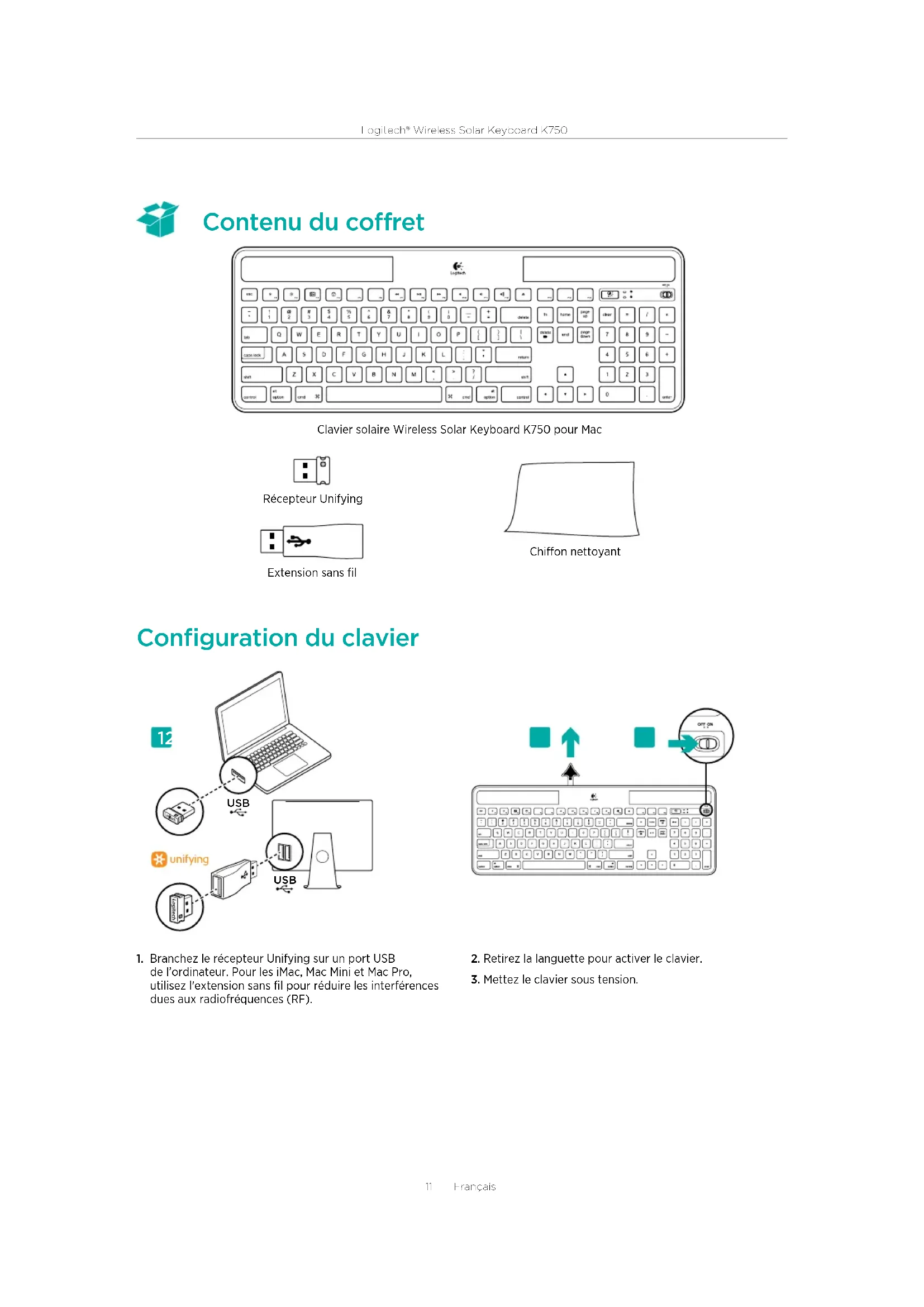


| Type de produit | Clavier solaire sans fil pour Mac |
| Marque | Logitech |
| Modèle | K7500 |
| Dimensions (L x l x h) | Environ 430 x 130 x 20 mm |
| Poids | Environ 500 g |
| Alimentation | Panneau solaire intégré avec batterie rechargeable |
| Autonomie | Jusqu’à 3 mois dans l’obscurité après charge complète |
| Connectivité | Sans fil via récepteur Logitech Unifying (2,4 GHz) |
| Fonctions principales | Contrôle de la luminosité, touches de fonction Mac (Mission Control, Dashboard, lecture/pause, volume, etc.), Solar App pour suivi énergétique |
| Compatibilité | Mac OS X 10.5 ou supérieur (Leopard, Snow Leopard, Lion) |
| Contenu de la boîte | Clavier, récepteur Unifying, extension sans fil, chiffon de nettoyage |
| Entretien et nettoyage | Nettoyer avec un chiffon doux et sec. Ne pas utiliser de produits chimiques. |
| Sécurité | Ne pas ouvrir le boîtier. Recycler la batterie en fin de vie selon la législation locale. |
| Pièces détachées et réparabilité | Batterie non remplaçable par l’utilisateur. Récepteur Unifying disponible séparément. |
| Garantie | Garantie limitée de 2 ans (sous réserve des conditions Logitech) |
| Informations générales | Fabriqué en Chine. Marque Logitech. Modèle K7500. |
FOIRE AUX QUESTIONS - K7500 LOGITECH
Questions des utilisateurs sur K7500 LOGITECH
0 question sur cet appareil. Repondez a celles que vous connaissez ou posez la votre.
Poser une nouvelle question sur cet appareil
Téléchargez la notice de votre Clavier de jeu au format PDF gratuitement ! Retrouvez votre notice K7500 - LOGITECH et reprennez votre appareil électronique en main. Sur cette page sont publiés tous les documents nécessaires à l'utilisation de votre appareil K7500 de la marque LOGITECH.
MODE D'EMPLOI K7500 LOGITECH
Première utilisation
Logitech® Wireless Solar Keyboard K750

pour Mac
pour Mac
Contenu
Anglais. 3
Français 11
Espagnol 7
Portugais. 15
Clavier solaire Wireless Solar Keyboard K750 pour Mac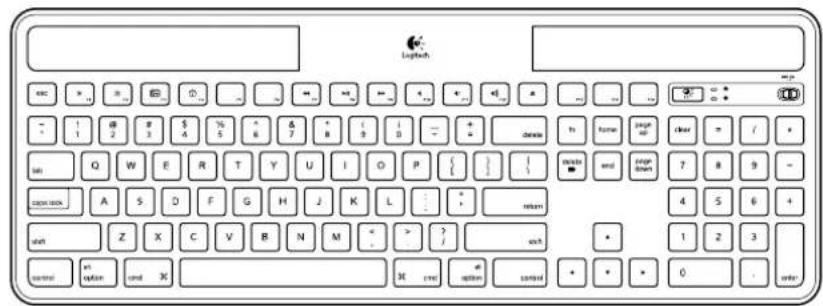
Récepteur Unifying
Extension sans fil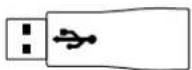
Chiffon nettoyant
Configuration du clavier
1. Branchez le récepteur Unifying sur un port USB de l'ordinateur. Pour les iMac, Mac Mini et Mac Pro, utilisez l'extension sans fil pour réduire les interférences dues aux radiofréquences (RF).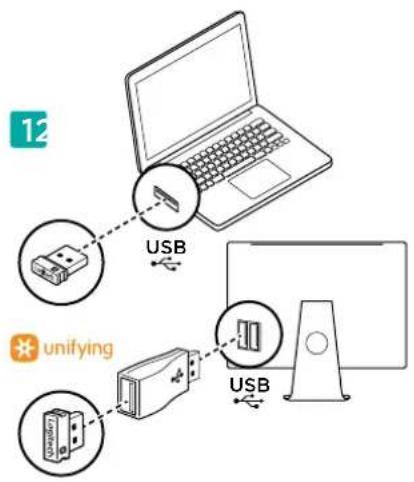
2. Retirez la languette pour activer le clavier. 3. Mettez le clavier sous tension.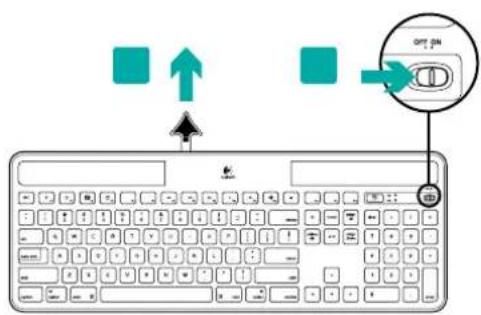
Quel niveau de luminosité est nécessaire ?
Le clavier K750 ne nécessite qu'un niveau de luminosité modéré pour fonctionner et stocker de l'énergie. Les rayons du soleil indirects et l'éclairage en intérieur sont suffisants.
Dans des conditions d'exposition continue à un éclairage faible, le clavier K750 possède suffisamment d'énergie pour fonctionner. Étant donné qu'en intérieur, une pièce connaît des périodes d'obscurité, il est recommandé d'assurer un niveau modéré d'éclairage pendant la majeure partie de la journée. Le temps de recharge du clavier K750 est beaucoup plus court dans des pièces très éclairées ou lorsque le clavier est exposé directement aux rayons du soleil.
Le clavier K750 stocke l'énergie de façon automatique même lorsqu'il est hors tension. L'énergie stockée vous permet d'utiliser le clavier K750 dans l'obscurité pendant une certaine période. Avec une charge complète, le clavier K750 peut fonctionner pendant trois mois dans l'obscurité totale avant qu'une recharge soit nécessaire.
Contrôle de la luminosité
Comment savez-vous si la luminosité est suffisante pour le clavier K750 ? Utilisez le bouton de vérification de l'éclairage. Le clavier K750 vous indique si les conditions d'éclairage sont suffisantes.
1. Vérifiez que le clavier K750 est sous tension.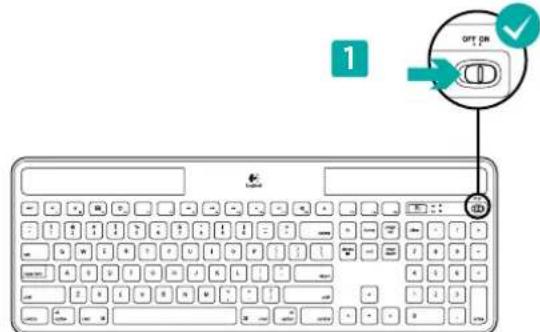
2. Appuyez sur le bouton de vérification de l'éclairage. Le témoin de vérification de l'éclairage clignote en vert ou en rouge ou il ne s'allume pas. Pour plus d'informations, consultez la section Lecture du témoin de vérification de l'éclairage.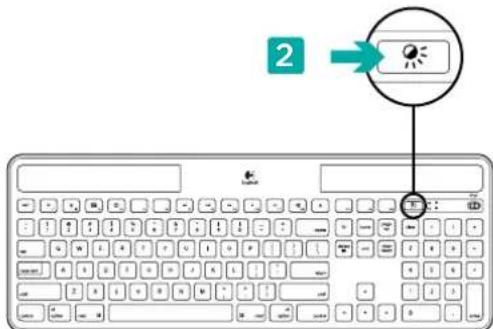
Lecture du témoin de vérification de l'éclairage
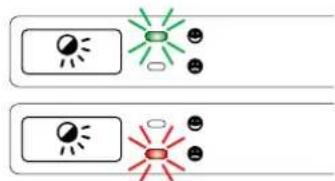
Le témoin de vérification de l'éclairage clignote en vert. Le clavier K750 capte suffisamment de lumière. Il est prêt à l'emploi. Le témoin de vérification de l'éclairage clignote en rouge. Le clavier K750 a besoin de davantage de lumière pour continuer à fonctionner.
Remarque : Si le témoin de vérification de l'éclairage ne s'allume pas, consultez la section Aide à la configuration pour plus d'informations.
Utilisation de Solar App
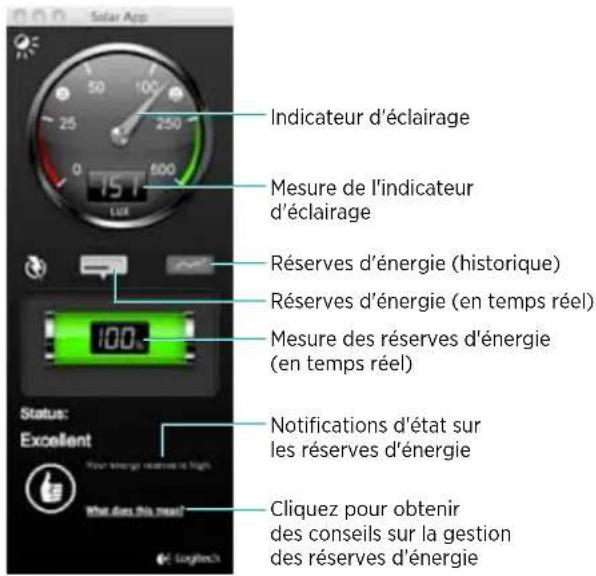
Vous cherchez un moyen plus simple et détaillé pour contrôler le niveau de luminosité auquel le clavier K750 est exposé, tout en suivant ses réserves d'énergie ? Téléchargez et installez Solar App à partir de www.logitech.com/k750-mac/solarapp
Solar App s'exécute en arrière-plan et vous signale toute augmentation ou diminution des réserves d'énergie du clavier K750. - Essayez de conserver l'indicateur d'éclairage sur 100 lux ou plus pour garantir que le clavier K750 stocke le maximum d'énergie. Pour mettre Solar App au premier plan, appuyez sur le bouton de vérification de l'éclairage sur le clavier. Solar App s'affiche et l'indicateur d'éclairage s'active immédiatement.
Fonctions du clavier
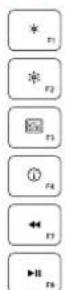
Diminuer la luminosité de l'écran
Augmenter la luminosité de l'écran
Mission Control*
Dashboard
Retour rapide
Lecture/Pause
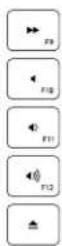
Avance rapide
Désactiver le son
Baisser le volume
Augmenter le volume
Éjecter le disque
- Fonctionne uniquement avec les raccourcis clavier par défaut du système OS X Lion. Pour plus d'informations, voir la section Aide à la configuration.
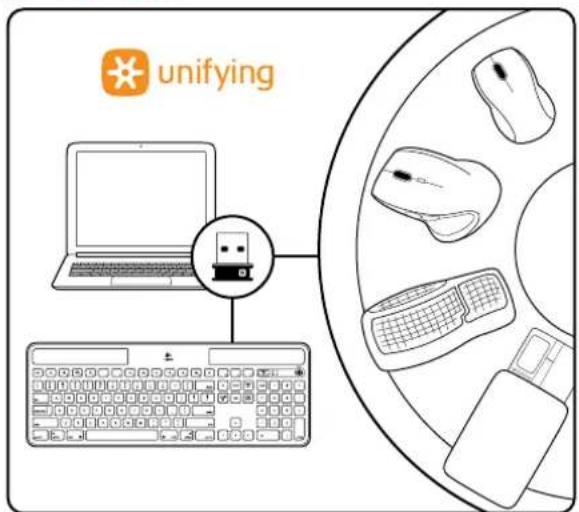
Branchez-le. Oubliez-le. Complétez-le.
Vous disposez d'un récepteur Logitech Unifying. Ajoutez un clavier ou une souris sans fil compatible qui utilise le même récepteur.
C'est facile ! Démarrez simplement le logiciel Logitech Unifying* et suivez les instructions à l'écran.
Pour en savoir plus et pour télécharger le logiciel, rendez-vous sur www.logitech.com/unifying
- Sélectionnez Applications / Utilitaires / Logiciel Logitech Unifying
Aide à la configuration :
Le clavier ne fonctionne pas
- Vérifiez le récepteur Unifying. Essayez également de changer de ports USB.
- Problème de distance ? Essayez de rapprocher le clavier K750 du récepteur Unifying ou branchez le récepteur Unifying sur l'extension sans fil si vous utilisez un iMac, un Mac Mini ou un Mac Pro.
- Le clavier K750 est-il sous tension ? Faites glisser le commutateur Marche/Arrêt du clavier en position Off, puis en position On.
- Rétablissez la connexion. Utilisez le logiciel Unifying pour réinitialiser la connexion entre le clavier K750 et le récepteur Unifying. Pour en savoir plus, reportez-vous à la section Unifying de ce guide.
Redémarrez l'ordinateur.
Appuyez sur le bouton de vérification de l'éclairage. Si le témoin de vérification de l'éclairage ne s'allume pas, les réserves d'énergie du clavier K750 sont épuisées. Pour utiliser le clavier K750 à nouveau, augmentez le niveau de luminosité de façon significative, pour reproduire les conditions d'un bureau très éclairé. Le clavier K750 peut prendre une journée ou deux pour se recharger s'il est exposé à un niveau d'éclairage accru, mais seulement quelques heures s'il est exposé directement aux rayons du soleil. Remarque : Lorsque le témoin de vérification de l'éclairage clignote en rouge automatiquement, cela signifie que le clavier K750 n'a presque plus d'énergie et a besoin de davantage de luminosité pour assurer le fonctionnement à long terme. - Téléchargez et utilisez Solar App. Ce widget pratique vous offre un moyen simple et détaillé pour contrôler le niveau de luminosité auquel le clavier K750 est exposé, tout en suivant ses réserves d'énergie. Téléchargez Solar App à l'adresse www.logitech.com/k750-mac/solarapp
Le lancement de Mission Control à l'aide de la touche F3 ne fonctionne pas
Cette fonctionnalité fonctionne uniquement avec les raccourcis clavier par défaut du système OS X Lion. Pour restaurer les raccourcis par défaut, sur votre Mac, sélectionnez Préférences système > Clavier > Raccourcis clavier > Mission Control > Réglages par défaut.
Si vous utilisez Leopard (Mac OS 10.5) ou Snow Leopard (10.6), vous pouvez réassigner cette touche de sorte qu'elle active Exposé. Sélectionnez Raccourcis clavier. Sélectionnez Exposé. Cliquez deux fois sur le raccourci, puis appuyez sur la touche F3 du clavier.
Traitement du produit en fin de cycle de vie
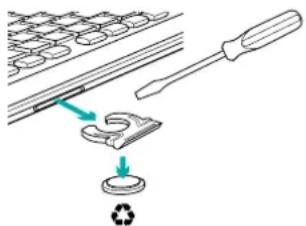
Lorsque vous avez pris la décision d'arrêter d'utiliser le produit, recyclez-le conformément à la législation locale. Appliquez les instructions ci-dessous pour retirer la batterie (laquelle ne peut pas être remplacée par l'utilisateur) du clavier, puis recyclez le clavier et la batterie en suivant les recommandations des étapes 3 et 4.
- Utilisez un tournevis pour ouvrir le plateau de la batterie.
- Retirez avec précaution la batterie du plateau.
- Déposez la batterie au centre de collecte adapté pour le recyclage des batteries.
- Déposez le produit au centre de collecte adapté pour le recyclage des équipements électriques et électroniques.
Qu'en pensez-vous ?
Veuillez prendre quelques minutes pour nous faire part de vos commentaires. Vous venez d'acheter ce produit et nous vous en félicitons.
© 2011 Logitech. Tous droits réservés. Logitech, le logo Logitech et les autres marques Logitech sont la propriété de Logitech et sont susceptibles de dépôt. Toutes les autres marques sont la propriété de leurs détenteurs respectifs. Logitech décline toute responsabilité en cas d'erreurs dans ce manuel. Les informations contenues dans ce document ne peuvent faire l'objet de modifications sans avis préalable.





- CONTENU
- CONFIGURATION DU CLAVIER
- QUEL NIVEAU DE LUMINOSITÉ EST NÉCESSAIRE
- CONTRÔLE DE LA LUMINOSITÉ
- LECTURE DU TÉMOIN DE VÉRIFICATION DE L'ÉCLAIRAGE
- UTILISATION DE SOLAR APP
- FONCTIONS DU CLAVIER
- BRANCHEZ-LE. OUBLIEZ-LE. COMPLÉTEZ-LE
- AIDE À LA CONFIGURATION
- LE CLAVIER NE FONCTIONNE PAS
- REDÉMARREZ L'ORDINATEUR
- LE LANCEMENT DE MISSION CONTROL À L'AIDE DE LA TOUCHE F3 NE FONCTIONNE PAS
- TRAITEMENT DU PRODUIT EN FIN DE CYCLE DE VIE
- QU'EN PENSEZ-VOUS
Marque : LOGITECH
Modèle : K7500
Catégorie : Clavier de jeu