
G715 - Ігрова клавіатура LOGITECH - Безкоштовний посібник користувача
Знайдіть посібник до пристрою безкоштовно G715 LOGITECH у форматі PDF.



| Тип продукту | Бездротова ігрова клавіатура |
| Бренд | Logitech |
| Модель | G715 |
| Підключення | LIGHTSPEED бездротове та Bluetooth |
| Акумулятор | Перезаряджається через USB-C |
| Підсвічування | RGB з 8 попередньо встановленими ефектами (веселка, цикл, хвиля тощо) |
| Мультимедійні кнопки | Назад, Відтворення/Пауза, Вперед, Без звуку, коліщатко гучності |
| Ігровий режим | Блокування клавіш Windows та Menu |
| Верхня панель | Знімна та змінна (аксесуари окремо) |
| Програмне забезпечення | G HUB для розширеного налаштування |
| Вміст коробки | Клавіатура, приймач LIGHTSPEED, кабель USB-C, подовжувач, верхня панель |
| Догляд | Чистити м'якою сухою тканиною, уникати рідин |
| Безпека | Використовувати відповідний зарядний пристрій, не піддавати впливу вологи |
| Доступні запасні частини | Верхні панелі, кабель USB-C (через аксесуари) |
| Розміри | Приблизно 370 x 150 x 30 мм |
| Вага | Приблизно 800 г |
Часті запитання - G715 LOGITECH
Питання користувачів про G715 LOGITECH
0 питання про цей пристрій. Дайте відповідь на ті, що знаєте, або поставте власне.
Поставити нове питання про цей пристрій
Завантажте інструкції для вашого Ігрова клавіатура у форматі PDF безкоштовно! Знайдіть свій посібник G715 - LOGITECH і поверніть собі контроль над електронним пристроєм. На цій сторінці опубліковані всі документи, необхідні для використання вашого пристрою. G715 бренду LOGITECH.
ПОСІБНИК КОРИСТУВАЧА G715 LOGITECH
ПЕРЕКЛЮЧАЙТЕСЬ МЕЖДУ БЕСПРОВОДНОЙ СВЯЗЬЮ WIRELESS И УСТРОЙСТВАМИ BLUETOOTH
ПІДГОТОВКА ДО РОБОТИ
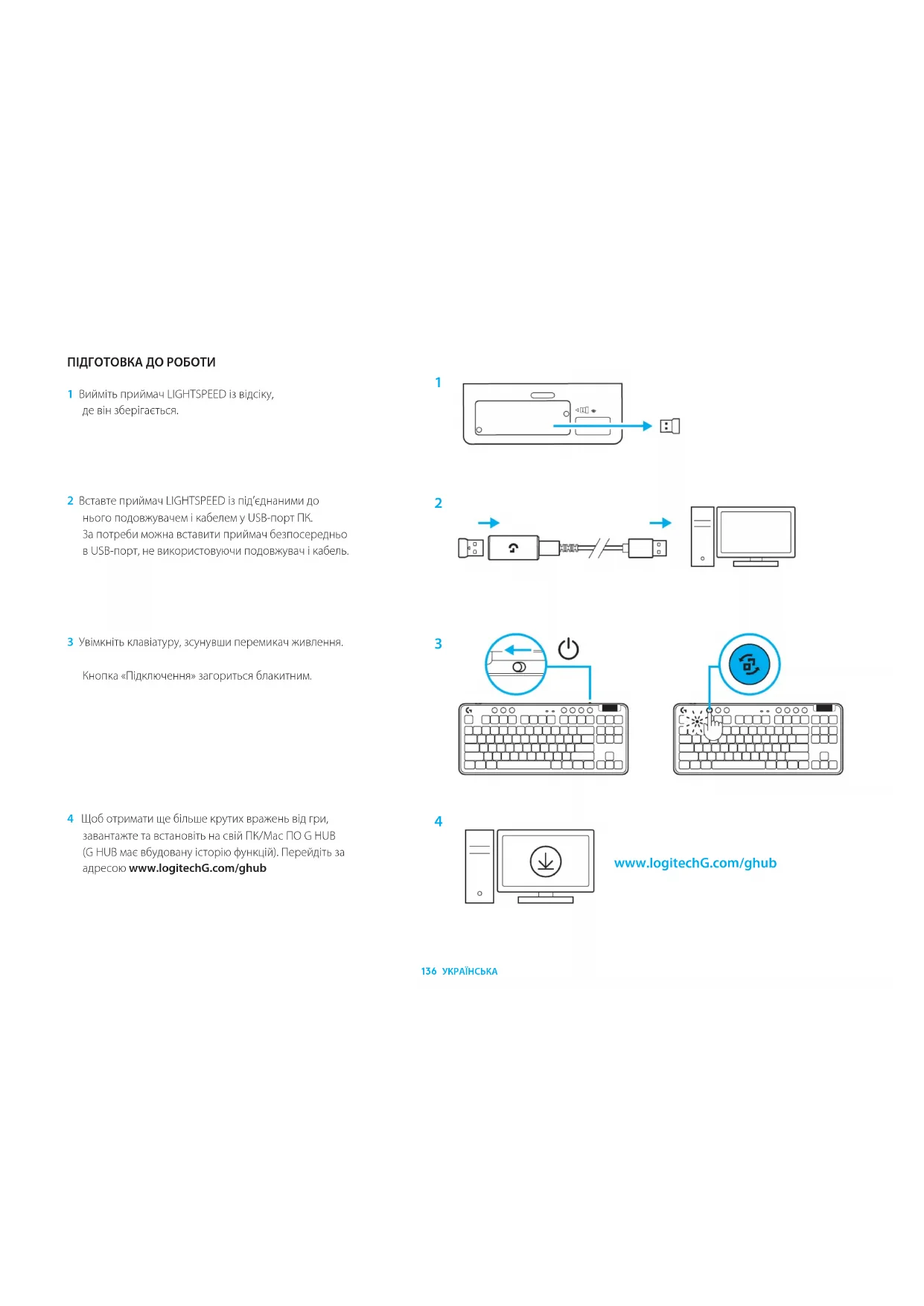
1 Вийміть приймач LIGHTSPEED із відсіку, де він зберігається.
2 Вставте приймач LIGHTSPEED із під'єднаними до нього подовжувачем і кабелем у USB-порт ПК. За потреби можна вставити приймач безпосередньо в USB-порт, не використовуючи подовжувач і кабель.
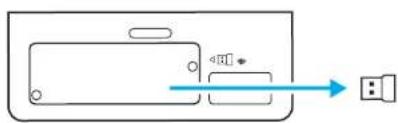
3 Увімкніть клавіатуру, зсунувши перемикач живлення.
Кнопка «Підключення» загориться блакитним.
4 Щоб отримати ще більше крутих вражень від гри, завантажте та встановіть на свій ПК/Мас ПО G HUB (G HUB має вбудовану історію функцій). Перейдіть за адресою www.logitechG.com/ghub
1
flowchart
graph LR
    A["Input"] --> B["Processing"]
    B --> C["Output"]
2

flowchart
graph LR
    A["USB Port"] --> B["Ethernet"]
    B --> C["Desktop Computer"]
3
ПІДКЛЮЧЕННЯ ЗА ТЕХНОЛОГІЄЮ BLUETOOTH
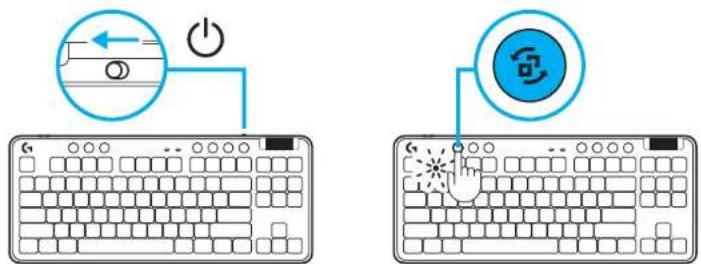
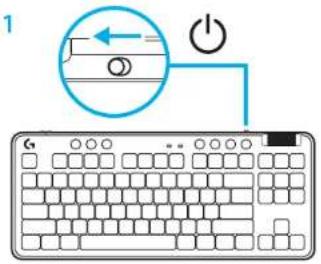
1 Увімкніть клавіатуру, зсунувши цей перемикач.
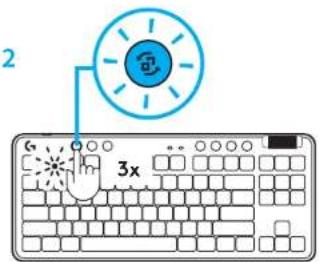
2 Кнопка «Підключення» циклічно перемикає клавіатуру між режимами підключення; натискаючи цю кнопку, перемкніть клавіатуру в режим Bluetooth. Світлодіодний індикатор загориться голубим і швидко блиматиме в очікуванні створення пари.
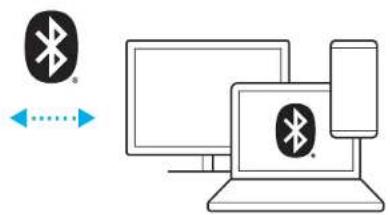
Підключіть клавіатуру до свого пристрою за допомогою Bluetooth*, щоб вони утворили пару.
1
2
ЗАРЯДЖАННЯ КЛАВИАТУРИ
1 Під'єднайте роз'єм С кабелю USB до порту, розташованого спереду клавіатури.
2 Під'єднайте другий роз'єм цього кабелю до ПК.
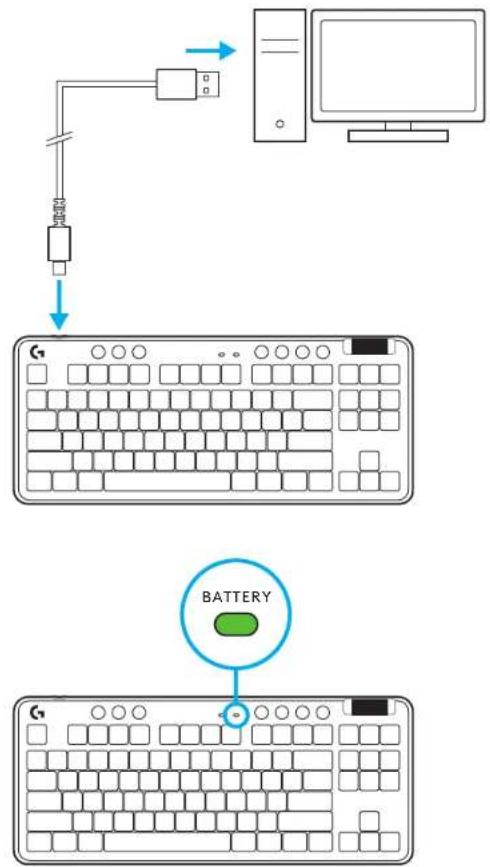
Індикатор рівня заряду батареї блиматиме зеленим під час заряджання і стало горітиме зеленим, коли батарею буде заряджено повністю.
Елементи керування мультимедіа
Клавіатура G715 містить елементи керування мультимедіа: це кнопки «Назад», «Відтворення/пауза», «Вперед» і «Без звуку», а також коліщатко регулювання гучності пристрою.
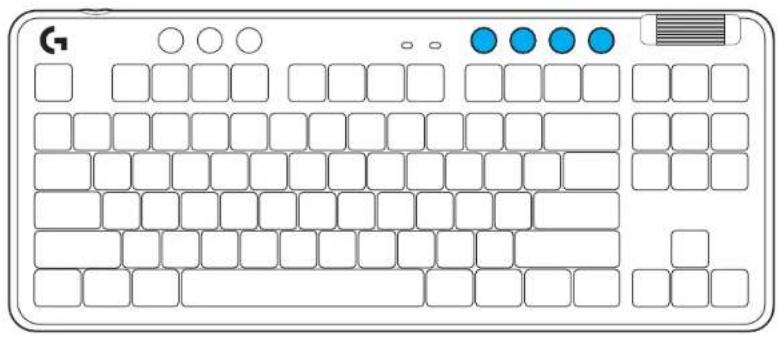
Натисканням кнопки «Ігровий режим» блокуються кнопка «Windows» та кнопки меню. Блокування інших кнопок можливе за допомогою программного забезпечення G HUB.
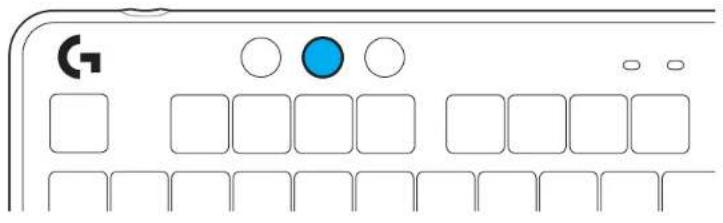
Регулюйте яскравість підсвічування за допомогою кнопки «Яскравість».
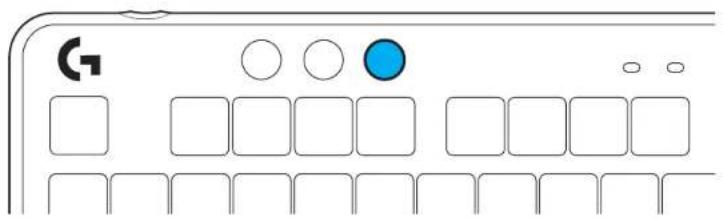
ВБУДОВАНІ ЕФЕКТИ ПІДСВІЧУВАННЯ
Ця клавіатура має 8 різних ефектів підсвічування, інформація про які зберігається в її вбудованій пам'яті. їх можна вибирати і змінювати, одночасно натискаючи кнопку «Яскравість» і такі кнопки:
«Яскравість» + 1 = райдужне > справа
«Яскравість» + 2 = райдужне > зліва
«Яскравість» + 3 = райдужне > по центру
«Яскравість» + 4 = райдужне ^ вгорі
«Яскравість» + 5 = циклічні кольори
«Яскравість» + 6 = брижі від натискання клавіші
«Яскравість» + 7 = блакить, що дихає
«Яскравість» + 8 = користувацький ефект підсвічування
«Яскравість» + 9 = користувацький ефект підсвічування
«Яскравість» + 0 = суцільна блакить
«Яскравість» + - = повільніша анимація
«Яскравість» + = швидша анимація
Засоби керування підсвічуванням програмного забезпечення G HUB перевизначають ці установки.
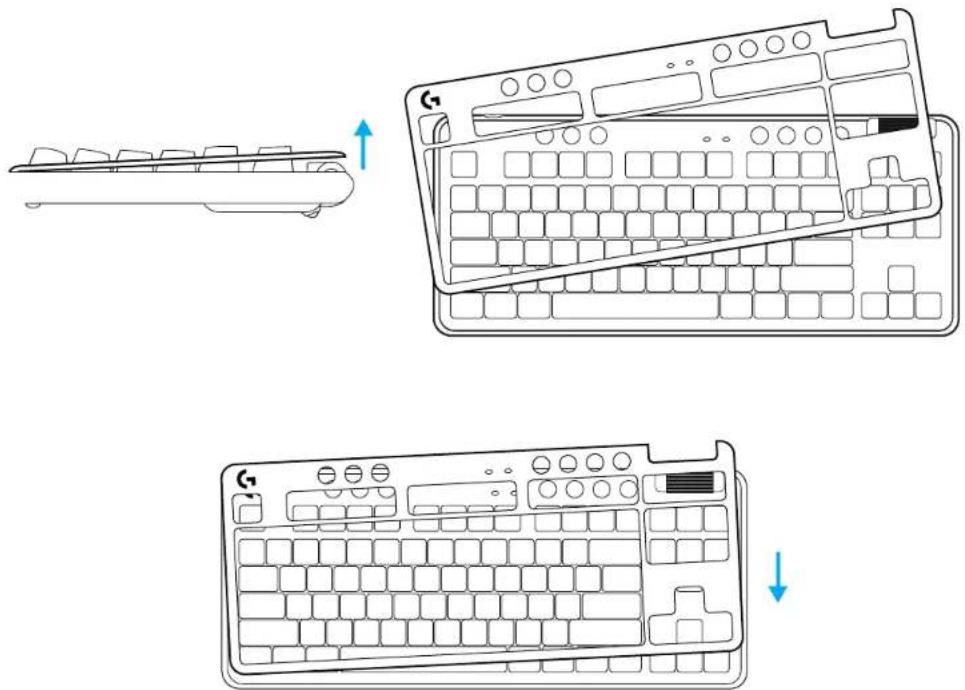
ЗАМИНА ВЕРХНЬОЇ ПЛАСТИНИ
Верхню пластину можна зняти й замінити її однією з додаткових пластин.
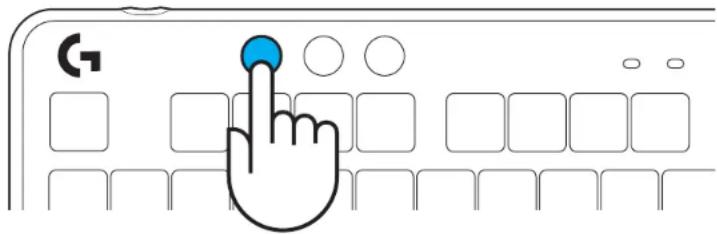
Перемикання між пристроями з бездротовим інтерфейсом LIGHTSPEED та BLUETOOTH
Щоб змінити спосіб підключення, на підключеній клавіaturі натисніть кнопку «Підключення». Вона горітиме блакитним в режимі LIGHTSPEED та синім в режимі Bluetooth*.
SEADISTAMISJUHISED





- ПЕРЕКЛЮЧАЙТЕСЬ МЕЖДУ БЕСПРОВОДНОЙ СВЯЗЬЮ WIRELESS И УСТРОЙСТВАМИ BLUETOOTH
- ПІДГОТОВКА ДО РОБОТИ
- ПІДКЛЮЧЕННЯ ЗА ТЕХНОЛОГІЄЮ BLUETOOTH
- ЗАРЯДЖАННЯ КЛАВИАТУРИ
- Елементи керування мультимедіа
- ВБУДОВАНІ ЕФЕКТИ ПІДСВІЧУВАННЯ
- ЗАМИНА ВЕРХНЬОЇ ПЛАСТИНИ
- Перемикання між пристроями з бездротовим інтерфейсом LIGHTSPEED та BLUETOOTH
- SEADISTAMISJUHISED
Марка : LOGITECH
Модель : G715
Категорія : Ігрова клавіатура