
G715 - Tastiera da gioco LOGITECH - Manuale utente e istruzioni gratuiti
Trova gratuitamente il manuale del dispositivo G715 LOGITECH in formato PDF.



| Tipo di prodotto | Tastiera da gioco wireless |
| Marca | Logitech |
| Modello | G715 |
| Connettività | LIGHTSPEED wireless e Bluetooth |
| Batteria | Ricarica via USB-C |
| Illuminazione | RGB con 8 effetti preimpostati (arcobaleno, ciclo, increspatura, ecc.) |
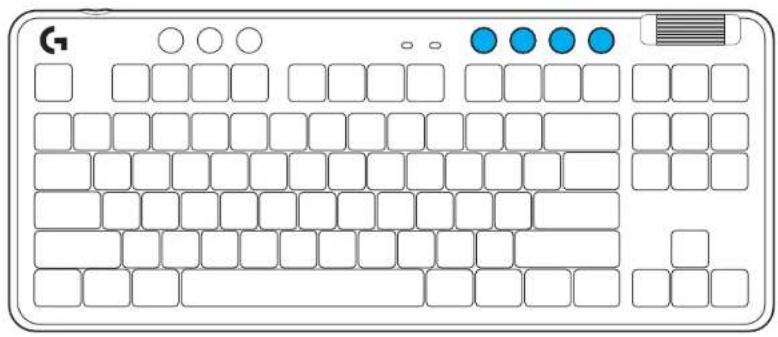
| Comandi multimediali | Indietro, Riproduci/Pausa, Avanti, Muto, rotella del volume |
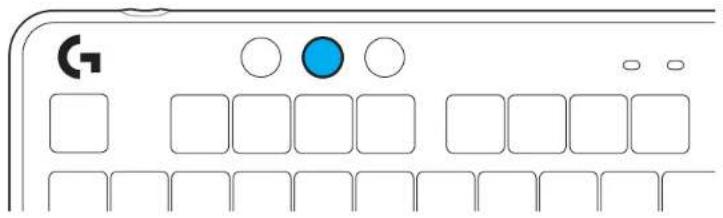
| Modalità gioco | Blocco dei tasti Windows e Menu |
| Piastra superiore | Rimovibile e intercambiabile (accessori opzionali) |
| Software | G HUB per personalizzazione avanzata |
| Contenuto della confezione | Tastiera, ricevitore LIGHTSPEED, cavo USB-C, prolunga, piastra superiore |
| Manutenzione | Pulire con un panno morbido e asciutto, evitare liquidi |
| Sicurezza | Utilizzare un caricabatterie adatto, non esporre all'umidità |
| Pezzi di ricambio disponibili | Piastre superiori, cavo USB-C (tramite accessori) |
| Dimensioni | Circa 370 x 150 x 30 mm |
| Peso | Circa 800 g |
Domande frequenti - G715 LOGITECH
Domande degli utenti su G715 LOGITECH
0 domanda su questo apparecchio. Rispondi a quelle che conosci o fai la tua.
Fai una nuova domanda su questo apparecchio
Scarica le istruzioni per il tuo Tastiera da gioco in formato PDF gratuitamente! Trova il tuo manuale G715 - LOGITECH e riprendi in mano il tuo dispositivo elettronico. In questa pagina sono pubblicati tutti i documenti necessari per l'utilizzo del tuo dispositivo. G715 del marchio LOGITECH.
MANUALE UTENTE G715 LOGITECH
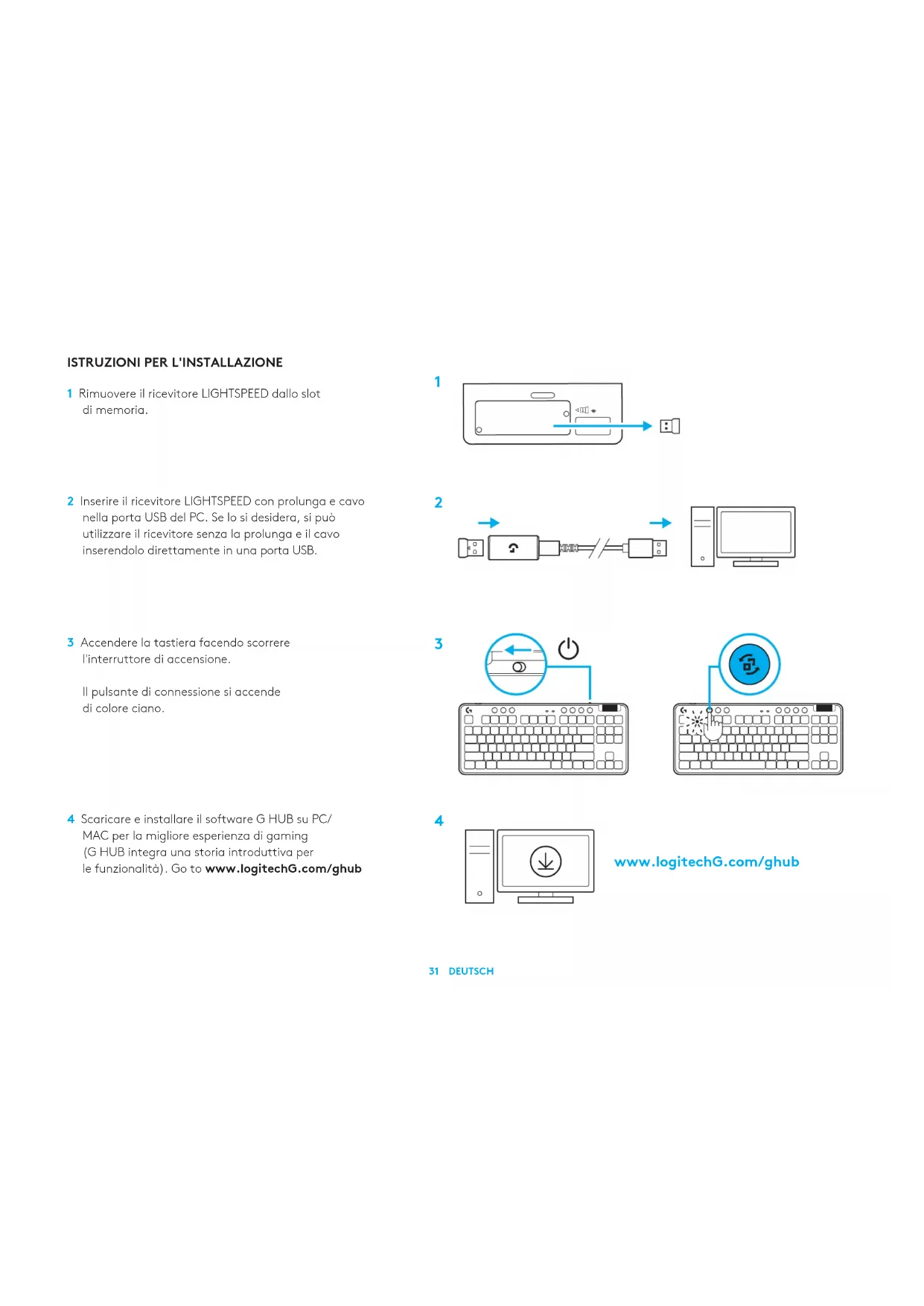
ISTRUZIONI PER L'INSTALLAZIONE
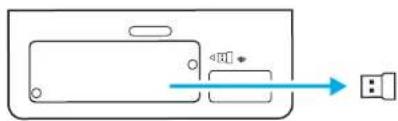
1 Rimuovere il ricevitore LIGHTSPEED dallo slot di memoria.
2 Inserire il ricevitore LIGHTSPEED con prolunga e cavo nella porta USB del PC. Se lo si desidera, si può utilizzare il ricevitore senza la prolunga e il cavo inserendolo direttamente in una porta USB.
3 Accendere la tastiera facendo scorrere l'interruttore di accensione.
Il pulsante di connessione si accende di colore ciano.
4 Scaricare e installare il software G HUB su PC/MAC per la migliore esperienza di gaming (G HUB integra una storia introduttiva per le funzionalità). Go to www.logitechG.com/ghub
1
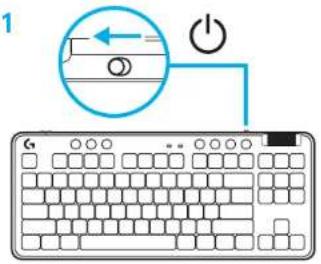
1 Accendi la tastiera facendo scorrere il pulsante.
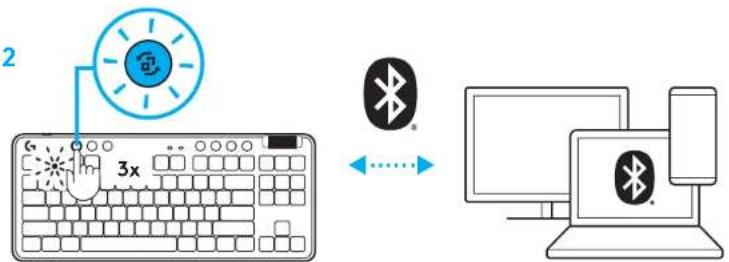
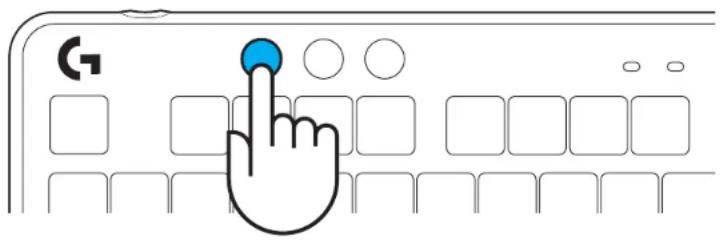
2 Premere il pulsante di connessione per passare al Bluetooth®. La luce diventerà azzurra e inizierà a lampeggiare velocemente in attesa dell'associazione.
Eseguire la connessione Bluetooth® del dispositivo per l'associazione alla tastiera.
1
2
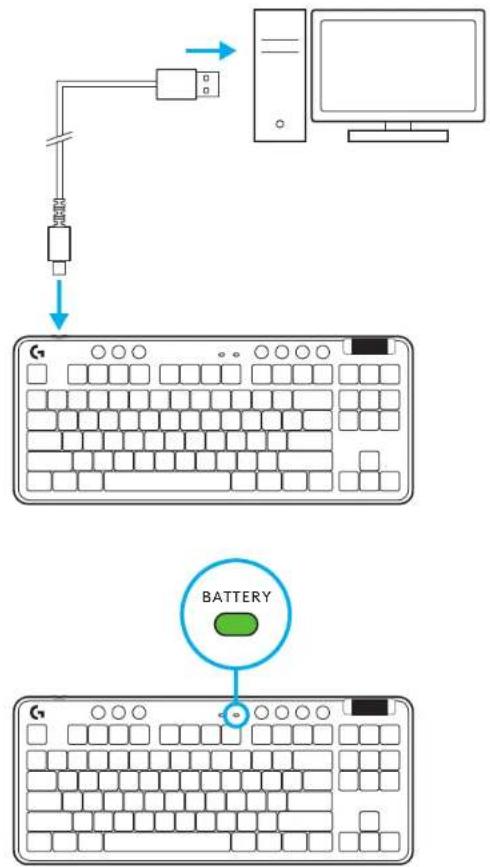
RICARICA DELLA TASTIERA
1 Inserire il cavo USB-C nella porta nella parte anteriore della tastiera.
2 Collegare il cavo al PC.
L'indicatore luminoso del livello di carica della batteria lampeggerà in verde durante la ricarica e diventerà verde fisso quando la batteria sarà completamente carica.
Controlli multimediali
G715 include controlli multimediali. Indietro, riproduzione/pausa, avanti e pulsante di disattivazione audio, con rotellina di regolazione del volume che consente di controllare il volume del dispositivo.
Premendo il pulsante modalità di gioco, i tasti di Windows e di menu si bloccano quando vengono premuti. È possibile bloccare altri tasti usando il software G HUB.
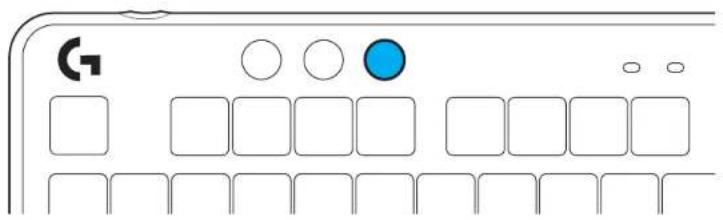
L'intensità di illuminazione può essere regolata premendo il pulsante di regolazione della luminosità.
EFFETTI DI ILLUMINAZIONE INTEGRATI
La tastiera ha 8 diversi effetti di illuminazione archiviati nella memoria integrata. È possibile selezionarli e modificarli premendo il pulsante di regolazione della luminosità e i seguenti tasti:
Luminosità + 1 = Arcobaleno > destra
Luminosità + 2 = Arcobaleno > sinistra
Luminosità + 3 = Arcobaleno dal centro verso l'esterno
Luminosità + 4 = Arcobaleno ^ su
Luminosità + 5 = Ciclo colori
Luminosità + 6 = Increspatura con pressione tasto
Luminosità + 7 = Ciano intermittente
Luminosità + 8 = Effetto di illuminazione personalizzato
Luminosità + 9 = Effetto di illuminazione personalizzato
Luminosità + 0 = Ciano fisso
Luminosità + - = Animazione più lenta
Luminosità + - = Animazione più veloce
I controlli di illuminazione di G HUB sovrascriveranno questa impostazioni.
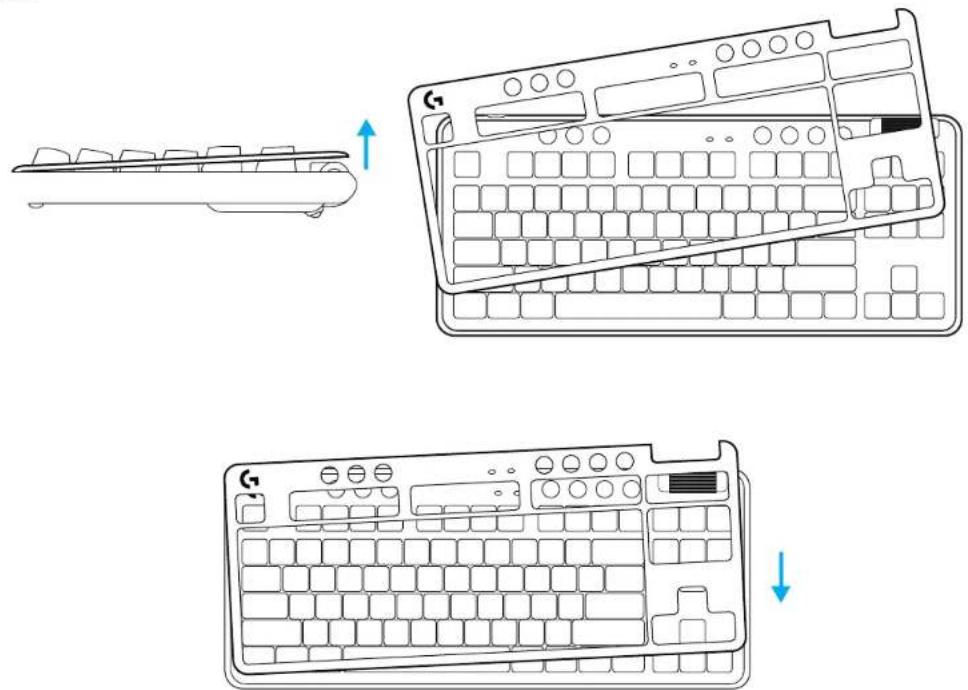
SOSTITUZIONE DELLA PIASTRA SUPERIORE
La piastra superiore può essere rimossa e sostituita con piastre superiori accessorie opzionali.
Una volta eseguita la connessione, premere il pulsante di connessione per attivare la connessione. La spia si illuminerà in azzurro per LIGHTSPEED e in blu per il Bluetooth ^® .




Marca : LOGITECH
Modello : G715
Categoria : Tastiera da gioco