
G810 Orion Spectrum - Tastiera da gioco LOGITECH - Manuale utente e istruzioni gratuiti
Trova gratuitamente il manuale del dispositivo G810 Orion Spectrum LOGITECH in formato PDF.



| Tipo di prodotto | Tastiera meccanica da gioco |
| Marca | Logitech |
| Modello | G810 Orion Spectrum |
| Dimensioni (L x P x A) | 445 x 150 x 34 mm |
| Peso | 1,2 kg |
| Alimentazione | USB, 5 V / 500 mA |
| Tipo di tasti | Meccanici Romer-G |
| Retroilluminazione | RGB personalizzabile, 16,8 milioni di colori |
| Tasto modalità Gioco | Disattiva i tasti Windows e Menu |
| Connettività | USB 2.0 (cavo fisso) |
| Tasti multimediali | Riproduci/Pausa, Precedente, Successivo, Muto, Volume |
| Software | Logitech G HUB (download richiesto) |
| Materiale del telaio | Plastica ABS, poggiapolsi rimovibile |
| Lunghezza del cavo | 1,8 m |
| Sistema operativo compatibile | Windows 7, 8, 10 e successivi |
| Manutenzione e pulizia | Scollegare, pulire con un panno morbido leggermente umido |
| Pezzi di ricambio | Keycap di ricambio disponibili (Romer-G) |
| Riparabilità | Non riparabile dall'utente (tranne i tasti) |
Domande frequenti - G810 Orion Spectrum LOGITECH
Domande degli utenti su G810 Orion Spectrum LOGITECH
0 domanda su questo apparecchio. Rispondi a quelle che conosci o fai la tua.
Fai una nuova domanda su questo apparecchio
Scarica le istruzioni per il tuo Tastiera da gioco in formato PDF gratuitamente! Trova il tuo manuale G810 Orion Spectrum - LOGITECH e riprendi in mano il tuo dispositivo elettronico. In questa pagina sono pubblicati tutti i documenti necessari per l'utilizzo del tuo dispositivo. G810 Orion Spectrum del marchio LOGITECH.
MANUALE UTENTE G810 Orion Spectrum LOGITECH
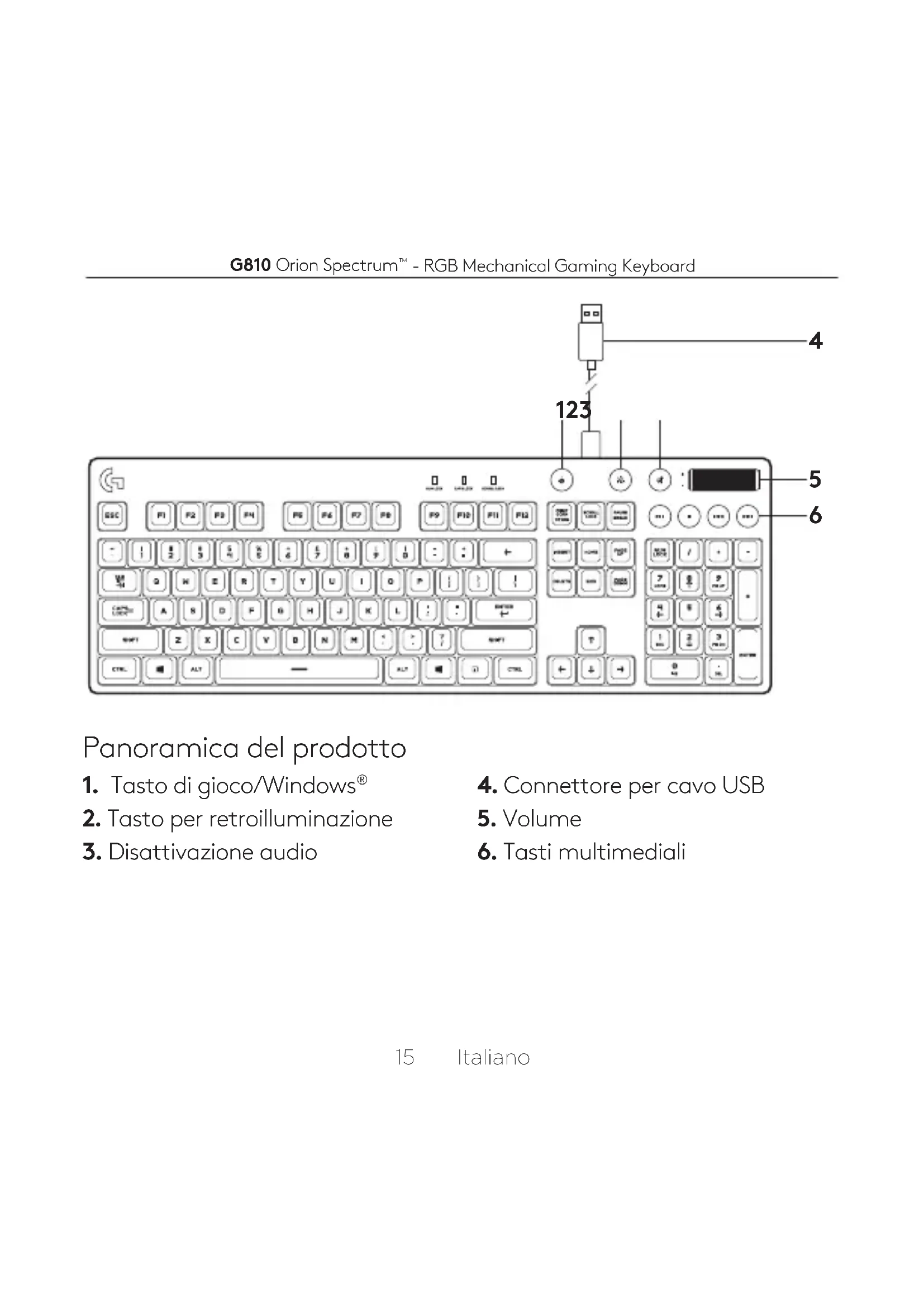
Panorama del prodotto
- Tasto di gioco/Windows
- Tasto per retroilluminazione
-
Disattivazione audio
-
Connettore per cavo USB
- Volume
- Tasti multimediai
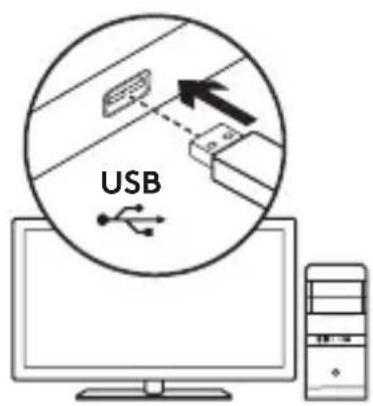
Configurazione del prodotto
- Accendere il computer.
- Collegare la tastiera a una porta USB.
- ScariCare e installment Logitech® Gaming Software da www.logitech.com/support/g810.
Caratteristiche del prodotto
Tasti di gioco/Windows
Si tratta di un tasto che disattiva il tasto di Windows e i tasti dei menu standard affinché il menu Start di Windows non venga attivato quando si gioca, per evitare eventuali interruzioni di gioco. Il LED modalità di gioco è acceso quando è attiva la modalità di gioco.
Retroilluminatione della tastiera
- Accendere e spegnere la retroilluminazione con l'apposto pulsante.
- Controllare luminosità e colore con il software LGS.
Scaricare e installment Logitech Gaming Software da www.logitech.com/support/g810.
Risoluzione dei problemi
La tastiera per giochi non funziona
- Controllare la connessione USB.
- Nonutilizzare un hub USB.
- Provare un'altra porta USB del computer.
- Riaviare il sistema.
www.logitech.com/support/g810
Consultazione del supporto prodotto
Online sono disponibili ulteriori informazioni e il supporto per il prodotto. Per ulteriori informazioni sulla nuova tastiera per giochi, visitare la sezione del Supporto tecnico.
Per la guida alla configurazione, consigli sull'utilizzo o informazioni su funzionalità aggintive, consultare gli articoli online. Se la tastiera per giochi viene fornita con software opzionale, qui è possibile capire come sfruttare al meglio le potenzialità della tastiera e personalizzarla.
Per consigli, fornande e soluzioni, è inoltre possibile connettersi con altri utenti tramite i forum della community Logitech.
Nella sezione Supporto technique, è disponibile un'ampia selezione di contenuti:
- Esercitazioni
- Risoluzione dei problemi
Community di supporto - Download del software
- Documentazione online
- Informazioni sulla garanzia
- Parti di ricambio (se disponibili)
Visitare www.logitech.com/support/g810
Cosa ne pensi?
Dedicaci quale minuto del
tuo tempo e inviacci un commento.
Grazie per avere acquistato
questo prodotto.
- Verificazioni conexiunea USB.
- Nu utilizati un hub USB.
- Incercati alte porturi USB de pe computer.
- Reporniti sistemul.
www.logitech.com/support/g810




Marca : LOGITECH
Modello : G810 Orion Spectrum
Categoria : Tastiera da gioco