
G810 Orion Spectrum - מקלדת גיימינג LOGITECH - מדריך משתמש חינמי
מצא את מדריך המכשיר בחינם G810 Orion Spectrum LOGITECH בפורמט PDF.



| סוג מוצר | מקלדת משחק מכנית |
| מותג | Logitech |
| דגם | G810 Orion Spectrum |
| ממדים (אורך x רוחב x גובה) | 445 x 150 x 34 מ"מ |
| משקל | 1.2 ק"ג |
| אספקת חשמל | USB, 5 וולט / 500 מילי-אמפר |
| סוג מקשים | מכניים Romer-G |
| תאורה אחורית | RGB הניתנת להתאמה אישית, 16.8 מיליון צבעים |
| מקש מצב משחק | משבית את מקשי Windows ותפריט |
| קישוריות | USB 2.0 (כבל קבוע) |
| מקשי מולטימדיה | הפעלה/השהיה, קודם, הבא, השתק, עוצמת קול |
| תוכנה | Logitech G HUB (נדרשת הורדה) |
| חומר שלדה | פלסטיק ABS, משענת כף יד נשלפת |
| אורך כבל | 1.8 מ' |
| מערכת הפעלה תואמת | Windows 7, 8, 10 ומעלה |
| תחזוקה וניקוי | נתק, נקה עם מטלית רכה ולחה במעט |
| חלקי חילוף | קיימות כיסויי מקשים חלופיים (Romer-G) |
| יכולת תיקון | לא ניתן לתיקון על ידי המשתמש (למעט מקשים) |
שאלות נפוצות - G810 Orion Spectrum LOGITECH
שאלות משתמשים בנוגע ל G810 Orion Spectrum LOGITECH
0 שאלה על המכשיר הזה. ענה על אלה שאתה יודע או שאל את שלך.
שאל שאלה חדשה על המכשיר הזה
הורד את ההוראות עבור מקלדת גיימינג בפורמט PDF בחינם! מצא את המדריך שלך G810 Orion Spectrum - LOGITECH וקח בחזרה את המכשיר האלקטרוני שלך לידיים. בדף זה מפורסמים כל המסמכים הדרושים לשימוש במכשיר שלך. G810 Orion Spectrum של המותג LOGITECH.
מדריך למשתמש G810 Orion Spectrum LOGITECH
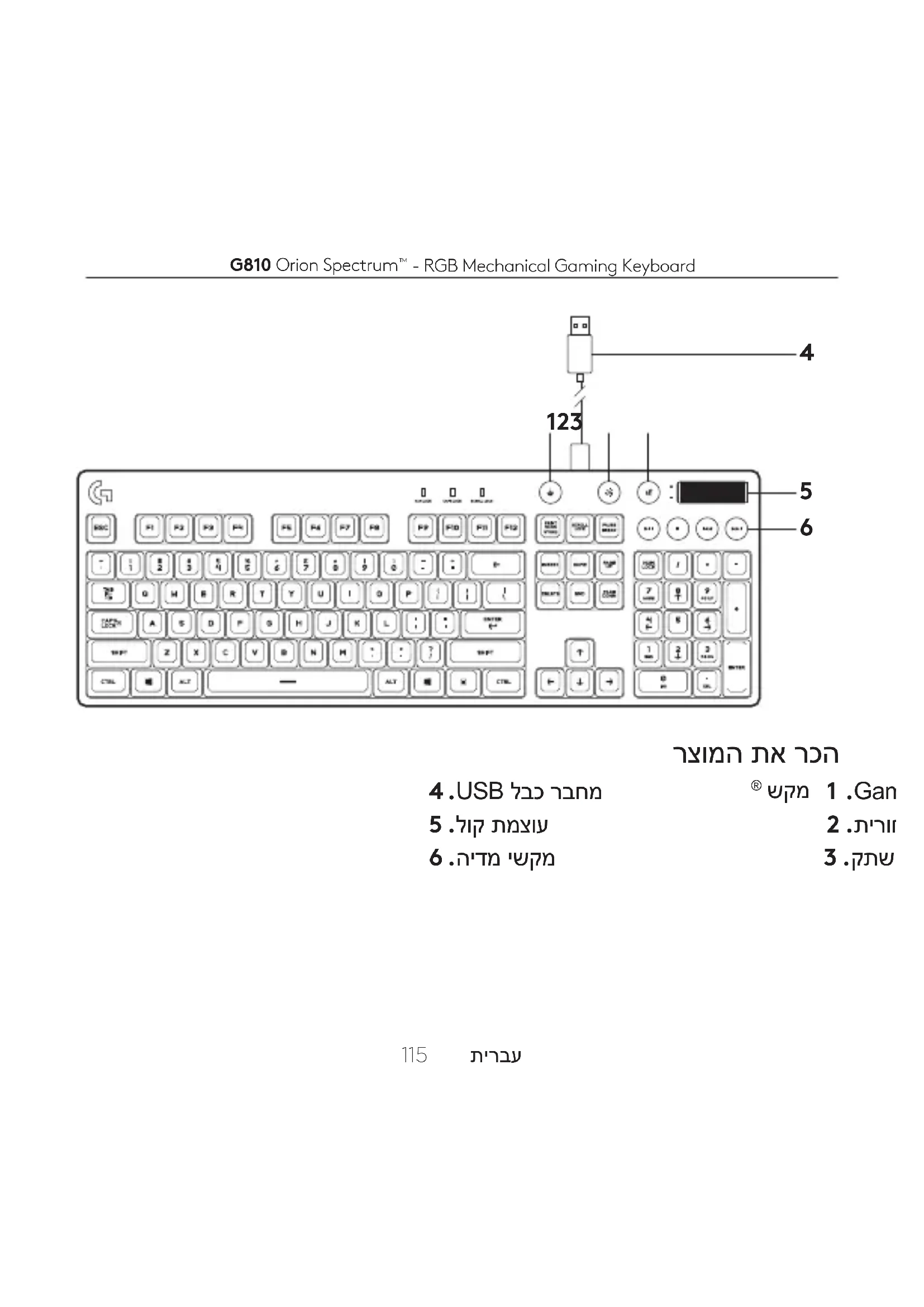
Présentation du produit
- Touche Jeu/Windows
- Touche de rétroéclairage
-
Sourdine
-
Connecteur pour cable USB
- Volume
- Touches multimédia
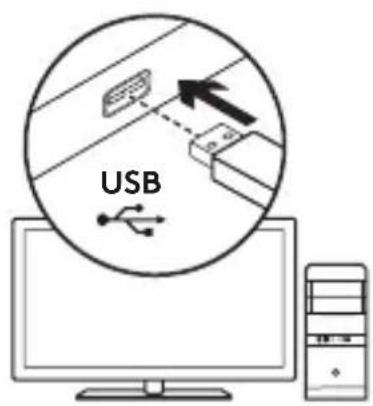
Installation du produit
- Mettez l'ordinateur sous tension.
- Connectez le clavier à un port USB.
- Telechargez et installez l'assistant pour quelques videos de Logitech® disponible sur www.logitech.com/support/g810.
Caracteristiques du produit
Touche Jeu/Windows
Cette touche désactive les touches Menu et Windows standard afin d'empêcher l'activation du menu Demarrer de Windows en pleine partie pour ne pas perturber votre jeu. Le tímoin lumineux du mode Jeu est allumé lorsque ce mode est activé.
Rétroéclairage du clavier
- Activez ou désactivez le rétroéclairage à l'aide du bouton de rétroéclairage.
- Contrôlez la luminosité et la couleur avec l'assistant pour quelques activités de Logitech.
Téléchargez et installez l'assistant pour quelques activités de Logitech® disponible sur www.logitech.com/support/g810.
Dépannage
Le clavier de jeu ne fonctionne pas
- Vérifiez la connexion USB.
- N'utilisez pas de hub USB.
- Essayez d'autres ports USB sur l'ordinateur.
Redémarrez le système.
www.logitech.com/support/g810
Assistance
Des informations et un support en ligne supplémentaires sont disponibles pour votre produit. Prenez le temps de visiter les pages Assistance pour en savoir plus sur votre nouveau clavier de jeu.
Parcourez les articles en ligne pour obtenir de l'aide en matière de configuration, des conseils d'utilisation ou des informations sur les fonctions supplémentaires. Si le clavier de jeu dispose d'un logiciel en option, prenez le temps de découvert les avantages et possibilités que celui-ci vous offre pour personneliser votre produit.
Discutez avec d'autres utilisateurs sur nos forums communautaires pour demander des conseils,poser des questions et partager des solutions.
Dans la page Support produits,
vous trouvrez un large évendant
de contenus:
- Didacticiels
Dépannage - Communauté d'entraide
- Logiciels à télécharger
- Documentation en ligne
- Informations sur la garantie
- Pièces de rechange (si disponibles)
Accédez à la page www.logitech.com/support/g810
Qu'en pensez-vous?
Veuillez prendre quelques minutes pour nous faire part de vos commentaires. Nous vous remercions d'avoir acheté notre produit.
Je product instellen





מותג : LOGITECH
דגם : G810 Orion Spectrum
קטגוריה : מקלדת גיימינג